

Konceptet 'blok' i Photoshop kan dække over forskellige elementer, og det er vigtigt at skelne mellem dem for effektivt at udnytte programmets potentiale. Ofte refererer 'blokke' enten til gentagne designelementer, der danner mønstre, eller til afgrænsede områder af tekst. Denne artikel vil udforske begge betydninger og give dig de værktøjer og teknikker, du behøver for at arbejde med dem i Adobe Photoshop.
At forstå, hvordan man skaber og manipulerer disse 'blokke', er essentielt for mange designprojekter, lige fra digital scrapbooking og stofdesign til layout af brochurer og opslag på sociale medier. Vi dykker ned i, hvordan du kan bruge specialiserede handlinger til hurtigt at generere mønstre, og hvordan du mestrer Typeværktøjet til at håndtere tekstafsnit.
- Lav Geometriske Blokmønstre med Photoshop Handlinger
- Arbejde med Tekstblokke i Photoshop
-
Ofte Stillede Spørgsmål om Blokke i Photoshop
- Q: Kan jeg lave et blokmønster ud af mit eget billede eller en form, jeg selv har tegnet?
- Q: Hvordan kan jeg sikre, at mit mønster bliver sømløst, så det kan gentages uden synlige kanter?
- Q: Hvad er forskellen på Sporing (Tracking) og Knibning (Kerning) igen?
- Q: Hvorfor ser min tekst pixeleret eller sløret ud, når jeg skalerer den op?
- Q: Kan jeg få tekst til at vikle sig rundt om en form i Photoshop?
- Q: Kan jeg gemme mine egne mønstre, så jeg kan bruge dem senere?
- Konklusion
Lav Geometriske Blokmønstre med Photoshop Handlinger
Blokmønstre, med deres ofte geometriske former og gentagelser, er en populær designtrend, der tilføjer struktur og visuel interesse til ethvert projekt. At skabe disse gentagne elementer manuelt kan være tidskrævende, men Photoshop tilbyder værktøjer – herunder automatiserede handlinger – der kan strømline processen betydeligt.
Handlinger i Photoshop er optagede serier af trin, som du kan afspille for at automatisere opgaver. Til mønsterdesign findes der handlinger, der specifikt er designet til at tage et objekt eller en form og gentage det i et blokmønster. Dette sparer dig for mange gentagne skridt og lader dig hurtigt eksperimentere med forskellige layouts.
Kom i Gang: Indlæsning af Handlinger
Før du kan bruge specialiserede mønsterhandlinger, skal de indlæses i Photoshop. Hvis du har anskaffet handlinger i en fil med filtypenavnet ".atn", er processen ligetil:
- Åbn Adobe Photoshop.
- Sørg for, at panelet Handlinger (Actions) er synligt. Du finder det via menuen `Vindue` > `Handlinger` (Window > Actions).
- Klik på det lille menuikon (ofte tre vandrette streger) i øverste højre hjørne af Handlingers-panelet.
- Vælg "Indlæs handlinger..." (Load Actions...).
- Find den .atn-fil, du har downloadet, og klik på "Åbn".
Handlingerne vil nu blive vist i dit Handlingers-panel, klar til brug.
Opsætning af Dit Arbejdsområde
For at handlingerne kan fungere korrekt, er det vigtigt at starte med et lærred af den anbefalede størrelse. Mange mønsterhandlinger er optimeret til bestemte dimensioner for at sikre problemfri gentagelse. En almindelig størrelse er 1200 pixels gange 1200 pixels.
Sådan opretter du et passende lærred:
- Gå til menuen `Filer` > `Ny...` (File > New...).
- Indstil lærredets størrelse til 1200 pixels i bredden og 1200 pixels i højden.
- Vælg de relevante indstillinger for dit projekt:
- Opløsning: For printformål anbefales 300 pixels/tomme. For web eller skærmbrug kan 72 pixels/tomme være tilstrækkeligt, men 300 giver mere fleksibilitet.
- Farvetilstand: RGB Farve er standard for digitale projekter. CMYK bruges til print.
- Baggrundsindhold: Vælg "Gennemsigtig" (Transparent). Dette er ofte bedst, når du laver mønstre, da det giver dig mulighed for at placere mønsteret oven på forskellige baggrunde senere.
- Klik på "Opret" (Create).
Nu har du et lærred klar til at designe det objekt eller den form, du ønsker at bruge som basis for dit blokmønster.
Skab Blokmønstre med Handlinger
Når du har dit objekt eller din form på det gennemsigtige lærred, er du klar til at anvende handlingen. Lad os se på et eksempel med en ensartet blokmønsterhandling:
- Sørg for, at dit Handlingers-panel er åbent (Vindue > Handlinger).
- Vælg det lag i dit Lag-panel, der indeholder det objekt, du vil gentage i mønsteret.
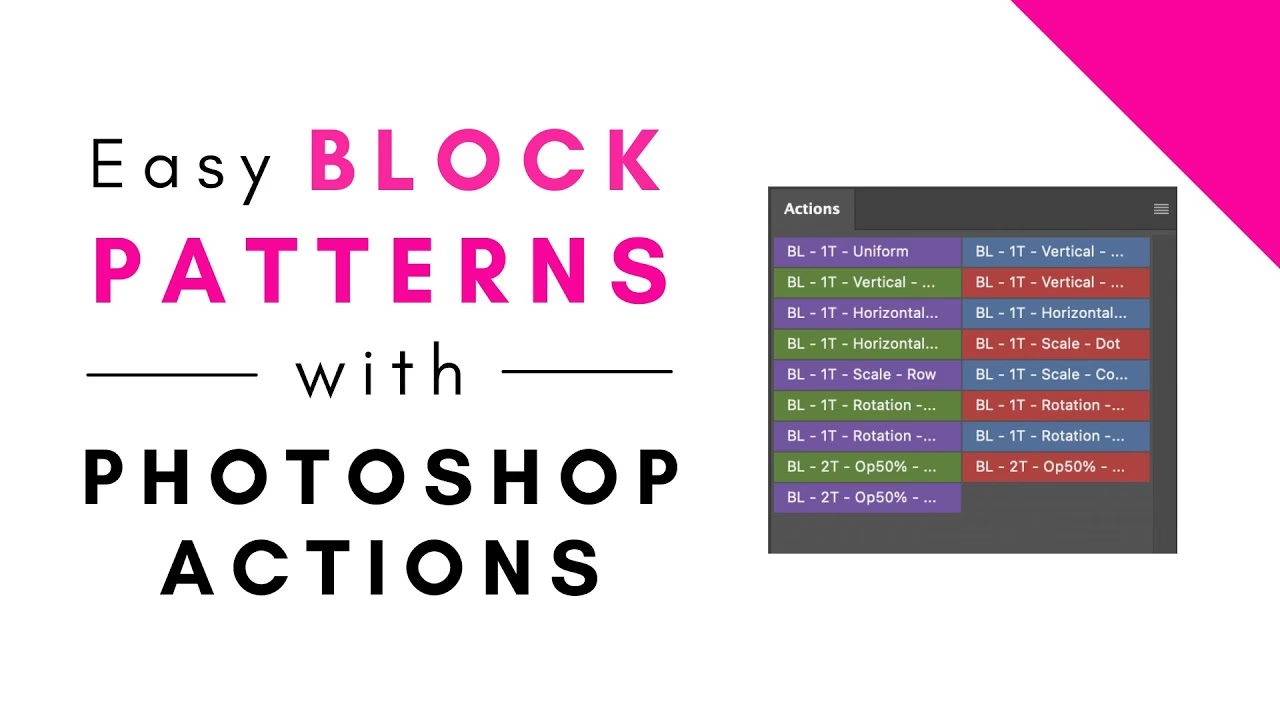
- I Handlingers-panelet, find den handling, du vil bruge, f.eks. "Blok – Ensfarvet – Ensartet" (Block – One Tone – Uniform).
- Klik på afspilningsknappen (trekanten nederst i panelet).
Photoshop vil nu udføre handlingen, og du vil lynhurtigt se dit objekt blive duplikeret og arrangeret i et ensartet blokmønster på lærredet. Handlingen organiserer typisk de nye lag i en gruppe i Lag-panelet for overskuelighed.
Eksperimenter med Variationer
De fleste mønsterhandlinger tilbyder flere variationer, som du kan udforske for at opnå forskellige effekter. Dette kan inkludere:
- To-farvede mønstre: Nogle handlinger skaber mønstre, hvor elementerne har varierende opacitet eller farve, hvilket giver en to-tonet effekt.
- Lodrette og Vandrette Spejlinger: Handlinger kan spejle dit objekt, hvilket skaber interessante symmetriske eller asymmetriske mønstre.
- Skalering og Rotation: Forskellige handlinger kan anvende varierende skaleringer og rotationer på de gentagne elementer, hvilket ændrer mønsterets udseende markant.
Prøv de forskellige handlinger i sættet for at se, hvilke kreative muligheder de tilbyder med dit valgte objekt.
Tilpasning af Dine Mønstre
Selvom handlingerne automatiserer oprettelsen, har du stadig stor kontrol over det endelige resultat. De gentagne elementer er typisk separate lag eller er samlet i en gruppe, hvilket gør det nemt at foretage justeringer.
- Ændring af Farve: Du kan markere de enkelte lag (eller gruppen) og bruge værktøjer som Farveoverlejring (Color Overlay) i Lagstilarter (Layer Styles) eller Justeringslag (Adjustment Layers) som Farvetone/Mætning (Hue/Saturation) eller Farvebalance (Color Balance) til at ændre farven på mønsterelementerne.
- Arrangement: Selvom handlingen arrangerer elementerne, kan du manuelt flytte individuelle lag, hvis du ønsker at bryde mønsteret eller justere afstanden (dog pas på, hvis målet er et sømløst, gentageligt mønster).
- Brug af Smart Objekter: Hvis du konverterer dit oprindelige objekt til et Smart Objekt, før du kører handlingen, vil alle gentagelserne også være Smart Objekter. Dette betyder, at hvis du redigerer indholdet af det originale Smart Objekt, vil ændringen automatisk blive opdateret i alle gentagelserne i mønsteret. Dette giver enorm fleksibilitet til at finjustere dit design.
Handlingen definerer ofte automatisk mønsteret i Photoshops Mønster-panel (Pattern Panel) (findes typisk under `Rediger` > `Definer Mønster...` (Edit > Define Pattern...) efter at handlingen er kørt), hvilket gør det nemt at gemme og genbruge dit mønster som en fyldning (pattern fill) i andre dokumenter.
Arbejde med Tekstblokke i Photoshop
Udover mønstre refererer "blok" i Photoshop meget ofte til en blok af tekst – altså et afsnit eller en paragraf tekst, der er begrænset til et bestemt område. Dette står i modsætning til en enkelt linje tekst, som ikke har faste grænser udover lærredets kant.
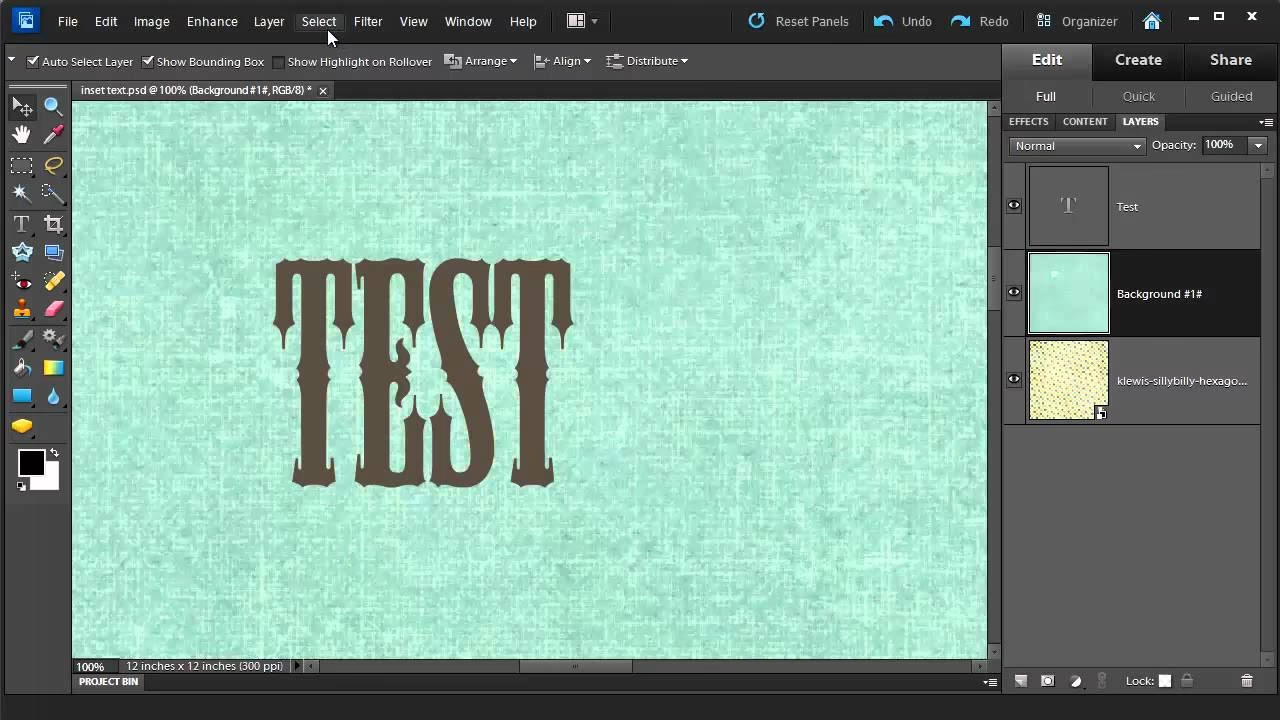
Typeværktøjet (Type Tool), repræsenteret ved et "T"-ikon på værktøjslinjen, er dit primære redskab til at tilføje og redigere tekst i Photoshop. Ligesom mange andre værktøjer har Typeværktøjet yderligere indstillinger, hvis du klikker og holder ikonet nede; du kan vælge mellem vandret (Horizontal Type Tool) og lodret tekst (Vertical Type Tool).
Enkelt Linje Tekst vs. Tekstblok
Måden du bruger Typeværktøjet på bestemmer, om du opretter en enkelt tekstlinje eller en tekstblok:
- Enkelt Linje Tekst: Klik blot med Typeværktøjet et vilkårligt sted på dit lærred. Dette opretter et tekstlag, hvor du kan skrive en enkelt linje tekst. Teksten vil fortsætte på én linje, medmindre du trykker Enter/Retur for at lave et linjeskift. Størrelsen på tekstlaget er dynamisk og tilpasser sig tekstens længde.
- Tekstblok (Afsnitstekst): Klik og træk med Typeværktøjet for at tegne en rektangulær boks på dit lærred. Dette definerer et afgrænset område – en tekstblok – inden for hvilket din tekst vil flyde. Teksten vil automatisk bryde om til en ny linje, når den når kanten af boksen. Dette er ideelt til længere tekstafsnit som paragraffer eller brødtekst.
Hver gang du tilføjer ny tekst, opretter Photoshop automatisk et nyt tekstlag i dit Lag-panel. Tekstlag er let genkendelige ved "T"-ikonet. Du finder Lag-panelet under `Vindue` > `Lag` (Window > Layers).
TIP: Et lille trekant eller pil i nederste højre hjørne af et værktøjsikon på værktøjslinjen indikerer, at der er flere relaterede værktøjer gemt under det.
Redigering og Tilpasning af Tekstblokke
For at redigere teksten i en tekstblok skal du aktivere Typeværktøjet (klik på "T"-ikonet) og derefter klikke inde i tekstblokken. En markør vil blinke, og du kan nu skrive, slette eller ændre eksisterende tekst.
Størrelsen på selve tekstblokken (rammen) kan ændres ved at klikke inde i den med Typeværktøjet (så du ser den blinkende markør) og derefter trække i de håndtag, der vises i hjørnerne og på siderne af boksen. Ændring af boksens størrelse ombryder teksten forskelligt inden for rammen, men ændrer ikke selve skriftstørrelsen.
For at ændre skriftstørrelse, skrifttype, farve og andre typografiske egenskaber skal du bruge Indstillingslinjen (Options Bar) øverst på skærmen (når Typeværktøjet er aktivt) eller Karakter- (Character) og Afsnit-panelerne (Paragraph). Find disse under `Vindue` > `Karakter` (Window > Character) og `Vindue` > `Afsnit` (Window > Paragraph).
Karakter-panelet
Karakter-panelet giver dig kontrol over individuelle tegn og linjer:
- Skrifttypefamilie og Vægt: Vælg din skrifttype (font) og dens stil (f.eks. Regular, Bold, Italic).
- Skriftstørrelse: Juster størrelsen på teksten.
- Farve: Vælg tekstens farve.
- Skydning (Leading): Dette er afstanden mellem tekstlinjer i et afsnit. For stram skydning gør teksten svær at læse i længere afsnit. For løs kan få afsnittet til at virke usammenhængende. Ordet stammer fra den tid, hvor trykkere brugte blystykker ('leads') mellem linjerne for at skabe afstand.
- Sporing (Tracking): Justerer afstanden ensartet over et udvalg af tegn (f.eks. et helt ord, en sætning eller et afsnit). Bruges til at gøre tekst mere kompakt eller spredt.
- Knibning (Kerning): Justerer afstanden mellem to specifikke tegn. Dette bruges ofte til at forbedre læsbarheden eller det visuelle udseende af overskrifter eller logoer, hvor specifikke bogstavpar kan se akavede ud med standardsporing.
- Lodret og Vandret Skalering: Strækker eller komprimerer tegnene lodret eller vandret. Bruges med forsigtighed, da det kan forvrænge skrifttypen.
- Baseline Shift: Flytter valgt tekst op eller ned i forhold til tekstlinjens grundlinje. God til at placere specialtegn eller skabe effekter.
- Faux Styles: Nogle skrifttyper har ikke indbyggede fede (bold) eller kursive (italic) versioner. Photoshop kan simulere disse ('Faux Bold', 'Faux Italic'), men det anbefales at bruge skrifttyper, der har de ønskede stilarter indbygget, da faux stilarter kan påvirke tekstens udseende negativt, især ved print.
Afsnit-panelet
Afsnit-panelet (Paragraph Panel) styrer formateringen af hele afsnit:
- Justering: Vælg hvordan tekstlinjerne skal justeres inden for tekstblokken (venstrejusteret, højrejusteret, centreret, blokjusteret).
- Indrykninger: Indstil indrykning for første linje, venstre side og højre side af afsnittet.
- Afstand Før/Efter Afsnit: Tilføj ekstra plads før eller efter et afsnit for at adskille det visuelt fra det foregående eller næste afsnit.
- Bindestreg: Kontroller om ord må deles med bindestreg ved linjeskift.
Ved at mestre indstillingerne i Karakter- og Afsnit-panelerne får du fuld kontrol over tekstens udseende og læsbarhed inden for dine tekstblokke.
Flytning af Tekstlag
Tekstlag kan flyttes ligesom ethvert andet lag i Photoshop. Vælg det relevante tekstlag i Lag-panelet, aktiver Flytteværktøjet (Move Tool) (V på tastaturet), og klik og træk teksten til den ønskede placering på lærredet.
TIP: Når du flytter tekst, kan det være en god idé at deaktivere "Auto-Vælg" (Auto-Select) i indstillingslinjen for Flytteværktøjet. Da tekst ofte består af fine linjer, kan auto-vælg let komme til at vælge et andet lag under teksten, hvilket kan være frustrerende.
Vektor vs. Raster Tekst
Når du opretter tekst med Typeværktøjet, oprettes det som en vektorform. Vektorer er baseret på matematiske formler, der beskriver linjer, kurver og farver. Fordi de ikke er bundet til et fast antal pixels, kan vektorbaseret tekst skaleres op og ned i størrelse uden tab af kvalitet eller skarphed. Dette er en kæmpe fordel, da det giver dig mulighed for at ændre tekststørrelsen når som helst uden bekymring for pixelering.
Hvis du højreklikker på et tekstlag og vælger "Rasteriser Lag" (Rasterize Layer), konverteres teksten fra en vektorform til pixels – ligesom et almindeligt billede. Når teksten er rasteriseret, kan du ikke længere redigere selve teksten (du kan ikke ændre stavefejl eller tilføje ord), og hvis du skalerer laget op, vil det miste skarphed og blive pixeleret. Undgå at rasterisere tekstlag, medmindre det er absolut nødvendigt for at anvende specifikke filtre eller redigeringer, der kun virker på pixelbaserede lag.
Anvendelse af Lagstilarter på Tekst
Tekstlag kan drage stor fordel af Photoshops Lagstilarter (Layer Styles). Disse effekter (som Skygge/Drop Shadow, Indre Skygge/Inner Shadow, Ydre Glød/Outer Glow, Indre Glød/Inner Glow, Skråkant og Præg/Bevel and Emboss, Farveoverlejring/Color Overlay, Gradueringsoverlejring/Gradient Overlay, Mønsteroverlejring/Pattern Overlay, Streg/Stroke) kan tilføjes fra bunden af Lag-panelet via "fx"-ikonet.
Lagstilarter er ikke-destruktive, hvilket betyder, at de kan slås til og fra, redigeres eller fjernes når som helst uden at påvirke selve tekstlaget. De er fantastiske til at give tekst dybde, få den til at skille sig ud fra baggrunden, eller anvende farver og mønstre nemt (ja, du kan anvende de blokmønstre, du har defineret, som en mønsteroverlejring på din tekstblok!).
Hvor Finder Man Skrifttyper?
For at bruge forskellige skrifttyper i Photoshop skal de være installeret på dit operativsystem eller være tilgængelige via tjenester, som Photoshop kan synkronisere med. Mange skrifttyper er underlagt ophavsret og licensering, især hvis du bruger dem kommercielt. En kommerciel licens er ofte nødvendig, hvis du bruger skrifttyper i designs, du sælger eller bruger til at promovere din virksomhed.
Hvis du er abonnent på Adobe Creative Cloud, har du adgang til Adobe Fonts (tidligere Typekit). Dette er et stort bibliotek af professionelt designede skrifttyper, som du kan synkronisere direkte til dine Adobe-applikationer, herunder Photoshop. Dette er en bekvem måde at få adgang til et bredt udvalg af licenserede skrifttyper uden at skulle installere dem manuelt på dit system.
Udover Adobe Fonts findes der mange andre kilder til skrifttyper, både gratis (vær opmærksom på licensen!) og betalte. Populære steder inkluderer Google Fonts (gratis), MyFonts, Fontspring og Creative Market.
Ofte Stillede Spørgsmål om Blokke i Photoshop
Her er svar på nogle almindelige spørgsmål relateret til oprettelse og manipulation af blokke – både mønstre og tekst – i Photoshop:
Q: Kan jeg lave et blokmønster ud af mit eget billede eller en form, jeg selv har tegnet?
A: Ja, absolut! Processen beskrevet for mønsterhandlinger starter typisk med et objekt på et lag. Dette objekt kan være en simpel geometrisk form, et ikon, et foto, eller en mere kompleks tegning, du selv har lavet. Handlingen gentager blot indholdet af det valgte lag.
Q: Hvordan kan jeg sikre, at mit mønster bliver sømløst, så det kan gentages uden synlige kanter?
A: De mønsterhandlinger, der er designet til at skabe gentagelige mønstre, tager højde for dette. Hvis du laver mønstre manuelt, kræver det omhyggelig placering af elementer på kanterne af dit dokument, som skal 'pakkes ind' og dukke op på den modsatte side. Photoshop har et indbygget værktøj, Mønsterforhåndsvisning (Pattern Preview) (findes under `Vindue` > `Mønsterforhåndsvisning` (Window > Pattern Preview)), som lader dig se, hvordan dit lærred vil gentage sig i et mønster i realtid, hvilket gør det lettere at lave sømløse designs.
Q: Hvad er forskellen på Sporing (Tracking) og Knibning (Kerning) igen?
A: Sporing justerer den gennemsnitlige afstand mellem *alle* tegn i et valgt tekstområde (f.eks. et ord eller en hel linje). Knibning justerer afstanden mellem *to specifikke, individuelle* tegn. Knibning bruges til finjustering af bestemte bogstavpar, hvor sporing påvirker et større tekststykke ensartet.
Q: Hvorfor ser min tekst pixeleret eller sløret ud, når jeg skalerer den op?
A: Dette sker, hvis dit tekstlag er blevet rasteriseret. Når tekst er rasteriseret, er den konverteret til pixels og mister sin vektorbaserede skalerbarhed. For at undgå dette skal du altid arbejde med tekst på et aktivt tekstlag (med "T"-ikonet i Lag-panelet) og undgå at rasterisere det, medmindre det er absolut nødvendigt. Hvis du skal skalere tekst, der allerede er rasteriseret, og undgå sløring, bliver du nødt til at slette det gamle tekstlag og oprette teksten på ny i den ønskede større størrelse.
Q: Kan jeg få tekst til at vikle sig rundt om en form i Photoshop?
A: Ja, det kan du. Du kan oprette en arbejdssti (Work Path) baseret på en form (enten tegnet med Penneværktøjet (Pen Tool) eller fra en markering). Derefter kan du vælge Typeværktøjet og klikke på stien. Teksten vil nu følge stien. Du kan også oprette en tekstblok inden i en vektorform ved at tegne formen først (f.eks. med Rektangelværktøjet (Rectangle Tool) sat til 'Form'/'Shape') og derefter klikke inde i formen med Typeværktøjet.
Q: Kan jeg gemme mine egne mønstre, så jeg kan bruge dem senere?
A: Ja. Når du har skabt dit mønster på lærredet, kan du gå til `Rediger` > `Definer Mønster...` (Edit > Define Pattern...). Giv dit mønster et navn, og klik OK. Det vil nu blive tilføjet til dit Mønster-panel (Vindue > Mønstre), hvorfra du kan bruge det som en fyldning (Pattern Fill) på ethvert lag eller som en Lagstil (Mønsteroverlejring).
Konklusion
Uanset om du designer gentagne visuelle elementer eller strukturerer tekstindhold, er forståelsen af 'blokke' fundamental i Photoshop. Vi har set, hvordan specialiserede handlinger kan accelerere processen med at skabe iøjnefaldende blokmønstre, og hvordan Typeværktøjet, sammen med Karakter- og Afsnit-panelerne, giver dig omfattende kontrol over dine tekstblokke.
Fra at indlæse handlinger og opsætte dit lærred til at mestre skydning, sporing og knibning i dine tekstafsnit, giver disse teknikker dig mulighed for at skabe professionelle og visuelt tiltalende designs. Husk at eksperimentere med de forskellige variationer, tilpas farver og arrangement, og drag fordel af Smart Objekter og Lagstilarter for maksimal fleksibilitet. Ved at udnytte Photoshops kraftfulde værktøjer til både mønstre og tekstblokke kan du løfte dine kreative projekter til et nyt niveau.
Hvis du vil læse andre artikler, der ligner Skab Blokke i Photoshop: Mønstre & Tekst, kan du besøge kategorien Photoshop.