

Teksturer er et utroligt kraftfuldt værktøj i digital billedredigering, især i Photoshop. De kan fuldstændig forvandle et billede, tilføje stemning, dybde og en følelse af realisme eller kunstnerisk flair. Uanset om du ønsker at give en glat baggrund mere liv eller skabe dine egne genanvendelige teksturressourcer, er forståelsen af, hvordan man arbejder med teksturer i Photoshop, en uvurderlig færdighed for enhver fotograf eller grafisk designer.
https://www.youtube.com/watch?v=0gcJCdgAo7VqN5tD
I denne artikel vil vi udforske to effektive metoder til at arbejde med teksturer. Først vil vi se på en hurtig og nem måde at tilføje tekstur til baggrunden i dine portrætter, en teknik der er populær blandt professionelle. Derefter vil vi dykke ned i, hvordan du kan udtrække en tekstur fra et eksisterende billede for at skabe dine egne brugerdefinerede teksturfiler. Begge teknikker er ligetil og kan give dramatiske forbedringer af dine billeder.
Tilføj Tekstur til Baggrunden i Photoshop
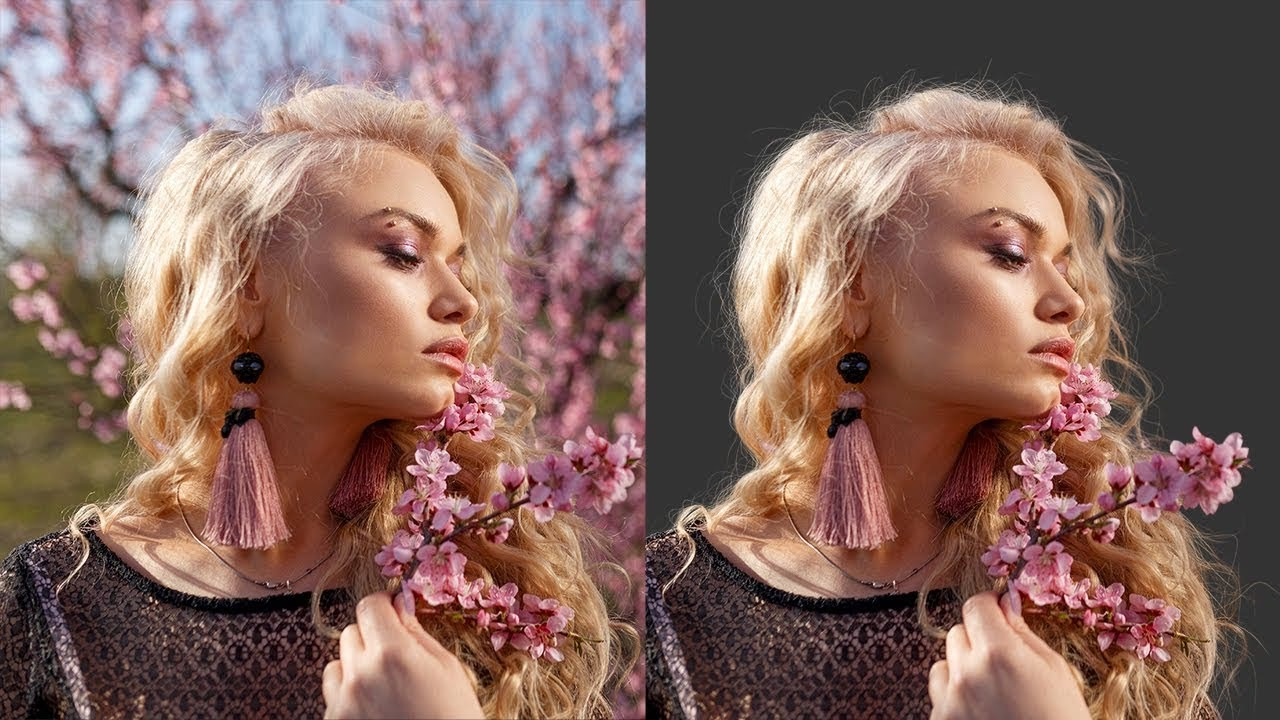
En af de mest almindelige anvendelser af teksturer i fotografi er at forbedre eller erstatte baggrunde, især i portrætter. Hvis du har skudt et portræt mod en ensfarvet baggrund, kan tilføjelse af tekstur hurtigt give billedet mere karakter og visuel interesse. En særlig effektiv metode, der bruges af mange dygtige Photoshop-brugere, involverer at udnytte lyset, du allerede har fanget i billedet.
For at denne specifikke teknik virker bedst, er det ideelt, hvis du har skudt dit portræt mod en grå baggrund. Endnu bedre er det, hvis du har brugt lyset kreativt for at skabe variation i baggrundens tone – måske ved at "fjerlyse" (feathering) en lyskilde væk fra motivet og mere mod baggrunden. Dette skaber lys- og skyggeområder på baggrunden, som teksturen senere kan blande sig med på en meget overbevisende måde.
Lad os gennemgå processen trin for trin:
- Åbn Dit Billede: Start med at åbne det portrætbillede i Photoshop, som du vil tilføje tekstur til.
- Foretag en Grov Markering: Du skal nu lave en markering af dit motiv (modellen). Da teknikken vi bruger vil blande teksturen ind på en intelligent måde, behøver markeringen ikke at være perfekt, især ikke omkring hår. En hurtig og grov markering er tilstrækkelig. Værktøjer som Tryllestaven (Magic Wand Tool) eller Vælg Motiv (Select Subject) kan være nyttige her. Hvis du bruger Tryllestaven, kan en tolerance på omkring 10-15 ofte give et godt udgangspunkt på en ensartet baggrund. En lavere tolerance vælger færre farver/toner, mens en højere tolerance vælger et bredere spektrum.
- Gem Markeringen: Når du har din markering aktiv, er det vigtigt at gemme den, så du nemt kan genindlæse den senere. Gå til menuen 'Vælg' (Select) > 'Gem Markering' (Save Selection). Giv markeringen et beskrivende navn (f.eks. "Model Maske") og klik OK. Nu kan du trykke CTRL+D (eller Cmd+D på Mac) for at ophæve markeringen.
- Åbn Din Teksturfil: Åbn den teksturfil, du ønsker at bruge, i Photoshop. Dette kan være et billede af en mur, træ, beton, papir eller noget helt andet.
- Placer Teksturen i Dit Dokument: Træk teksturlaget ind i dokumentet med dit portræt. Sørg for, at teksturlaget ligger øverst i dit lagpanel. Du kan eventuelt skalere og placere teksturen, så den passer til din baggrund.
- Indlæs den Gemte Markering: Nu skal vi bruge den gemte markering igen. Gå til menuen 'Vælg' (Select) > 'Indlæs Markering' (Load Selection). I dialogboksen skal du under 'Kanal' (Channel) vælge den markering, du gemte tidligere (f.eks. "Model Maske"), og klikke OK. Din markering af modellen vil nu dukke op igen, men denne gang oven på teksturlaget.
- Tilføj en Lagmaske: Med markeringen aktiv og teksturlaget valgt, skal du tilføje en lagmaske til teksturlaget. Dette gøres ved at klikke på ikonet 'Tilføj en ny lagmaske' (Add a new layer mask) nederst i lagpanelet. Modellen skulle nu være maskeret ud, og teksturen bør kun være synlig i baggrundsområdet.
- Skift Blandingstilstand: Dette er det magiske trin. Sørg for, at teksturlaget er valgt. Gå til rullemenuen for blandingstilstande (Blend Mode) øverst i lagpanelet (den står som standard til 'Normal') og vælg Soft Light (Blødt Lys).
Bemærk den øjeblikkelige forbedring! Teksturen blander sig nu intelligent med lyset og skyggen, der allerede var på din grå baggrund. Soft Light blandingstilstand lysner eller mørkner farver afhængigt af blandingsfarven. Hvis blandingsfarven (teksturen) er lysere end 50% grå, lysnes billedet (som at bruge Dodge Tool). Hvis den er mørkere end 50% grå, mørknes billedet (som at bruge Burn Tool). Dette betyder, at teksturens detaljer flettes sammen med baggrundens eksisterende lys og skygge, hvilket skaber et meget realistisk udseende.
Du kan også eksperimentere med blandingstilstanden Overlay (Overlejring), som giver et lignende resultat, men ofte med højere kontrast. Vælg den blandingstilstand, der passer bedst til det look, du ønsker.
Selvom den indledende maske var grov, vil blandingstilstanden Soft Light (eller Overlay) ofte hjælpe med at blende teksturen pænt ind, selv omkring komplekse områder som hår. Dog kan det være nødvendigt med en smule finjustering af lagmasken. Zoom ind på billedet, vælg penselværktøjet (Brush Tool) med en blød kant og lav opacitet/flow (f.eks. 15-25%). Mal med sort for at skjule tekstur, hvor den ikke skal være, og med hvid for at afsløre den, f.eks. for at blende den endnu bedre ind i håret.
Denne teknik er utrolig alsidig. Når du først har masken på plads, kan du nemt udskifte teksturlaget med andre teksturer for at se, hvilken der passer bedst, eller endda tilføje flere teksturlag med forskellige blandingstilstande og opaciteter for at bygge komplekse baggrunde.
Udtræk Tekstur fra et Billede i Photoshop
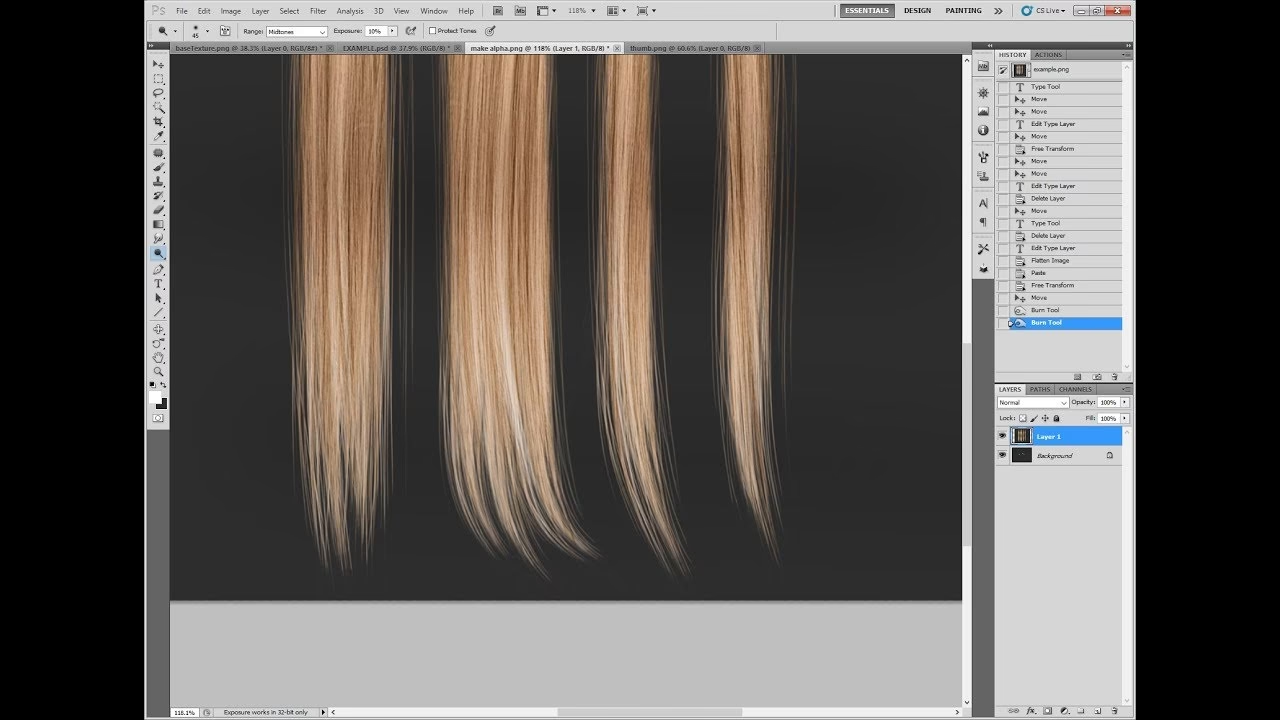
Udover at tilføje eksisterende teksturer til dine billeder, kan du også skabe dine egne teksturressourcer ved at udtrække dem fra fotografier. Dette er nyttigt, hvis du finder en interessant overflade i et billede og ønsker at bruge dens tekstur separat som en genanvendelig fil. Processen fokuserer på at isolere lys- og skyggedetaljerne, der udgør teksturen, og fjerne farve og overflødige informationer.
Her er hvordan du udtrækker en tekstur:
- Åbn Billedet med Teksturen: Åbn det billede i Photoshop, som indeholder den tekstur, du vil udtrække. Det kan være et foto af en gammel mur, et stykke stof, bark på et træ osv.
- Tilføj et Sort/Hvid-justeringslag: Gå til menuen 'Lag' (Layer) > 'Nyt Justeringslag' (New Adjustment Layer) > 'Sort/Hvid' (Black & White). Klik OK. Dette fjerner al farve fra billedet, da tekstur primært handler om lys, skygge og detaljer snarere end farvetoner.
- Tilføj et Niveauer-justeringslag: Gå til menuen 'Lag' (Layer) > 'Nyt Justeringslag' (New Adjustment Layer) > 'Niveauer' (Levels). Klik OK.
- Juster Niveauer: Åbn egenskaberne for Niveauer-justeringslaget. Her skal du justere input-skyderne (de tre små trekanter under histogrammet) for at øge kontrasten dramatisk. Træk den sorte skyder mod højre og den hvide skyder mod venstre for at gøre skyggerne mørkere og højlysene lysere. Målet er at fremhæve teksturens detaljer så meget som muligt og reducere gråtoner, så teksturen bliver mere sort og hvid. Du skal muligvis justere midter-skyderen (grå) for at finjustere. De præcise værdier afhænger meget af dit kildebillede.
- Flad Billedet: Når du er tilfreds med, hvordan teksturen fremstår i sort/hvid med høj kontrast, skal du flade billedet. Gå til menuen 'Lag' (Layer) > 'Flad Billede' (Flatten Image). Dette slår alle justeringslagene sammen med baggrunden til ét enkelt lag.
- Vælg Alt og Kopier: Vælg hele billedet ved at gå til menuen 'Vælg' (Select) > 'Alt' (All) eller tryk CTRL+A (Cmd+A). Kopier derefter billedet ved at gå til menuen 'Rediger' (Edit) > 'Kopier' (Copy) eller tryk CTRL+C (Cmd+C).
- Opret en Ny Kanal: Åbn kanalpanelet (Channels). Hvis du ikke kan se det, gå til menuen 'Vindue' (Window) > 'Kanaler' (Channels). Klik på ikonet 'Opret ny kanal' (Create New Channel) nederst i panelet. Der oprettes en ny kanal, sandsynligvis kaldet 'Alpha 1'.
- Indsæt Teksturen i Kanalen: Vælg den nye 'Alpha 1'-kanal, og indsæt det kopierede billede ved at gå til menuen 'Rediger' (Edit) > 'Indsæt' (Paste) eller tryk CTRL+V (Cmd+V). Du vil nu se den sort/hvide, høj-kontrast tekstur i denne kanal. Kanaler lagrer gråtoneinformation, hvilket er perfekt til vores teksturdata.
- Indlæs Kanalen som Markering: Hold CTRL-tasten (Cmd på Mac) nede og klik på miniaturebilledet for 'Alpha 1'-kanalen i kanalpanelet. Dette indlæser kanalens gråtoneinformation som en markering. De lysere områder i kanalen (højlysene i din tekstur) vil blive stærkere markeret end de mørkere områder.
- Gå Tilbage til RGB-Kanalen: Klik på 'RGB'-kanalen øverst i kanalpanelet for at vende tilbage til den normale visning af dit billede.
- Inverter Markeringen: Gå til menuen 'Vælg' (Select) > 'Inverter' (Inverse) eller tryk CTRL+SHIFT+I (Cmd+SHIFT+I). Dette trin er vigtigt. Markeringen fra Alpha-kanalen valgte oprindeligt de lyseste områder mest. Ved at invertere markeringen vælger vi nu de mørkeste områder mest, hvilket typisk svarer bedre til selve teksturmønsteret, der består af skygger og fordybninger.
- Opret et Farvefyldslag: Gå til menuen 'Lag' (Layer) > 'Nyt Fyldlag' (New Fill Layer) > 'Ensfarvet' (Solid Color). Giv laget et navn, f.eks. "Tekstur Farve", og klik OK.
- Vælg en Farve: Farvevælgeren (Color Picker) vil dukke op. Vælg en hvilken som helst startfarve og klik OK. Da fyldlaget blev oprettet med den aktive markering, vil farven kun blive påført i de områder, der var markeret (din tekstur).
- Skjul Baggrundslaget: Gå til lagpanelet og klik på øje-ikonet ud for 'Baggrund' (Background) laget for at skjule det.
Du har nu udvundet teksturen som et separat lag med en ensfarvet farve. Fordelen ved at gøre det på denne måde er, at du nemt kan ændre teksturens farve ved blot at dobbeltklikke på miniaturebilledet for 'Tekstur Farve'-laget og vælge en ny farve. Teksturen har også gennemsigtighed i områder, der ikke var markeret, hvilket gør den nem at blande ind i andre billeder.
Hvorfor Bruge Teksturer i Din Fotografi?
At inkorporere teksturer i din fotoredigering kan løfte dine billeder fra gode til fantastiske. Her er et par grunde til at eksperimentere med teksturer:
- Tilføjer Dybde og Dimension: En flad baggrund kan føles livløs. Teksturer tilfører visuel dybde og får baggrunden til at træde frem på en interessant måde.
- Sætter Stemning og Atmosfære: En ru murtekstur kan give et billede et urbant eller grungelook, mens en trætekstur kan tilføje varme eller en rustik følelse. Teksturer er powerfulde værktøjer til at formidle stemning.
- Skaber Visuel Interesse: Teksturer kan bryde ensformighed og give øjet noget interessant at udforske i billedet.
- Forstærker Realisme eller Skaber et Kunstnerisk Udtryk: Afhængigt af teksturen og hvordan du blander den, kan du enten forstærke følelsen af virkelighed (f.eks. hvis du "reparerer" en kedelig væg) eller skabe et tydeligt kunstnerisk eller malerisk udtryk.
Sammenligning: Tilføjelse vs. Udtrækning
| Funktion | Tilføje Tekstur til Baggrund | Udtrække Tekstur fra Billede |
|---|---|---|
| Formål | At forbedre en eksisterende baggrund i et billede med en tekstur. | At skabe en genanvendelig teksturfil fra et eksisterende billede. |
| Primær Teknik | Blandingstilstande (Soft Light/Overlay) og lagmasker. | Sort/Hvid, Niveauer, Kanaler og fyldlag. |
| Kilde Materiale | Et portræt (helst mod grå) og en separat teksturfil. | Et billede, der indeholder en ønsket tekstur. |
| Output | Et modificeret billede med en tekstureret baggrund. | En separat teksturfil (ofte med gennemsigtighed og farvekontrol). |
| Kompleksitet | Relativt enkel, især for den grundlæggende anvendelse. | Lidt mere kompleks, involverer flere trin og paneler. |
Ofte Stillede Spørgsmål (FAQ)
Q: Hvilken type teksturer fungerer bedst til at tilføje baggrunde?
A: Teksturer med tydelige lys- og skyggedetaljer som beton, mursten, træ eller papir fungerer ofte meget godt, især med Soft Light eller Overlay blandingstilstand. Kontrasterende teksturer, der komplementerer motivet, er ideelle.
Q: Kan jeg bruge andre blandingstilstande udover Soft Light og Overlay?
A: Absolut! Selvom Soft Light og Overlay er særligt effektive til at blande teksturer ind med eksisterende lys, kan du eksperimentere med andre blandingstilstande som Multiply, Screen, Difference eller endda de mere komplekse som Linear Light eller Vivid Light for forskellige effekter. Resultatet afhænger meget af både teksturen og dit originalbillede.
Q: Hvorfor er det bedst at skyde mod en grå baggrund, når man vil tilføje tekstur?
A: En grå baggrund er neutral, hvilket gør det nemt for teksturens lys og skygge at blande sig ind ved hjælp af Soft Light eller Overlay. Hvis baggrunden har en stærk farve, kan teksturen antage den farve, hvilket måske ikke altid er ønskeligt. En grå baggrund med variation i lyset giver den mest overbevisende integration af teksturen.
Q: Kan jeg ændre farven på en tekstur, jeg har udvundet?
A: Ja, netop! Fordi vi udvandt teksturen til et Ensfarvet (Solid Color) fyldlag, kan du nemt ændre farven ved at dobbeltklikke på lagets miniaturebillede i lagpanelet. Dette åbner farvevælgeren, hvor du kan vælge enhver farve, du ønsker, uden at påvirke teksturens detaljer.
Q: Skal markeringen af motivet være meget præcis, især omkring hår, når jeg tilføjer tekstur?
A: Nej, ikke nødvendigvis for denne specifikke Soft Light/Overlay teknik. Den måde, disse blandingstilstande interagerer med lagmasken, betyder, at selv en lidt grov maske ofte vil blende teksturen pænt ind, især omkring komplekse områder som hår. Du kan altid finjustere masken manuelt bagefter med en blød pensel, hvis det er nødvendigt.
Konklusion
At mestre kunsten at arbejde med teksturer i Photoshop åbner op for et væld af kreative muligheder. Uanset om du bruger teksturer til at forbedre baggrunde i dine portrætter for at tilføje stemning og dybde, eller om du udtrækker dine egne teksturer fra verden omkring dig for at opbygge et personligt bibliotek af ressourcer, er teksturer et essentielt element i moderne billedredigering.
De to teknikker, vi har gennemgået, er både effektive og relativt enkle at implementere, når du først forstår de grundlæggende principper bag dem. Øv dig med forskellige teksturer og billeder, eksperimenter med blandingstilstande og justeringer. Du vil hurtigt opdage, hvordan teksturer kan hjælpe dig med at realisere din kreative vision og give dine billeder det der ekstra, der får dem til at skille sig ud.
Hvis du vil læse andre artikler, der ligner Teksturer i Photoshop: Tilføjelse & Udtræk, kan du besøge kategorien Photoshop.