


I en verden, hvor digitale billeder og kunst er stadigt mere fremtrædende, er evnen til at tilpasse dine værktøjer nøglen til at skabe noget virkeligt unikt. Adobe Photoshop tilbyder en utrolig fleksibilitet, især når det kommer til pensler. Standardpenslerne er fantastiske, men at mestre kunsten at skabe og administrere dine egne pensler kan revolutionere din arbejdsgang og udtryksform, uanset om du er fotograf, digital kunstner eller grafisk designer.
https://www.youtube.com/watch?v=ygUOI3Ntb2tlX2JydXNoZXM%3D
At finde den helt rigtige pensel kan nogle gange føles som at lede efter en nål i en høstak. Måske findes den slet ikke endnu! Den gode nyhed er, at Photoshop gør det muligt for dig at skabe præcis den pensel, du har brug for. Det kræver lidt forberedelse og eksperimentering, men resultatet er en pensel, der er skræddersyet til din vision. Før du dykker ned i processen, så tænk over, hvilket look du sigter efter, og hvilken type pensel der bedst kan hjælpe dig med at opnå den effekt. Derefter kan du kaste dig ud i at eksperimentere med indstillingerne i Penselpanelet og gemme din nye brugerdefinerede pensel.
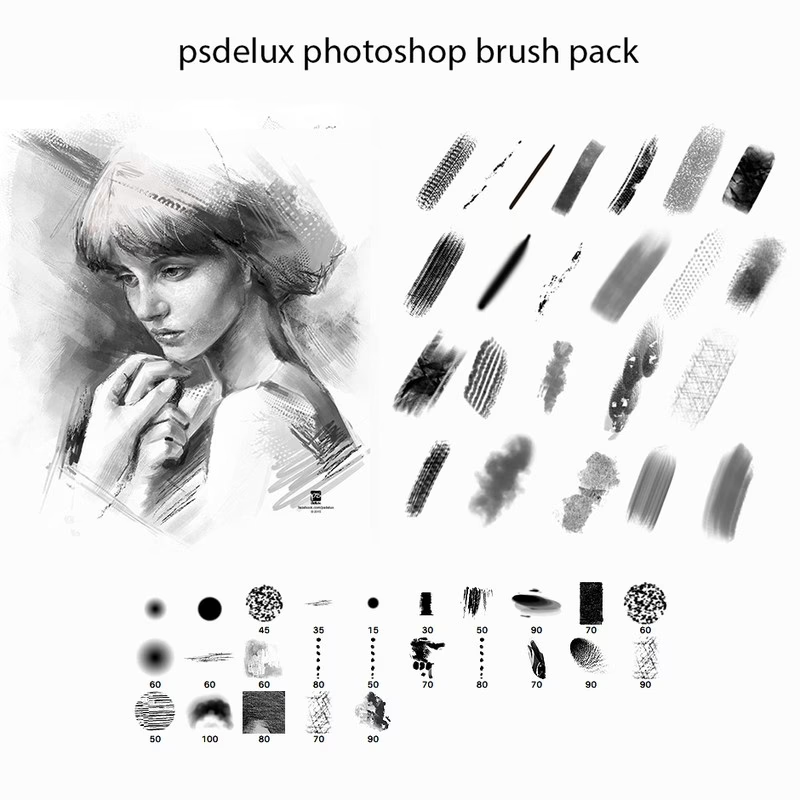
Oprettelse af din egen brugerdefinerede pensel
Processen med at skabe en pensel i Photoshop er overraskende ligetil, men mulighederne for tilpasning er næsten uendelige. Grundlaget for en ny pensel er en form eller et billede, som du definerer som penselspidsen. Photoshop bruger lystyrken i din kilde til at bestemme penslens opacitet og form – sorte områder bliver uigennemsigtige dele af penslen, hvide områder bliver helt gennemsigtige, og gråtoner skaber semi-transparens.
Trin for trin: Fra billede til pensel
- Forbered din kilde: Åbn eller opret et nyt dokument i Photoshop. Design eller indsæt den form eller det billede, du vil bruge som grundlag for din pensel. For det bedste resultat anbefales det at bruge sort og hvid. Sørg for, at den del, der skal være penslen, er sort, og baggrunden er hvid (eller gennemsigtig, selvom hvid baggrund ofte giver mere forudsigelige resultater for grundformen). Jo højere opløsning din kilde har, jo bedre vil penslen se ud, især ved større størrelser.
- Vælg området: Brug et markeringsværktøj (f.eks. Markeringsrammeværktøjet eller Lassoværktøjet) til at vælge det område, der indeholder din form eller dit billede. Photoshop vil bruge alt inden for denne markering til at oprette penselspidsen.
- Definer penslen: Gå op i menuen Rediger > Definer penselforudindstilling... (Edit > Define Brush Preset...).
- Navngiv din pensel: Et dialogvindue vil poppe op, hvor du skal give din nye pensel et navn. Vælg et beskrivende navn, så du nemt kan finde den senere. Klik 'OK'.
Din nye pensel er nu oprettet og føjet til slutningen af din liste over pensler i Penselpanelet (vindue > Pensler eller tryk F5).
Finjustering af Penselindstillinger
Selve oprettelsen af penselspidsen er kun første skridt. Den virkelige magi ligger i Penselpanelet, hvor du kan justere en lang række indstillinger for at ændre, hvordan penslen opfører sig, når du maler med den. Dette panel er afgørende for at give din pensel tekstur, variation, dynamik og liv.
Nøgleindstillinger i Penselpanelet
Åbn Penselpanelet (Vindue > Pensler). Her finder du en liste over dine pensler til venstre og en række indstillingskategorier til højre. Når du vælger en pensel, kan du aktivere (afkrydse) de forskellige kategorier og justere deres parametre.
- Penselspidsform (Brush Tip Shape):
Dette er den grundlæggende kategori, hvor du kan justere størrelsen på din penselspids (Størrelse), dens hårdhed (Hårdhed), afstanden mellem penselstrøgene (Afstand – vigtigt for at skabe stiplede linjer, prikker eller jævne strøg), og om penselspidsen skal vendes eller roteres (Vend X/Y, Vinkel, Rundhed). Eksperimenter med Afstand for at se, hvordan det påvirker dine strøg – en lav afstand giver et flydende strøg, en høj afstand viser de individuelle penselspidser. - Formdynamik (Shape Dynamics):
Denne kategori tilføjer variation til størrelsen, vinklen og rundheden af de enkelte penselspidser inden for et strøg.- Størrelsesvariation (Size Jitter): Varierer størrelsen på penselspidserne.
- Vinkelvariation (Angle Jitter): Varierer rotationen af penselspidserne.
- Rundhedsvariation (Roundness Jitter): Varierer rundheden af penselspidserne.
- Minimum Rundhed (Minimum Roundness): Sætter en nedre grænse for rundhedsvariationen.
- Kontrol (Control): Her kan du bestemme, hvad der styrer variationen, f.eks. Pennetryk (hvis du bruger en tegnetablet), Ton (Fade – variation over en bestemt længde), eller Tilfældig (Random).
- Spredning (Scattering):
Bestemmer, hvordan penselspidserne spredes ud fra den sti, du maler.- Spredning (Scatter): Kontrollerer, hvor langt penselspidserne spredes vinkelret på stien.
- Antal (Count): Bestemmer, hvor mange penselspidser der placeres for hver "interval" i strøget.
- Antalsvariation (Count Jitter): Varierer antallet af penselspidser.
- Kontrol (Control): Giver muligheder for at styre spredningen, f.eks. Pennetryk eller Tilfældig.
- Tekstur (Texture):
Giver dig mulighed for at flette en tekstur eller et mønster ind i din pensel. Dette kan bruges til at skabe grovere, kornede eller mønstrede strøg. Du vælger et mønster og justerer Skalering (Scale), Lysstyrke (Brightness), Kontrast (Contrast) og Tilstand (Mode) for, hvordan teksturen interagerer med penselstrøget. - Dobbeltpensel (Dual Brush):
Denne avancerede indstilling lader dig kombinere to forskellige penselspidser for at skabe komplekse effekter. Den anden penselspids fungerer som en maske eller tekstur for den første. - Farvedynamik (Color Dynamics):
Varierer farven på din penselstrøg.- For-/Baggrundsvariation (Foreground/Background Jitter): Blander forgrunds- og baggrundsfarven.
- Farvetonevariation (Hue Jitter): Varierer farvetonen.
- Mætningsvariation (Saturation Jitter): Varierer farvemætningen.
- Lysstyrkevariation (Brightness Jitter): Varierer farvens lysstyrke.
- Renhed (Purity): Justerer mætningen mod eller væk fra grå.
- Kontrol (Control): Kan styres af f.eks. Pennetryk.
- Overførsel (Transfer - tidligere Andre dynamikker):
Kontrollerer variation i opacitet (gennemsigtighed) og flow (hvor hurtigt farven påføres).- Opacitetsvariation (Opacity Jitter): Varierer penselstrøgets gennemsigtighed.
- Flowvariation (Flow Jitter): Varierer hastigheden af farvepåføring.
- Kontrol (Control): Kan styres af f.eks. Pennetryk.
- Andre indstillinger:
Penselpanelet indeholder også indstillinger som Støj (Noise - tilføjer tilfældige pixels for et mere organisk look), Våde kanter (Wet Edges - simulerer effekten af akvarel), Udjævning (Smoothing - hjælper med at skabe glattere strøg, især med musen) og Beskyt tekstur (Protect Texture - forhindrer teksturen i at skalere med penslen).
Det er vigtigt at forstå, at kombinationen af penselspidsformen og indstillingerne i Penselpanelet er det, der giver en pensel dens unikke karakter. Brug tid på at eksperimentere med de forskellige skydere og kontrolmuligheder. Du kan se en forhåndsvisning af penselstrøget nederst i Penselpanelet.
Gemme din tilpassede pensel
Når du har oprettet en penselspids og finjusteret indstillingerne i Penselpanelet til perfektion, vil du naturligvis gemme denne konfiguration som en ny penselforudindstilling. Photoshop gemmer automatisk de indstillinger, du har anvendt, sammen med penselspidsen, når du opretter penslen via 'Definer penselforudindstilling...'. Men hvis du har taget en eksisterende pensel og ændret dens indstillinger markant og vil gemme den nye konfiguration som en ny pensel, skal du gøre følgende:
- Sørg for, at penslen med de ønskede indstillinger er valgt og justeret i Penselpanelet.
- Klik på menuikonet (de fire vandrette streger) øverst til højre i Penselpanelet.
- Vælg Ny penselforudindstilling... (New Brush Preset...).
- Giv den nye pensel et navn og klik 'OK'.
Den nye pensel med dine gemte indstillinger vil nu blive tilføjet til din liste over pensler.
Eksport af en penselpakke (.abr fil)
Når du har samlet en samling af dine egne fantastiske pensler, eller måske har downloadet nogle og tilpasset dem, vil du sikkert gerne kunne dele dem med andre, installere dem på en anden computer eller blot have en sikkerhedskopi. Pensler i Photoshop gemmes i filer med filtypenavnet .abr (Adobe Brush).
Trin for trin: Eksportér dine pensler
- Åbn Penselpanelet: Sørg for, at Penselpanelet er åbent (Vindue > Pensler).
- Åbn Penselpanelets menu: Klik på menuikonet (de fire vandrette streger) øverst til højre i Penselpanelet.
- Vælg 'Eksporter valgte pensler...': I nyere versioner af Photoshop vælger du Eksporter valgte pensler... (Export Selected Brushes...). Hvis denne mulighed ikke er tilgængelig, kan du i ældre versioner vælge Gem pensler... (Save Brushes...), hvilket gemmer alle pensler, der i øjeblikket er indlæst.
- Vælg pensler til eksport (hvis relevant): Hvis du valgte 'Eksporter valgte pensler...', får du en liste over dine pensler. Hold 'Ctrl' (Windows) eller 'Cmd' (Mac) nede, mens du klikker på de pensler, du vil inkludere i din penselpakke. Du kan også klikke på den første pensel, holde 'Shift' nede og klikke på den sidste pensel for at vælge et område.
- Gem filen: Vælg en placering på din computer, hvor .abr-filen skal gemmes, og giv den et navn. Klik 'Gem'.
Du har nu oprettet en .abr-fil, der indeholder de pensler, du valgte. Denne fil kan nu nemt deles eller bruges til backup.
Import af pensler i Photoshop
Lige så vigtigt som at eksportere pensler er evnen til at importere dem. Dette gøres også via Penselpanelets menu:
- Åbn Penselpanelet (Vindue > Pensler).
- Klik på menuikonet øverst til højre.
- Vælg Importer pensler... (Import Brushes...).
- Find den .abr-fil, du vil indlæse, og klik 'Indlæs' (Load).
De importerede pensler vil blive føjet til din eksisterende liste over pensler.
Tips til at arbejde med pensler
- Organiser dine pensler: Efterhånden som din penselsamling vokser, bliver det vigtigt at organisere den. Brug Penselpanelet til at oprette grupper (mapper) og træk-og-slip dine pensler ind i dem. Slet pensler, du ikke bruger, for at holde listen overskuelig.
- Brug genvejstaster: Lær genvejstasterne for at skifte penselstørrelse ( [ og ] ), hårdhed ( Shift + [ og Shift + ] ) og opacitet (tal-tasterne). Dette vil markant forbedre din arbejdsgang.
- Eksperimenter med Blandingstilstande: Penslers effekt kan ændres dramatisk ved at eksperimentere med de forskellige blandingstilstande (Blending Modes) i Indstillingslinjen øverst.
- Brug en tegnetablet: For at udnytte penselindstillinger som Pennetryk (Pen Pressure) fuldt ud, er en tegnetablet næsten uundværlig. Det giver en meget mere naturlig og dynamisk maleoplevelse.
Ofte Stillede Spørgsmål om Pensler
Hvad er en .abr fil?
En .abr fil er et filformat, der specifikt bruges af Adobe Photoshop til at gemme penselforudindstillinger. Den indeholder information om penselspidsens form og alle de indstillinger, der er gemt med den.
Kan jeg bruge Photoshop-pensler i andre programmer?
Generelt nej. .abr formatet er proprietært for Adobe. Nogle andre programmer kan muligvis importere visse grundlæggende penselspidser fra .abr filer, men de avancerede dynamiske indstillinger vil typisk ikke blive understøttet. Programmer som Procreate, Clip Studio Paint osv. har deres egne penselformater.
Hvordan nulstiller jeg mine pensler til standardindstillingerne?
I Penselpanelets menu finder du muligheden Nulstil pensler... (Reset Brushes...). Vær opmærksom på, at dette vil fjerne alle dine brugerdefinerede og importerede pensler og erstatte dem med Photoshops standardpenselsæt.
Hvorfor ser min pensel gennemsigtig ud?
Dette kan skyldes flere ting: Opaciteten eller Flow er sat lavt i Indstillingslinjen, Overførsel (Transfer) indstillingerne er aktiveret med lav Opacitetsvariation, eller din kilde til penselspidsen indeholdt gråtoner eller var ikke helt sort.
Tabel over Penselindstillinger og deres Effekt
| Indstilling | Effekt på Penselstrøget | Kontrolmuligheder |
|---|---|---|
| Størrelsesvariation | Varierer størrelsen på individuelle penselspidser. | Fra, Pennetryk, Ton, Tilfældig m.fl. |
| Spredning | Spreder penselspidserne væk fra tegnestien. | Fra, Pennetryk, Ton, Tilfældig m.fl. |
| Farvetonevariation | Varierer farvetonen (kuløren) af penselstrøget. | Fra, Pennetryk, Ton, Tilfældig m.fl. |
| Opacitetsvariation | Varierer gennemsigtigheden af penselstrøget. | Fra, Pennetryk, Ton, Tilfældig m.fl. |
| Afstand | Kontrollerer mellemrummet mellem penselspidserne. | Fast værdi |
At mestre kunsten at oprette og tilpasse pensler i Photoshop åbner dørene til en verden af kreative muligheder. Uanset om du ønsker at simulere traditionelle medier som akvarel eller oliemaling, skabe komplekse teksturer, designe unikke digitale elementer eller blot optimere din arbejdsgang, er brugerdefinerede pensler et uvurderligt værktøj. Tag dig tid til at udforske Penselpanelet, eksperimenter med indstillingerne, og byg en samling af pensler, der er lige så unikke som din egen kreative stil. Og husk at eksportere dine penselpakker regelmæssigt for at sikre, at dine digitale værktøjer altid er sikre og nemme at dele.
Hvis du vil læse andre artikler, der ligner Lav og Eksportér Pensler i Photoshop, kan du besøge kategorien Photoshop.