


Lag er fundamentet for ikke-destruktiv billedredigering i Adobe Photoshop. De giver dig mulighed for at arbejde med forskellige elementer af dit billede uafhængigt, hvilket er afgørende for fleksibilitet og kreativ kontrol. En af de mest grundlæggende, men vigtige, handlinger, du skal mestre, er at styre lagenes synlighed. At vide, hvordan man hurtigt skjuler og viser lag, kan strømline dit workflow og hjælpe dig med at fokusere på specifikke dele af dit design eller din redigering. Men lagpanelet rummer meget mere end blot synlighed – det er kontrolcenteret for alle dine billedkomponenter.
I denne artikel vil vi dykke ned i, hvordan du effektivt administrerer lag i Photoshop, med særligt fokus på synlighed, men også berøre andre essentielle funktioner som navngivning, oprettelse, sletning, duplikering og mere. Forståelse af disse teknikker vil markant forbedre din effektivitet og præcision i Photoshop.
Grundlæggende Lag-synlighed
Den mest intuitive måde at styre et lags synlighed på er via lagpanelet. Ved siden af hvert lagnavn i panelet finder du et lille øje-ikon. Hvis øjet er synligt, er laget også synligt i dit dokumentvindue. Hvis du klikker på øje-ikonet, forsvinder øjet, og laget bliver skjult. Et nyt klik på samme sted vil få øjet og laget til at dukke op igen.
Denne simple tænd/sluk-mekanisme er kernen i at arbejde med lag. Den lader dig isolere elementer, sammenligne forskellige versioner eller effekter, eller blot rydde op i dit arbejdsområde ved at skjule lag, du ikke arbejder på i øjeblikket.
Avancerede Metoder til Styring af Synlighed
Udover det simple klik på øje-ikonet findes der flere smarte genveje og metoder til at styre synlighed, især når du arbejder med mange lag:
- Skjul/Vis alle andre lag: Hvis du holder Alt (Windows) eller Option (Mac) nede og klikker på øje-ikonet for et specifikt lag, vil Photoshop skifte synligheden for alle andre lag. Hvis det valgte lag var synligt, vil alle andre blive skjult. Hvis det var skjult, vil alle andre blive vist. Dette er utrolig nyttigt, når du hurtigt vil isolere et enkelt lag for redigering.
- Skjul/Vis valgte lag: En anden hurtig metode er at bruge tastaturgenvejen Ctrl + , (komma) på Windows eller Command + , (komma) på Mac. Vælg blot de lag, du vil skifte synligheden for i lagpanelet, og tryk på genvejen. Den vil skifte synligheden for alle de valgte lag samtidigt.
- Vis alle lag: Hvis du har skjult flere lag og hurtigt vil have dem alle frem igen, kan du bruge genvejen Ctrl + Alt + , (komma) på Windows eller Command + Option + , (komma) på Mac. Denne genvej tvinger alle lag i dokumentet til at blive synlige, uanset deres tidligere tilstand eller om de er valgt.
- Kontekstmenu for øje-ikonet: Højreklik (Windows) eller Control-klik (Mac) på øje-ikonet for et lag. I den kontekstafhængige menu finder du muligheden "Show/Hide all other layers", som gør det samme som Alt/Option-klikket.
- Historik-panel og synlighed: Som standard gemmer Photoshop ændringer i lag-synlighed som trin i Historik-panelet. Hvis du ofte skifter synlighed og ikke ønsker, at disse handlinger skal fylde i din historik (hvis du f.eks. vil have flere fortrydelsesmuligheder for redigeringstrin), kan du deaktivere dette. Gå til fly-out menuen i Historik-panelet (de tre små linjer øverst til højre) og vælg "History options". Fjern markeringen ved "Make Layer Visibility Changes Undoable".
Håndtering af Baggrundslaget
Når du åbner et billede i Photoshop, er det ofte på et lag kaldet "Background". Dette lag har særlige egenskaber: det kan ikke have gennemsigtighed, det kan ikke flyttes i billedområdet, og dets placering i lagstakken er fast (det er altid nederst). For at frigøre disse begrænsninger og gøre baggrunden til et almindeligt lag (der kan gøres delvist gennemsigtigt, flyttes osv.), skal du konvertere det.
Den hurtigste måde at gøre dette på er at klikke på det lille låse-ikon ved siden af "Background"-lagets navn i lagpanelet. Dette fjerner låsen og omdøber laget til "Layer 0" (eller lignende) og gør det til et standardlag.
Alternativt kan du dobbeltklikke på "Background"-laget. Dette åbner dialogboksen "New Layer", hvor du kan give laget et navn, tildele en farvekode, indstille blandingstilstand og opacitet, allerede inden det oprettes som et standardlag.
Grundlæggende Lag-operationer
Udover synlighed er der mange andre operationer, der er essentielle for effektiv laghåndtering:
At give dine lag sigende navne er afgørende for at holde styr på komplekse dokumenter. I stedet for standardnavne som "Layer 1", "Layer 2 copy" osv., bør du navngive dine lag efter deres indhold (f.eks. "Portræt", "Tekst - Overskrift", "Farvejustering").
- Navngivning af et enkelt lag: Dobbeltklik på lagets navn i lagpanelet. Navnet bliver redigerbart. Skriv det nye navn og tryk Enter (Windows) eller Retur (Mac).
- Navngivning af flere lag i rækkefølge: Dobbeltklik på navnet på det første lag, du vil omdøbe. Skriv det nye navn. I stedet for at trykke Enter, tryk Tab. Dette accepterer navnet og flytter markøren til navnet på laget nedenunder, klar til redigering. Shift + Tab flytter markøren til laget ovenover. Dette er en enorm tidsbesparer, når du skal navngive mange lag i træk.
Oprettelse af Nye Lag
Du vil konstant have brug for at tilføje nye, tomme lag til dit dokument:
- Standard oprettelse med dialog: Genvejen Ctrl + Shift + N (Windows) eller Command + Shift + N (Mac) åbner "New Layer" dialogboksen, hvor du kan indstille navn, blandingstilstand, farve og opacitet for det nye lag, før det oprettes.
- Hurtig oprettelse uden dialog: Genvejen Ctrl + Alt + Shift + N (Windows) eller Command + Option + Shift + N (Mac) opretter øjeblikkeligt et nyt, tomt lag med standardindstillinger (Normal blandingstilstand, 100% opacitet, ingen farve). Dette er den hurtigste måde at tilføje et lag på.
- Opret lag under det valgte: Som standard oprettes nye lag over det aktuelt valgte lag. Hvis du vil oprette et nyt lag under det valgte, skal du Ctrl-klik (Windows) eller Command-klik (Mac) på "Create a new layer"-ikonet (det lille plus-ikon) nederst i lagpanelet.
Sletning af Lag
Når du ikke længere har brug for et lag:
- Slet valgte lag: Vælg laget (eller lagene) i lagpanelet og tryk på tasten Delete (Windows) eller Slet (Mac). Alternativt kan du trække laget til skraldespand-ikonet nederst i lagpanelet.
- Slet skjulte lag: Hvis du har mange skjulte lag, du vil rydde op i, kan du bruge fly-out menuen i lagpanelet og vælge "Delete Hidden Layers".
Duplikering af Lag
At duplikere lag er nyttigt, når du vil eksperimentere med effekter eller justeringer uden at ændre originalen, eller når du skal bruge en kopi af et element.

- Duplikering med Move Tool: Vælg laget, og vælg Værktøjet Flyt (Move Tool - tastaturgenvej V). Hold Alt (Windows) eller Option (Mac) nede, og træk laget i billedområdet. En kopi af laget oprettes og flyttes med din markør.
- Duplikering via lagpanelet: Vælg laget (eller lagene) i lagpanelet. Hold Alt (Windows) eller Option (Mac) nede, klik og træk det valgte lag inden for lagpanelet. Træk laget, indtil en solid linje vises mellem de lag, hvor du vil placere kopien, og slip musen.
- Duplikering med genvej: Den hurtigste metode er genvejen Ctrl + J (Windows) eller Command + J (Mac). Dette duplikerer øjeblikkeligt det eller de valgte lag (eller en valgt del af et lag) og placerer kopien direkte over originalen i lagpanelet. Denne genvej virker også på laggrupper.
- Undgå "copy" i navnet: Som standard tilføjer Photoshop "copy" og et sekvensnummer til duplikerede lagnavne. Hvis du vil deaktivere dette, skal du gå til fly-out menuen i lagpanelet, vælge "Panel Options" og fjerne markeringen ved "Add "copy" to Copied Layers and Groups".
Træk og Slip mellem Dokumenter
Du kan nemt kopiere lag fra ét åbent Photoshop-dokument til et andet:
- Vælg de lag, du vil kopiere, i lagpanelet i kildedokumentet.
- Træk de valgte lag fra lagpanelet til vinduet for destinationsdokumentet. Hold musen over destinationsdokumentets fane (hvis du bruger faner), indtil det dokument kommer frem.
- Slip lagene i billedområdet på destinationsdokumentet.
- Placer i midten: Hvis du holder Shift nede, mens du slipper lagene i destinationsdokumentet, vil de blive placeret i midten af dokumentet. Hvis der er et aktivt markeringsområde i destinationsdokumentet, vil Shift+træk placere lagene i midten af markeringen.
Ændring af Blandingstilstande og Opacitet
Blandingstilstande (Blend Modes) og Opacitet (Opacity) er afgørende for, hvordan et lag interagerer med lagene nedenunder.
Blandingstilstande
Blandingstilstande ændrer måden, pixels på et lag blandes med pixels på lagene nedenunder. De bruges til alt fra farvekorrektion og effekter til kompositering. Der findes mange forskellige blandingstilstande (Normal, Multiply, Screen, Overlay, Soft Light osv.).
Du kan hurtigt skifte mellem blandingstilstandene ved at vælge Flyt-værktøjet (eller et andet værktøj uden egne blandingstilstandsindstillinger), holde Shift nede og trykke på + eller - tasterne. Dette cykler frem eller tilbage gennem listen over blandingstilstande.
Hver blandingstilstand har også en unik tastaturgenvej, der starter med Alt + Shift (Windows) eller Option + Shift (Mac), efterfulgt af et bogstav. For eksempel:
- Normal: Alt/Option + Shift + N
- Multiply: Alt/Option + Shift + M
- Screen: Alt/Option + Shift + S
- Overlay: Alt/Option + Shift + O
- Soft Light: Alt/Option + Shift + F
- ...og så videre for alle tilstande.
Opacitet
Opacitet bestemmer, hvor gennemsigtigt et lag er. En opacitet på 100% betyder, at laget er fuldt dækkende, mens 0% gør laget helt gennemsigtigt (usynligt).
Med Flyt-værktøjet (eller et andet værktøj uden egne opacitetsindstillinger) valgt, kan du hurtigt ændre opaciteten ved at trykke på et nummer på dit tastatur:
- 1 = 10%
- 5 = 50%
- 0 = 100% (hvis du trykker 0 alene)
- Tryk to tal hurtigt efter hinanden for den præcise procentdel (f.eks. 5 og derefter 4 hurtigt for 54%).
- Tryk 00 (nul-nul) for 0% opacitet.
Hvis du holder Shift nede, mens du trykker på tallene, ændrer du i stedet Fill (Fyld) procentdelen. Fyld minder om opacitet, men påvirker ikke lagets effekter (som f.eks. Slagsygge eller Ydre Glød) på samme måde.
Zoom til Lagindhold
Når du arbejder med små elementer på store lærreder, kan det være nyttigt hurtigt at zoome ind på indholdet af et specifikt lag. Hold Alt (Windows) eller Option (Mac) nede og klik på laget i lagpanelet. Photoshop vil zoome og panorere visningen, så indholdet af det lag udfylder skærmen bedst muligt. Hvis du klikker på en laggruppe med Alt/Option nede, zoomes der til gruppens samlede indhold.
Fletning af Lag
Fletning (Merging) kombinerer flere lag til ét. Dette kan reducere filstørrelsen og forenkle lagpanelet, men det er en destruktiv handling, da de oprindelige separate lag forsvinder (medmindre du fletter til et nyt lag).
- Flet valgte lag: Vælg de lag, du vil flette, og tryk Ctrl + E (Windows) eller Command + E (Mac).
- Flet alle synlige lag: Genvejen Ctrl + Shift + E (Windows) eller Command + Shift + E (Mac) fletter alle lag, der er synlige i lagpanelet, til et enkelt lag. Skjulte lag påvirkes ikke.
- Flet synlige til et nyt lag: Genvejen Ctrl + Alt + E (Windows) eller Command + Option + E (Mac) opretter et nyt lag øverst og placerer en flettet kopi af de valgte lag på dette nye lag. Dette er ikke standard "Merge Visible", men "Merge Selected to New Layer" (selvom genvejen kan variere i beskrivelsen afhængig af version/konfiguration, er effekten en flettet kopi af valgte lag på et nyt lag).
- Flet alle synlige til et nyt lag: Genvejen Ctrl + Alt + Shift + E (Windows) eller Command + Option + Shift + E (Mac), ofte kaldet "Stamp Visible", skaber en flettet kopi af alle synlige lag og placerer den på et nyt lag øverst i lagstakken. Dette er en fantastisk ikke-destruktiv måde at oprette en "fladlagt" version af dit billede på, mens du beholder de oprindelige lag nedenunder.
Når du fletter lag, vil det resulterende lag som standard overtage navnet fra det øverste lag blandt de flettede, hvis det øverste lag havde et brugerdefineret navn.
Kopiering af Flettede Lag (Stamp)
Udover "Stamp Visible" (Ctrl/Cmd + Alt/Option + Shift + E) findes der en anden genvej til at kopiere en flettet visning af et område:
- Med et aktivt markering (Selection) i billedområdet, tryk Ctrl + Shift + C (Windows) eller Command + Shift + C (Mac). Dette kopierer en flettet visning af alle synlige lag inden for det markerede område til klippebordet. Du kan derefter indsætte det (Ctrl/Cmd + V) som et nyt lag.
Organisering af Lag
Et velorganiseret lagpanel sparer tid og frustration.
- Farvekodning: Du kan tildele farver til lag for visuelt at gruppere eller fremhæve dem. Højreklik (Windows) eller Control-klik (Mac) på et lag i panelet og vælg en farve fra menuen. Bemærk, at baggrundslaget skal være konverteret til et standardlag for at kunne farvekodes.
- Lag-miniaturbilleder: Størrelsen og indholdet af miniaturbillederne ved siden af lagnavnene kan justeres. Gå til fly-out menuen i lagpanelet og vælg "Panel Options". Her kan du vælge mellem små, mellemstore, store eller ingen miniaturer. Du kan også vælge, om miniaturbilledet skal vise "Layer Bounds" (kun lagets indhold) eller "Entire Document" (lagets indhold i forhold til hele lærredet).
Låsning og Oplåsning af Lag
Låsning af lag forhindrer utilsigtede ændringer. Du kan låse forskellige egenskaber:
- Lås Gennemsigtige Pixels: Forhindrer maling eller redigering i områder af laget, der er gennemsigtige. Nyttigt til at male eller tegne inden for eksisterende former.
- Lås Billedpixels: Forhindrer enhver redigering af pixels (maling, filtre osv.).
- Lås Position: Forhindrer laget i at blive flyttet med Flyt-værktøjet.
- Lås Alt: Låser alle ovenstående egenskaber.
Låse-ikonerne vises ved siden af lagnavnet i panelet.
- Skift lås for valgte lag: Vælg de lag, du vil låse/oplåse, og tryk Ctrl + / (Windows) eller Command + / (Mac). Dette skifter låsestatus for alle valgte lag. Hvis et lag allerede havde specifikke låse (f.eks. kun position), vil denne genvej skifte disse specifikke låse, ikke nødvendigvis låse alt. Hvis laget var helt ulåst, vil genvejen låse alle egenskaber.
- Oplås alle lag: Genvejen Ctrl + Alt + / (Windows) eller Command + Option + / (Mac) oplåser alle lag i dokumentet undtagen baggrundslaget.
Sammenkædning af Lag (Linking)
Sammenkædning af lag (Linking) er en effektiv måde at holde lag synkroniserede på. Når lag er sammenkædet, vil handlinger som flytning, skalering og rotation blive anvendt på alle sammenkædede lag samtidigt (hvis muligt).
- Sammenkæd lag: Vælg to eller flere lag i lagpanelet og klik på Link-ikonet (ligner en kæde) nederst i panelet. Et link-ikon vises ved siden af hvert sammenkædet lag.
- Fjern sammenkædning: Vælg et eller flere sammenkædede lag og klik på link-ikonet igen.
- Deaktiver midlertidigt: Hold Shift nede og klik på link-ikonet ved et sammenkædet lag for midlertidigt at deaktivere sammenkædningen for det specifikke lag. Klik igen med Shift for at genaktivere.
Reglerne for sammenkædning kan være lidt komplekse, især når du sammenkæder lag fra forskellige eksisterende link-sæt. Generelt gælder, at valgte lag, der sammenkædes, enten danner et nyt link-sæt eller slutter sig til et eksisterende sæt, hvis nogle af de valgte lag allerede var sammenkædede. Hvis du vælger lag fra flere forskellige link-sæt og usammenkædede lag og klikker på link-ikonet, vil alle valgte lag blive en del af et nyt, samlet link-sæt.
Antal Lag
I komplekse dokumenter kan det være nyttigt at vide, hvor mange lag der er. Du kan hurtigt se antallet af lag ved at klikke på den lille pil (chevron) til højre for statusboksen nederst i dokumentvinduet og vælge "Layer Count". Alternativt kan du aktivere "Layer Count" i Info-panelets fly-out menu.
Ofte Stillede Spørgsmål (FAQ)
- Hvorfor forsvandt mine lag i Photoshop, selvom jeg gemte som PSD?
- PSD-filer gemmer som udgangspunkt lag. Hvis dine lag forsvandt ved genåbning, kan det skyldes flere ting:
1. Gemt i forkert format: Tjek filendelsen. Hvis du ved en fejl gemte som JPG, PNG (uden gennemsigtighed) eller en fladlagt TIFF, vil lagene være flettet til ét.
2. "Maximize Compatibility" deaktiveret: I "Save As" dialogboksen er der en mulighed kaldet "Maximize Compatibility". Hvis denne er deaktiveret, kan der opstå problemer med lagkompatibilitet, især hvis filen åbnes i en ældre version af Photoshop eller et andet program. Selvom det ikke burde fjerne lagene helt i samme version, er det en god praksis at have slået til.
3. Softwarefejl eller korrupt fil: Sjældent, men muligt, kan softwarefejl eller en korrupt fil forårsage tab af lagdata. Sørg for at have opdateret Photoshop til den nyeste version.
4. Lagene er der, men er skjulte: Det mest sandsynlige. Tjek lagpanelet grundigt. Er der et øje-ikon ved siden af lagene? Hvis ikke, er de skjulte. Brug metoderne beskrevet tidligere (klik på øje-ikonet, Ctrl/Cmd + Alt/Option + ,) for at få dem frem igen. Scroll ned i lagpanelet - måske er de gemt langt nede? - Hvordan får jeg skjulte lag frem igen i Photoshop?
- Den primære måde er at klikke på det tomme felt, hvor øje-ikonet normalt sidder, i lagpanelet ud for det lag, du vil vise. Feltet vil blive udfyldt med et øje-ikon, og laget bliver synligt. Hvis du vil vise alle lag på én gang, kan du bruge genvejen Ctrl + Alt + , (komma) på Windows eller Command + Option + , (Mac). Hvis laget er skjult inde i en smart-objekt-kilde, skal du dobbeltklikke på smart-objektet i lagpanelet for at åbne kilden (.PSB-fil), finde laget derinde, gøre det synligt og gemme (.PSB)-filen (Ctrl/Cmd + S). Luk .PSB-filen, og ændringen vil afspejles i hoveddokumentet.
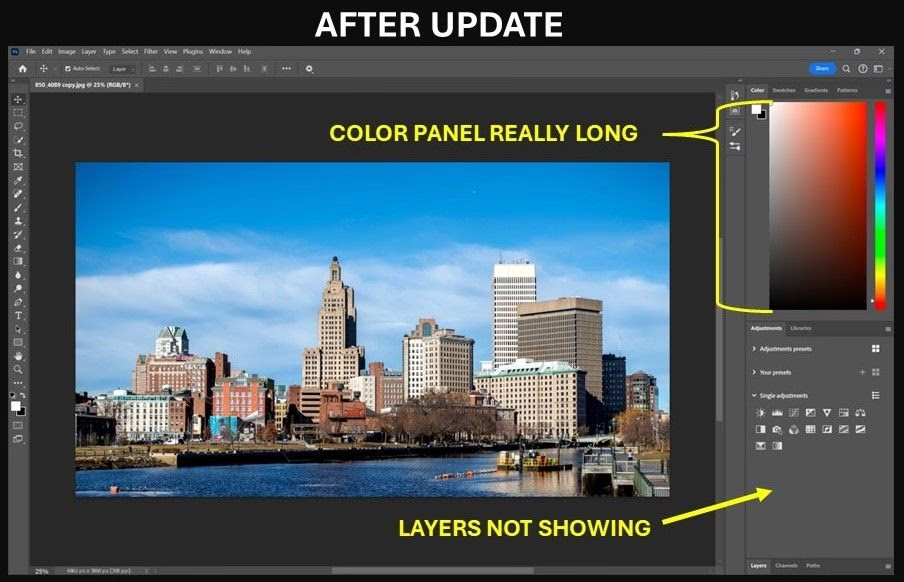
- Mit lagpanel er væk! Hvordan får jeg det frem?
- Gå op i menulinjen øverst i Photoshop og vælg Window > Layers. Der skal være et flueben ud for "Layers". Hvis ikke, klik på "Layers" for at få panelet frem. Du kan også bruge tastaturgenvejen F7 til at skjule/vise lagpanelet.
- Hvorfor kan jeg ikke redigere mit lag?
- Dette kan skyldes flere ting:
1. Laget er låst: Tjek, om der er låse-ikoner ved siden af laget i lagpanelet. Klik på låse-ikonet øverst i panelet for at fjerne alle låse for det valgte lag, eller brug genvejen Ctrl/Cmd + /.
2. Du er på det forkerte lag: Sørg for, at det lag, du vil redigere, er det aktivt valgte lag i lagpanelet (det er fremhævet).
3. Det er et Smart Object: Smart Objects skal redigeres ved at dobbeltklikke på deres miniaturbillede i lagpanelet, hvilket åbner kilden i et nyt vindue. Rediger kilden og gem den (Ctrl/Cmd + S). Ændringerne vil derefter blive synlige i hoveddokumentet.
4. En markering er aktiv: Hvis du har en aktiv markering (en stiplet linje), kan du kun redigere inden for dette område. Hvis markeringen er meget lille eller uden for dit indhold, ser det ud som om, du ikke kan redigere noget. Tryk Ctrl + D (Windows) eller Command + D (Mac) for at fjerne markeringen. - Hvad er forskellen på Opacitet og Fyld (Fill)?
- Begge indstillinger styrer et lags gennemsigtighed, men de påvirker lagets effekter forskelligt. Opacitet påvirker både lagets pixels og eventuelle lag-effekter (Layer Styles) anvendt på laget. Fyld påvirker kun lagets pixels, men ikke lag-effekterne. Hvis du f.eks. har en tekst med en Slagsygge (Drop Shadow), vil en reduceret Opacitet gøre både teksten og skyggen mere gennemsigtig. En reduceret Fyld vil gøre teksten mere gennemsigtig, men Slagsyggen vil forblive fuldt synlig.
- Hvordan vælger jeg flere lag?
- Klik på det første lag. Hold Shift nede og klik på et andet lag for at vælge alle lag imellem de to. Hold Ctrl (Windows) eller Command (Mac) nede og klik på individuelle lag for at tilføje eller fjerne dem fra markeringen.
Sammenfatning
At mestre lagpanelet er fundamentalt for enhver seriøs Photoshop-bruger. Fra den simple tænd/sluk af synlighed med øje-ikonet til de mere avancerede genveje og teknikker for duplikering, fletning og organisering – hvert værktøj i panelet er designet til at give dig maksimal kontrol over dit billedes komponenter. Ved at udnytte disse funktioner effektivt, kan du arbejde hurtigere, mere præcist og med større kreativ frihed. Bliv fortrolig med genvejene, eksperimenter med blandingstilstande og opacitet, og hold dit lagpanel organiseret. Dit workflow vil takke dig for det.
Hvis du vil læse andre artikler, der ligner Kontrol af Lag-synlighed i Photoshop, kan du besøge kategorien Photoshop.