
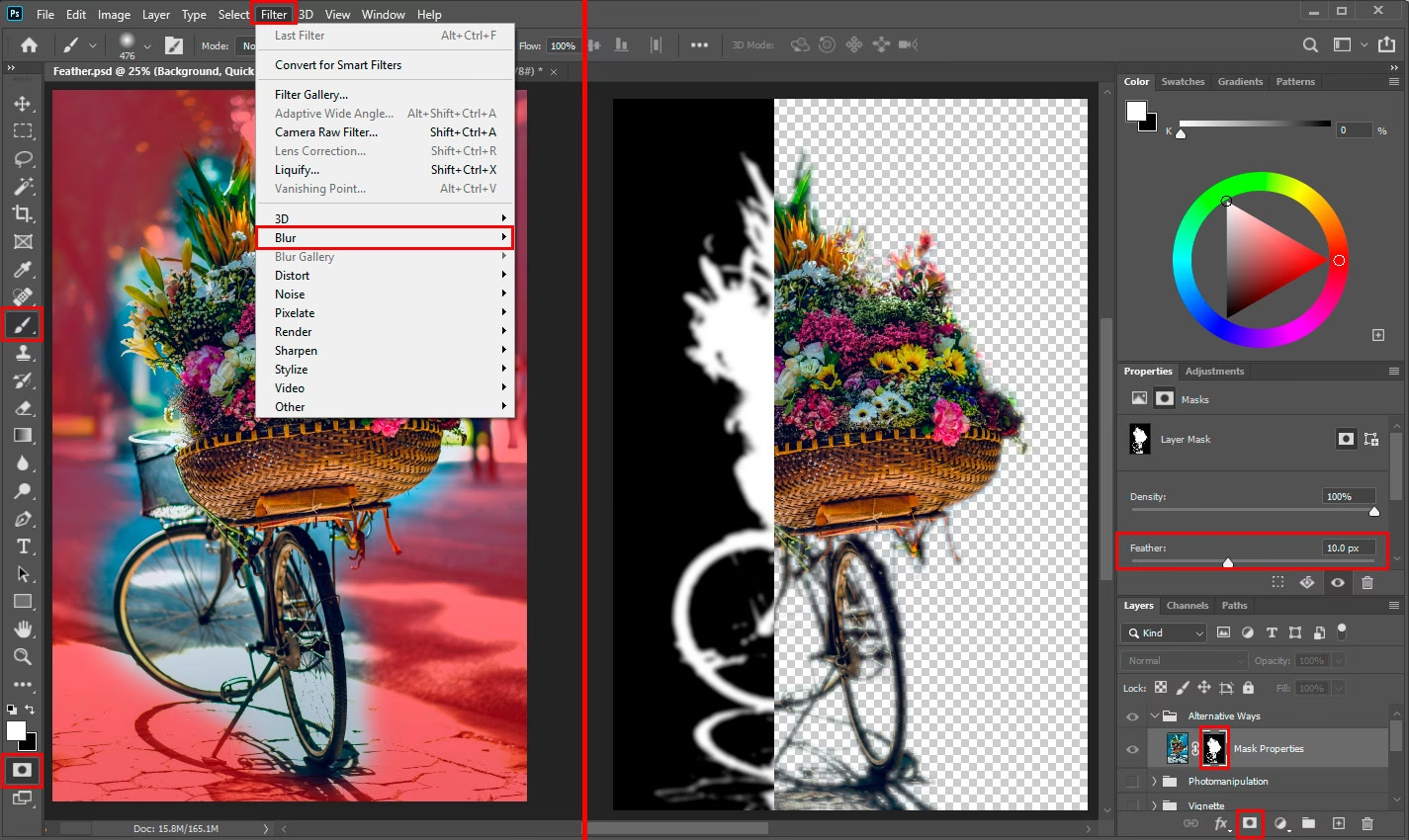

Feathering i Photoshop er en fundamental teknik, der bruges til at blødgøre de skarpe kanter på objekter eller markeringer i dine billeder. Ved gradvist at tone ud mellem farverne på kanten af et område og de omgivende pixels, hjælper feathering med at få nye elementer til at blende ind med resten af billedet. Men det er ikke den eneste grund til, at du måske ønsker at anvende feathering på en kant.
Denne effekt er utrolig nyttig for at skabe glattere overgange mellem elementer, hvilket får dine redigeringer til at se mere naturlige og professionelle ud. Ved at mestre feathering kan du forbedre dit designarbejde betydeligt, især når du skal blande objekter eller flette lag sømløst sammen.
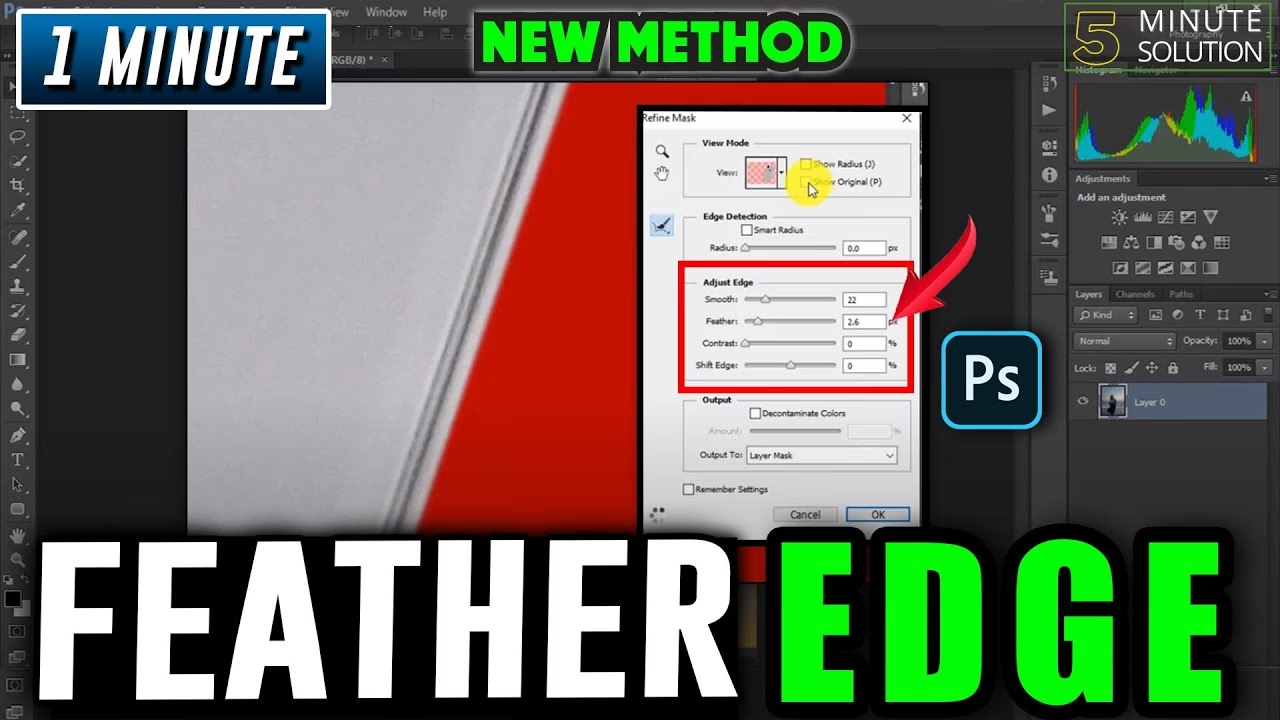
Hvad er Feathering i Photoshop?
Feathering er en essentiel teknik i Photoshop, der bruges til at blødgøre kanterne af et billede, en pensel eller et lag. Det hjælper med at skabe en glat overgang mellem det valgte område og resten af billedet. Denne effekt er især nyttig til at blande objekter sammen eller skabe mere naturligt udseende markeringer. En af de mest almindelige anvendelser af feathering er under maskering eller oprettelse af kompositbilleder for at forbedre det overordnede visuelle flow.
I sin essens virker feathering i Photoshop ved gradvist at overføre farverne eller effekterne fra kildeobjektet til det omgivende område. Dette opnås ved hjælp af en justerbar radiuskontrol, som bestemmer graden af blødhed eller sløring, der anvendes på kanterne. En højere radiusværdi vil resultere i en mere gradvis overgang, mens en lavere værdi vil bevare mere af den oprindelige skarphed. Graden af feathering kan finjusteres i henhold til de specifikke behov for dit projekt.
Det er vigtigt at huske, at feathering i Photoshop er en ikke-destruktiv redigeringsteknik, hvilket betyder, at den kan justeres eller fjernes uden at påvirke de originale pixels i billedet. Dette giver stor fleksibilitet, når man eksperimenterer med forskellige blandingseffekter for at opnå det optimale resultat.
Grundlæggende Metoder til Feathering
Der er flere måder at anvende feathering på i Photoshop, afhængigt af hvad du arbejder med. De to mest grundlæggende metoder involverer markeringer og pensler.
Anvendelse af Feathering på en Markering
Den mest almindelige måde at anvende feathering på er at modificere kanterne af en eksisterende markering. Dette skaber en blød overgang rundt om det markerede område.
Følg disse simple trin for at anvende feathering på en markering:
- Lav en markering ved hjælp af et af de tilgængelige markeringsværktøjer, såsom Lasso, Marquee eller Magic Wand.
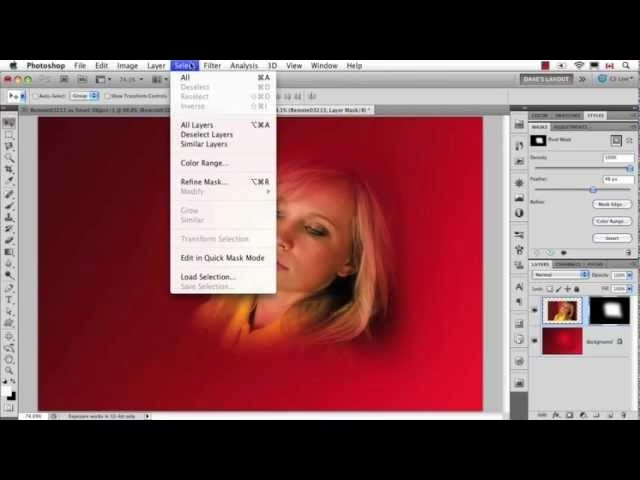
- Gå til menuen
Select(Vælg). - Vælg
Modify(Modificer). - Vælg
Feather(Feather). - Indtast den ønskede radiusværdi i pixels i dialogboksen. En højere værdi giver en blødere overgang, mens en lavere værdi giver en skarpere overgang.
- Klik på
OK.
Nu vil enhver handling, du udfører på denne markering (f.eks. kopiering, sletning, udfyldning eller anvendelse af justeringer), have bløde, fjerede kanter i stedet for skarpe.
Anvendelse af Feathering med en Blød Pensel
En anden måde at opnå en feathering-lignende effekt, især når du arbejder med masker eller maler, er ved at bruge en pensel med bløde kanter. Penslens hårdhed bestemmer, hvor skarp eller blød kanten er.
For at bruge en blød pensel til feathering-effekter:
- Vælg Penselværktøjet (Brush Tool) fra værktøjslinjen.
- Åbn Penselindstillingerne (Brush Settings) ved at klikke på gearikonet i indstillingslinjen eller trykke på F5.
- Juster penslens hårdhed til en lavere værdi (tættere på 0%). En hårdhed på 0% giver den blødeste kant, mens 100% giver en helt skarp kant.
- Brug penslen til at male på et lag eller en maske. Kanterne af dit penselstrøg vil være bløde og tone ud, hvilket skaber en feathering-effekt.
Arbejde med Markeringsværktøjer
For at kunne anvende feathering effektivt er det vigtigt at have et godt kendskab til Photoshops forskellige markeringsværktøjer. Disse værktøjer giver dig mulighed for at isolere specifikke dele af dit billede, som du derefter kan modificere.

- Marquee Tools (Markeringsværktøjer): Disse værktøjer skaber grundlæggende geometriske markeringer som rektangler (Rectangular Marquee Tool) og ellipser (Elliptical Marquee Tool). De er gode til at markere områder med lige eller runde kanter. Du kan indstille feathering for disse værktøjer i indstillingslinjen før du laver markeringen, eller du kan anvende feathering efterfølgende via menuen Select > Modify > Feather.
- Lasso Tools (Lasso-værktøjer): Disse er mere fleksible til at lave frihåndsmarkeringer.
- Lasso Tool: Tillader dig at tegne en frihåndsmarkering manuelt. Perfekt til organiske eller uregelmæssige former.
- Polygonal Lasso Tool: Opretter markeringer med lige linjesegmenter. God til objekter med vinklede kanter.
- Magnetic Lasso Tool: Snapper automatisk til synlige kanter i billedet, hvilket gør det lettere at markere objekter med klare konturer.
Feathering anvendes typisk efter, at markeringen er lavet, via Select > Modify > Feather.
- Magic Wand Tool (Tryllestavsværktøj): Marker pixler baseret på farvelighed. God til at markere ensfarvede områder. Feathering kan anvendes efterfølgende.
- Quick Selection Tool (Hurtigmarkeringsværktøj): Maler for at lave en markering automatisk baseret på farve og tekstur. Feathering anvendes efterfølgende.
Valget af værktøj afhænger af det område, du vil markere. Uanset hvilket værktøj du bruger, er processen for at anvende feathering via Select > Modify > Feather den samme.
Anvendelse af Feathering på Kanter Trin for Trin
Lad os uddybe processen for at anvende feathering på kanterne af en markering. Dette er den mest direkte måde at blødgøre en markering på.
Trin 1: Lav din markering. Brug et af de nævnte markeringsværktøjer til at vælge det område af billedet, du vil arbejde med. Din markering vil have skarpe, definerede kanter på dette stadie.
Trin 2: Åbn Feather-dialogboksen. Med markeringen aktiv (du kan se 'myrerne' kravle rundt om kanten), gå til menuen øverst på skærmen:
- Klik på
Select. - Hold musen over
Modifyi rullemenuen. - Klik på
Feather...i undermenuen.
En lille dialogboks kaldet "Feather Selection" vil poppe op.
Trin 3: Indtast Feather Radius. I dialogboksen ser du et felt mærket "Feather Radius" (Feather Radius). Dette er, hvor du indtaster værdien for, hvor blød overgangen skal være. Værdien måles i pixels. En lille radius (f.eks. 1-5 pixels) giver en let blødgøring, mens en stor radius (f.eks. 20+ pixels) skaber en meget blød, næsten usynlig overgang.
- Tænk over, hvor meget du vil blande kanten ind i omgivelserne.
- Indtast et passende tal. Du kan altid fortryde og prøve igen, hvis effekten ikke er som ønsket.
Trin 4: Anvend Feathering. Klik på OK i dialogboksen. Du vil måske ikke se en umiddelbar visuel ændring af selve 'myre'-linjen, men den underliggende markering er nu modificeret med den angivne feathering.
Trin 5: Udfør din handling. Nu kan du kopiere (Ctrl+C / Cmd+C), klippe (Ctrl+X / Cmd+X), flytte, udfylde eller anvende en justering på det markerede område. Resultatet vil have de bløde, fjerede kanter, du har angivet.
Denne metode er hurtig og effektiv til at blødgøre kanter på simple markeringer, især når du kopierer eller klipper dele af et billede for at indsætte dem et andet sted.

Brug af Lag og Masker til Feathering
At bruge feathering i forbindelse med lag og masker er en mere avanceret og ofte mere fleksibel metode til at blødgøre overgange, især i komplekse kompositioner. Lagmasker giver dig mulighed for selektivt at skjule eller afsløre dele af et lag, og ved at anvende feathering på masken, skaber du bløde overgange mellem de synlige og skjulte områder.
Trin 1: Opret et nyt lag eller vælg et eksisterende. Feathering anvendes på et specifikt lag. Dette kan være et justeringslag, et lag med et objekt, du har indsat, eller et tomt lag, du vil tegne på.
Trin 2: Tilføj en lagmaske. Hvis laget ikke allerede har en maske, skal du tilføje en. Vælg laget i Lagpanelet (Layers Panel) og klik på ikonet 'Add Layer Mask' (Tilføj lagmaske) nederst i panelet (det ligner et rektangel med en cirkel indeni). En hvid maske-thumbnail vises ved siden af lagets thumbnail. Hvid afslører laget, sort skjuler det.
Trin 3: Lav en markering for masken. Brug et markeringsværktøj (f.eks. Elliptical Marquee Tool til en vignet-effekt eller Lasso Tool til en frihåndsform) til at markere det område, hvor du vil have den bløde overgang til at ske på masken.
Trin 4: Anvend Feathering på markeringen. Mens markeringen er aktiv, gå til Select > Modify > Feather... og indtast din ønskede feather radius (som beskrevet i det forrige afsnit). Klik OK.
Trin 5: Udfyld markeringen på masken. Klik på maskens thumbnail i Lagpanelet for at sikre, at masken er aktiv (der skal være en kant omkring den). Vælg derefter et farveværktøj (f.eks. Paint Bucket Tool eller Edit > Fill). For at skjule det markerede område med bløde kanter, udfyld markeringen med sort. For at afsløre det markerede område med bløde kanter, udfyld markeringen med hvid. Du vil se, at masken nu har en gråtonet gradient i kantområdet, der repræsenterer featheringen.
Alternativ Metode med Gradient Tool på Masken:
Du kan også bruge Gradient Tool (Overgangsværktøjet) direkte på en lagmaske for at skabe en feathering-effekt, især til lineære eller radiale overgange.
- Sørg for, at lagmasken er aktiv (klik på dens thumbnail).
- Vælg Gradient Tool fra værktøjslinjen.
- Vælg en overgang i indstillingslinjen. For feathering vil du typisk bruge en overgang fra sort til transparent eller sort til hvid.
- Vælg overgangstype (f.eks. Linear, Radial).
- Træk med Gradient Tool over masken. Startpunktet for trækket er den ene ende af overgangen (f.eks. solid sort eller hvid), og slutpunktet er den anden (transparent eller modsat farve). Længden af trækket bestemmer bredden af overgangen (featheringen).
Denne metode med masker er meget kraftfuld, fordi du kan redigere masken og overgangen til enhver tid uden at beskadige det underliggende lag.
Avancerede Feathering Teknikker
Ud over de grundlæggende metoder findes der mere avancerede teknikker, der giver endnu større kontrol og kreative muligheder for at blødgøre kanter i Photoshop.
Gaussian Blur på en Lagmaske
I stedet for at bruge dialogboksen Select > Modify > Feather, som er en engangsoperation på en markering, kan du opnå en meget lignende (og ofte mere kontrollerbar) effekt ved at anvende Gaussian Blur (Gaussisk Sløring) filteret direkte på en lagmaske.
Processen er som følger:
- Opret en lagmaske (som beskrevet ovenfor).
- Mal eller udfyld masken med sort og hvid for at definere de områder, der skal skjules og afsløres. Kanterne er skarpe på dette stadie.
- Sørg for, at maskens thumbnail er valgt i Lagpanelet.
- Gå til menuen
Filter>Blur>Gaussian Blur.... - Juster "Radius" værdien i Gaussian Blur dialogboksen. En højere radius vil blødgøre overgangen på masken mere, hvilket resulterer i en blødere feathering-effekt på laget.
- Klik OK.
Fordelen ved denne metode er, at hvis lagmasken er en smart-objekt-maske, kan Gaussian Blur filteret anvendes som et Smart Filter, hvilket betyder, at du kan ændre blur-radius når som helst ved at dobbeltklikke på filteret i Lagpanelet.
Oprettelse af en Vignet-Effekt
En vignet-effekt er en form for feathering, hvor billedet gradvist toner ud mod kanterne, hvilket trækker opmærksomheden mod midten. Dette er en meget populær effekt inden for portræt- og stemningsfuld fotografering.
Du kan skabe en vignet ved hjælp af feathering på en lagmaske:
- Opret et nyt tomt lag over dit billede.
- Udfyld det nye lag med sort eller en mørk farve (Edit > Fill).
- Tilføj en lagmaske til det sorte lag.
- Sørg for, at maskens thumbnail er valgt.
- Vælg Elliptical Marquee Tool og tegn en oval eller cirkel i midten af billedet, der dækker dit hovedemne.
- Gå til
Select>Modify>Feather...og indtast en stor feather radius (værdien vil afhænge af billedets størrelse, men start med en høj værdi som 50-100+ pixels). Klik OK. - Med markeringen aktiv, udfyld markeringen på masken med hvid (Edit > Fill > White).
Resultatet er, at det sorte lag kun er synligt rundt om kanterne med en blød overgang ind mod midten, hvor masken er hvid. Du kan justere opaciteten af det sorte lag for at kontrollere intensiteten af vignetten.
Blødgøring af Tekst- eller Form-Outlines
Du kan også bruge feathering til at give tekst eller former en blød, glødende eller diffust udseende kant i stedet for en skarp.
- Opret din tekst eller form på et separat lag.
- Ctrl-klik (Cmd-klik på Mac) på lagets thumbnail i Lagpanelet for at lave en markering af formen/teksten.
- Gå til
Select>Modify>Feather...og indtast en lille feather radius. Klik OK. - Opret et nyt tomt lag under dit tekst/form-lag.
- Vælg det nye tomme lag.
- Brug et penselværktøj med en farve og mal inden for den fjerede markering på det nye lag, eller brug Edit > Stroke for at tilføje en streg til markeringen på det nye lag.
Dette skaber en blød kant-effekt baseret på den fjerede markering.
Ofte Stillede Spørgsmål om Feathering
- Hvordan kan jeg feather kanter i Photoshop?
- For at feather kanter i Photoshop skal du først lave en markering ved hjælp af et af markeringsværktøjerne. Gå derefter til
Select>Modify>Featherog indtast en feather radius-værdi. Klik OK for at anvende den bløde overgang rundt om kanterne af din markering. - Hvad er processen for at skabe et gradient feather?
- At skabe et gradient feather involverer at vælge et område og derefter anvende en gradvis udtoningseffekt på dets kanter, hvilket skaber en blød og naturlig overgang. I Photoshop kan du skabe et gradient feather ved at bruge lagmasker og Gradient Tool, eller bruge feathering-indstillingen diskuteret i det forrige spørgsmål på en markering, før du udfylder eller justerer.
- Hvorfor er 'Modify' indstillingen gråtonet i Photoshop?
- 'Modify' indstillingen kan være gråtonet i Photoshop, fordi der ikke er en markering aktiv, eller fordi det aktive lag er låst. For at løse dette skal du sikre dig, at du har lavet en markering (du skal se 'myrerne' kravle) og arbejder på et ulåst lag. Hvis problemet fortsætter, skal du muligvis nulstille dine Photoshop-indstillinger til deres standardværdier.
- Er der forskel på feathering og blurring?
- Ja, feathering og blurring har forskellige effekter. Feathering blødgør kanterne af en markering og skaber en glat gradientovergang mellem det markerede område og det omgivende område. Blurring (sløring) derimod reducerer skarpheden og detaljerne i hele billedet eller markeringen, hvilket får det til at fremstå mindre fokuseret. Feathering fokuserer på kanterne, mens blurring ændrer den overordnede klarhed.
- Kan jeg feather kanter i Adobe Illustrator?
- Ja, du kan feather kanter i Adobe Illustrator. For at gøre dette skal du vælge et objekt med Selection Tool, gå til menuen
Effect, vælgStylize>Feather, og indtast en feather radius-værdi, før du klikker OK. Illustrator vil blødgøre kanterne på det valgte objekt, svarende til Photoshops feathering-effekt.
Hvis du vil læse andre artikler, der ligner Blødgør Kanter i Photoshop: En Guide, kan du besøge kategorien Photoshop.