


Velkommen til en hurtig og enkel Photoshop-guide, hvor vi i dag vil dykke ned i, hvordan du nemt og effektivt beskærer et billede til en cirkel. Denne teknik er utrolig anvendelig til alt fra profilbilleder på sociale medier til design af logo-elementer og grafiske layouts. Selvom digitale billeder grundlæggende altid er rektangulære eller kvadratiske, kan vi bruge gennemsigtighed til at give dem udseendet af enhver form – herunder en cirkel.
https://www.youtube.com/watch?v=0gcJCdgAo7VqN5tD
Målet er at fjerne alt *udenfor* den ønskede cirkulære form, så kun området *indenfor* cirklen er synligt, og baggrunden bliver gennemsigtig. Dette kræver, at billedet gemmes i et filformat, der understøtter gennemsigtighed. Lad os komme i gang med de simple trin i Photoshop.
Forstå Grundlaget: Rektangler og Gennemsigtighed
Før vi griber værktøjerne, er det vigtigt at forstå et grundlæggende koncept: Alle digitale billeder, når de gemmes som standardbilledfiler som JPG, er rektangulære. Selv hvis et billede ser ud til at have en anden form på en hjemmeside, er det ofte et rektangulært billede, hvor dele af det er gjort gennemsigtige. Det er denne gennemsigtighed (på engelsk: transparency), vi vil udnytte til at skabe vores cirkulære billede.
For at opnå gennemsigtighed skal billedet gemmes i et filformat, der understøtter det. Populære formater, der kan håndtere gennemsigtighed, inkluderer PNG, GIF, TIFF og Photoshops eget PSD-format. JPEG-formatet, som er meget almindeligt, understøtter derimod ikke gennemsigtighed. Hvis du gemmer et billede med gennemsigtighed som en JPG-fil, vil den gennemsigtige del typisk blive fyldt ud med hvid eller en anden farve.
Trin-for-Trin Guide: Beskær Billedet til en Cirkel
Følg disse simple trin for at beskære dit billede til en perfekt cirkel i Adobe Photoshop:
Trin 1: Forbered Laget
Når du åbner et billede i Photoshop, vil baggrundslaget (typisk kaldet "Baggrund" og låst med et lille låseikon) ikke understøtte gennemsigtighed direkte. Vi skal derfor konvertere det til et almindeligt lag.
- Gå til Lag-panelet (Layers panel). Hvis du ikke kan se det, gå til Vindue > Lag (Window > Layers).
- Dobbeltklik på "Baggrund"-laget.
- Der vil poppe en dialogboks op, hvor du kan navngive laget. Du kan lade standardnavnet stå eller give det et nyt navn. Klik på "OK". Nu er laget ulåst og hedder typisk "Lag 0" (Layer 0). Dette lag understøtter nu gennemsigtighed.
Trin 2: Vælg det Elliptiske Markeringsværktøj
Vi skal bruge et værktøj til at tegne den præcise cirkulære form, vi vil beholde.

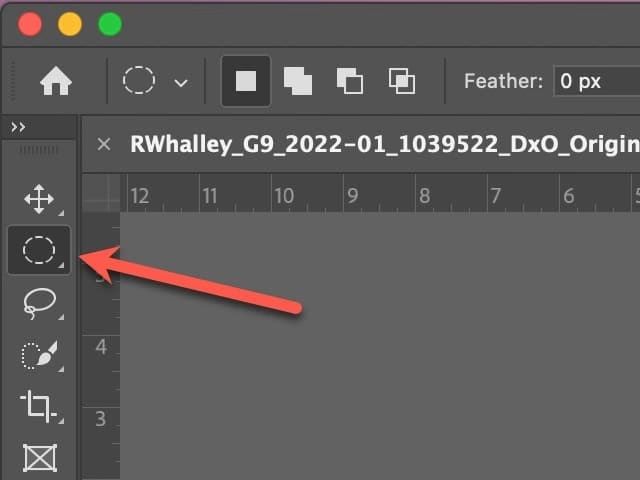
- Find Markeringsværktøjet (Marquee Tool) i værktøjslinjen. Det ser ud som en stiplet rektangel.
- Klik og hold museknappen nede på dette værktøj. En pop-out menu vil dukke op.
- Vælg "Elliptisk Markeringsværktøj" (Elliptical Marquee Tool). Dette værktøj lader dig tegne ovale eller cirkulære markeringer.
Trin 3: Træk en Perfekt Cirkel
Nu skal du tegne cirklen på dit billede, der definerer det område, du vil beholde.
- Klik og træk med det Elliptiske Markeringsværktøj over det område af billedet, du vil have inden for cirklen.
- For at sikre, at du tegner en perfekt cirkel (og ikke en ellipse), skal du holde Skift-tasten nede, mens du trækker.
- Slip museknappen, når cirklen har den ønskede størrelse. Slip derefter Skift-tasten.
- Du vil nu se en "myrende march" (stiplet linje) der danner en cirkel på dit billede. Dette er din markering.
- Hvis cirklen ikke sidder, hvor du vil have den, kan du klikke og trække inde i markeringen for at flytte hele cirklen til den rette position, før du fortsætter til næste trin.
Trin 4: Invertér Markeringen
Lige nu er den cirkulære markering det område, der er *valgt*. Vi vil dog slette alt *udenfor* denne markering. Derfor skal vi invertere markeringen.
- Gå til menuen "Vælg" (Select) øverst.
- Vælg "Invertér" (Inverse).
- Nu vil "myrende marchen" omringe hele billedet, men med et hul i midten, der præcist følger din tegnede cirkel. Dette indikerer, at alt udenfor cirklen nu er valgt.
Trin 5: Slet det Uønskede Område
Med området udenfor cirklen valgt, kan vi nu slette det for at skabe gennemsigtighed.
- Tryk på Delete- eller Backspace-tasten på dit tastatur.
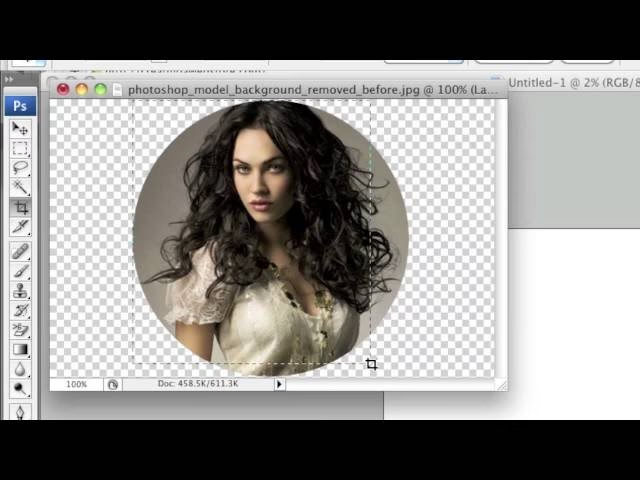
- Det område, der var valgt (alt udenfor cirklen), vil nu blive slettet og erstattet med et ternet mønster. Dette ternede mønster i Photoshop indikerer gennemsigtighed.
Trin 6 (Valgfrit): Tilføj Bløde Kanter (Udtoning)
Hvis du ønsker, at kanten af din cirkel skal være blødere i stedet for knivskarp, kan du tilføje en "udtoning" (feather) til markeringen, før du sletter.
- Efter at du har tegnet cirklen (Trin 3), men før du inverterer markeringen (Trin 4) og sletter (Trin 5), gå til menuen "Vælg" (Select).
- Vælg "Rediger" (Modify) > "Udtoning..." (Feather...).
- Indtast en værdi i pixel for, hvor blød kanten skal være (f.eks. 1-5 pixels for en let blødning, højere for en mere markant effekt). Klik "OK".
- Gå derefter videre til Trin 4 (Invertér Markeringen) og Trin 5 (Slet). Kanten af cirklen vil nu være udtonet.
Gem Dit Cirkulære Billede Korrekt
Nu hvor du har skabt din cirkel med gennemsigtig baggrund, er det afgørende at gemme filen i et format, der bevarer denne gennemsigtighed. Som nævnt tidligere er PNG-formatet det mest almindelige valg til webbrug, da det understøtter fuld gennemsigtighed og giver god billedkvalitet.
Sådan gemmer du filen korrekt:
- Gå til menuen "Arkiv" (File).
- Vælg "Gem som" (Save As) eller "Eksporter" (Export) > "Gem til web (ældre)..." (Save for Web (Legacy)...) for flere web-specifikke indstillinger. Den nyere "Eksporter som" (Export As) fungerer også fint og er ofte mere intuitiv.
- Hvis du bruger "Gem som", vælg et format som PNG, TIFF eller PSD fra rullemenuen "Format". Hvis du bruger "Eksporter som" eller "Gem til web", vælg PNG-24 (som understøtter fuld gennemsigtighed).
- Sørg for, at "Gennemsigtighed" (Transparency) er markeret/aktiveret i gemmeindstillingerne, hvis den mulighed er tilgængelig.
- Vælg en placering, giv filen et navn, og klik "Gem" (Save).
Vigtigt: Gem ikke filen som en JPG, hvis du vil bevare den gennemsigtige baggrund. JPG vil erstatte gennemsigtigheden med en solid farve (typisk hvid).
Filformater og Gennemsigtighed
Her er en hurtig oversigt over relevante filformater i forbindelse med gennemsigtighed:
| Filformat | Understøtter Gennemsigtighed | Typisk Anvendelse |
|---|---|---|
| PNG (.png) | Ja (PNG-24 bedst) | Webgrafik, logoer, ikoner, billeder med gennemsigtig baggrund. Mest almindelig til dette formål på nettet. |
| GIF (.gif) | Ja (binær gennemsigtighed - enten fuldt synlig eller fuldt gennemsigtig, ikke delvis) | Simple animationer, grafik med få farver. Mindre egnet til fotografier. |
| TIFF (.tif, .tiff) | Ja | Professionel billedbehandling, print. Bevarer høj kvalitet, men filstørrelsen er ofte stor. |
| PSD (.psd) | Ja | Adobe Photoshops eget format. Bevarer lag, justeringer osv. God til redigering, men ikke til deling eller web. |
| JPG (.jpg, .jpeg) | Nej | Fotografier, billeder uden behov for gennemsigtighed. God komprimering, men mister kvalitet ved redigering. |
Som tabellen viser, er PNG det mest alsidige og anbefalede format, når du har brug for et billede med gennemsigtig baggrund til brug på f.eks. en hjemmeside eller i et dokument.
Ofte Stillede Spørgsmål (FAQ)
Hvorfor kan jeg ikke gemme som JPG, hvis jeg vil have gennemsigtighed?
JPG-formatet blev designet primært til fotografier og bruger en komprimeringsmetode, der ikke understøtter den alfakanal (det lag af information), der er nødvendig for at definere gennemsigtige områder. Når du gemmer i JPG, vil Photoshop derfor erstatte den gennemsigtige baggrund med en solid farve, som standard er hvid.
Hvordan kan jeg sikre, at cirklen er centreret?
Efter du har tegnet cirklen med det Elliptiske Markeringsværktøj (Trin 3), kan du flytte markeringen ved at klikke og trække inde i cirklen. For at centrere den præcist, kan du bruge Photoshops justeringsværktøjer. Med markeringen aktiv, gå til menuen "Vælg" (Select) > "Transformer markering" (Transform Selection). Nu kan du bruge flytteværktøjet eller indtastningsfelterne i indstillingslinjen øverst for at placere cirklen præcist, eventuelt ved at bruge guider eller billedets midte som referencepunkter.
Hvad hvis jeg laver en fejl undervejs?
Bare rolig! Photoshops historiepanel (History panel) lader dig gå tilbage i dine skridt. Gå til Vindue > Historie (Window > History), og klik på et tidligere trin for at vende tilbage til det stadie. Du kan også bruge genvejene Cmd+Z (Mac) eller Ctrl+Z (Windows) til at fortryde det seneste trin.
Kan jeg nemt ændre størrelsen på cirklen senere?
Med den beskrevne metode sletter du permanent pixels. Hvis du vil have mere fleksibilitet til at ændre størrelse eller placering af cirkelmasken senere, er det bedre at bruge et Lagmaske (Layer Mask). Dette er en mere avanceret teknik, hvor du tegner cirklen på en maske i stedet for at slette pixels. Det giver mulighed for non-destruktiv redigering, men den simple beskæringsmetode er ofte hurtigere til engangsbrug.
Afslutning
At beskære et billede til en cirkel i Photoshop er en grundlæggende, men utrolig nyttig færdighed. Ved at følge disse trin og forstå vigtigheden af at gemme i et format, der understøtter gennemsigtighed, kan du nemt skabe perfekte cirkulære billeder til diverse formål. Øvelse gør mester, så prøv dig frem med forskellige billeder og indstillinger for udtoning for at opnå præcis det look, du ønsker.
Hvis du vil læse andre artikler, der ligner Lav en Cirkelbeskæring i Photoshop, kan du besøge kategorien Photoshop.