

Kloningsværktøjet (Clone Stamp Tool) i Adobe Photoshop er et af de mest grundlæggende og kraftfulde redskaber, når det kommer til retouchering og manipulation af billeder. Det giver dig mulighed for at kopiere pixelområder fra ét sted i et billede og male dem over et andet sted, hvilket er uundværligt til at fjerne uønskede elementer, reparere teksturer eller duplikere objekter. Men hvad gør man, når dette uundværlige værktøj pludselig nægter at samarbejde? Hvis dit kloningsværktøj ikke virker, som det skal, kan det være utroligt frustrerende. Heldigvis skyldes problemet ofte en række simple, men oversete indstillinger. Lad os gennemgå de mest almindelige årsager og, endnu vigtigere, hvordan du hurtigt løser dem, så du kan komme tilbage til at redigere.
https://www.youtube.com/watch?v=ygUUI2Nsb25lc3RhbXBob3RvcHNob3A%3D
- Den Hurtige Løsning: Nulstil Værktøjet
- Tjek Dine Lag: Den Mest Almindelige Årsag
- Kontroller 'Sample'-Indstillingen
- Penselindstillinger kan Være Synderen
- Problemer med Preview (Clone Source Panel)
- Overvej Photoshop Versionen
- Sådan Bruger du Kloningsværktøjet Korrekt (Genopfriskning)
- Konklusion
- Ofte Stillede Spørgsmål (FAQ)
Den Hurtige Løsning: Nulstil Værktøjet
Ligesom mange andre softwareproblemer kan en simpel nulstilling ofte løse problemet. Hvis kloningsværktøjet opfører sig mærkeligt, eller slet ikke reagerer, kan det skyldes, at du utilsigtet har ændret en indstilling, som forhindrer det i at fungere korrekt. En nulstilling sætter alle værktøjets indstillinger tilbage til standardværdierne.
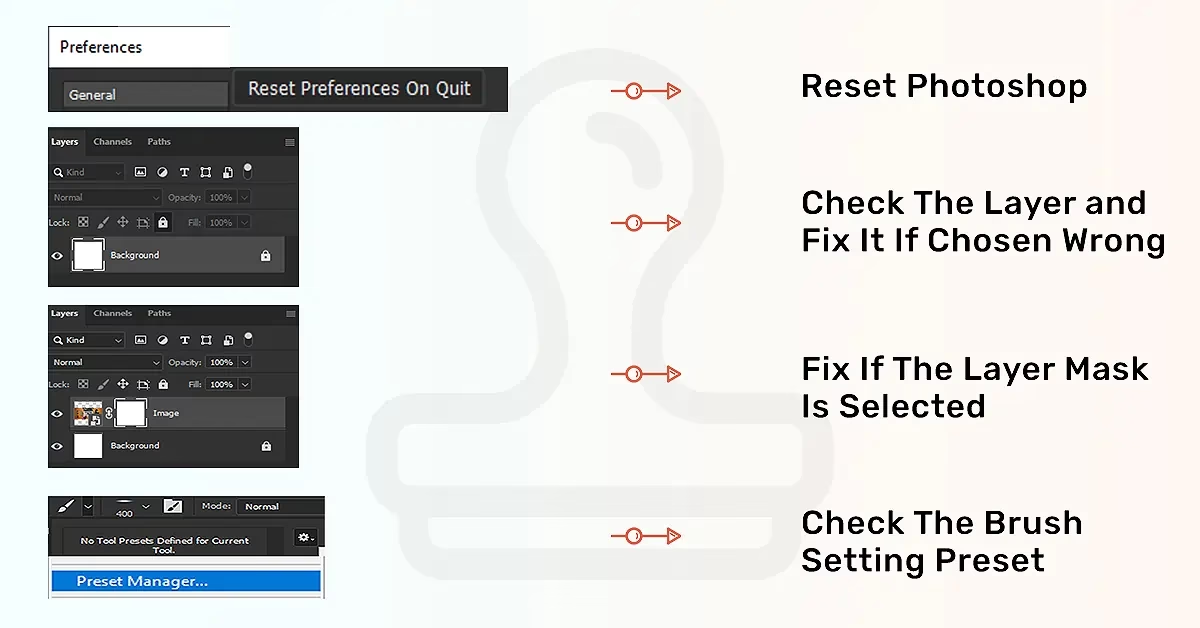
Sådan nulstiller du kloningsværktøjet:
- Sørg først for, at kloningsværktøjet er valgt. Du kan gøre dette ved at klikke på dets ikon i værktøjslinjen eller ved at trykke på tasten 'S'.
- Kig nu på indstillingslinjen øverst i Photoshop-vinduet. Her finder du alle indstillinger for det aktive værktøj.
- Helt ude til højre på denne indstillingslinje vil du se et lille gear-ikon. Klik på dette gear-ikon.
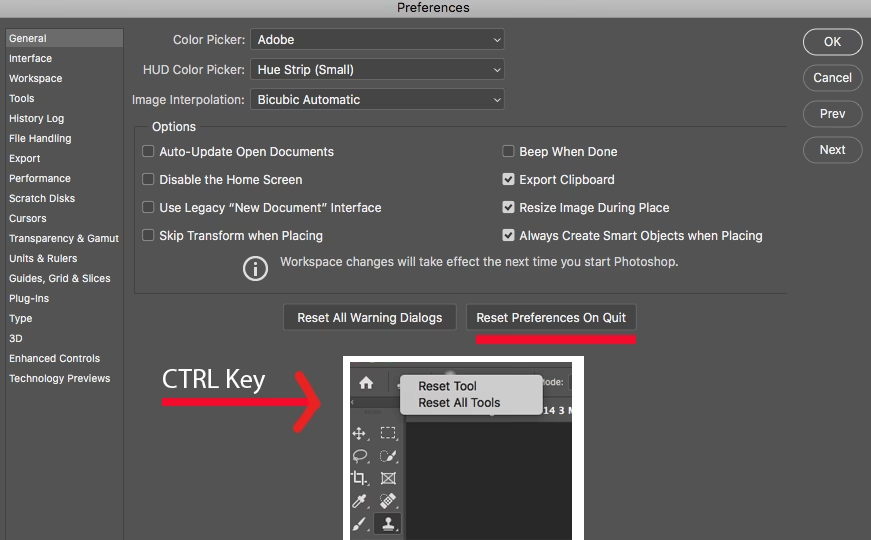
- En rullemenu vil dukke op. Vælg indstillingen 'Nulstil værktøj' (Reset Tool) eller 'Nulstil alle værktøjer' (Reset All Tools), hvis du vil nulstille alle værktøjer i Photoshop.
Dette bør genoprette kloningsværktøjets standardfunktionalitet. Test nu for at se, om problemet er løst.
Tjek Dine Lag: Den Mest Almindelige Årsag
Den absolut hyppigste årsag til, at kloningsværktøjet ikke virker, er relateret til lag. Photoshop arbejder med lag, og det er afgørende, hvilket lag du har valgt, både for kilden (hvor du kopierer fra) og destinationen (hvor du maler til).
Her er de typiske lag-relaterede problemer:
- Du Sampler fra det Forkerte Lag: Når du bruger kloningsværktøjet, skal du først definere en kilde ved at holde Alt (Windows) eller Option (Mac) nede og klikke på det område, du vil kopiere fra. Hvis du har valgt et andet lag i lagpanelet end det, kilden befinder sig på, vil værktøjet enten kopiere fra et tomt område, et skjult område eller slet ikke registrere klikket korrekt.
- Du Prøver at Male på et Forkert Lag: Lige så vigtigt er det lag, du har aktivt valgt i lagpanelet, når du maler med kloningsværktøjet. Hvis du prøver at male på et tomt lag, et skjult lag, en lagmaske eller et justeringslag, vil kloningen naturligvis ikke dukke op på billedet, som forventet.
- Laget er Skjult: Tjek lagpanelet. Er det lag, du arbejder på, eller det lag, du prøver at sample fra, synligt? Et skjult lag er markeret med et tomt felt, hvor øje-ikonet normalt sidder. Klik i feltet for at gøre laget synligt igen.
- Du Maler på en Lagmaske: Dette er en meget almindelig fejl. En lagmaske er et separat element knyttet til et lag, der styrer, hvilke dele af laget der er synlige. Når en lagmaske er valgt, er det den, du maler på (med sort, hvid eller grå), ikke selve billedindholdet på laget. Du kan se, om lagmasken er valgt, ved at der er en hvid ramme rundt om dens miniaturebillede i lagpanelet, i stedet for rundt om lagets billedminiature.
Løsning:
- Sørg altid for, at du har det korrekte lag valgt i lagpanelet, *før* du sampler (Alt/Option + klik) og *før* du maler.
- Hvis du har valgt lagmasken ved et uheld, skal du blot klikke på selve lagets billedminiature i lagpanelet for at fjerne den hvide ramme fra masken og flytte den til billedet.
- Prøv tricket med Alt/Option + klik: Når du holder Alt/Option nede for at definere kilden, klikker du på det ønskede område. Dette genaktiverer ofte værktøjet på det valgte lag.
Kontroller 'Sample'-Indstillingen
En anden hyppig kilde til problemer er 'Sample'-indstillingen i kloningsværktøjets indstillingslinje øverst. Denne indstilling bestemmer, hvilke lag værktøjet sampler fra, når du definerer din kilde med Alt/Option + klik.
Der er typisk tre valgmuligheder:
- Current Layer (Nuværende lag): Værktøjet sampler kun fra det lag, der er aktivt valgt i lagpanelet.
- Current & Below (Nuværende og nedenunder): Værktøjet sampler fra det aktive lag og alle lagene under det.
- All Layers (Alle lag): Værktøjet sampler fra alle synlige lag i dokumentet.
Problemet opstår ofte, hvis du arbejder med en kompleks fil med flere lag, og du prøver at klone på et nyt, tomt lag (hvilket er en god praksis for ikke-destruktiv redigering). Hvis 'Sample'-indstillingen er sat til 'Current Layer', og dit tomme lag er det aktive lag, vil værktøjet ikke have noget at sample fra, da det kun kigger på det tomme lag.
Løsning:
- Hvis du arbejder på et separat, tomt lag (anbefalet), skal du sørge for, at 'Sample'-indstillingen er sat til 'Current & Below' eller 'All Layers', afhængigt af din filstruktur.
- Hvis du redigerer direkte på et enkelt billedlag, er 'Current Layer' normalt den korrekte indstilling.
- Vær opmærksom på denne indstilling, især når du skifter mellem forskellige redigeringsopgaver eller filtyper.
Sammenligning af 'Sample'-Indstillinger
| Indstilling | Beskrivelse | Typisk Brugsscenarie | Problem, hvis Forkert |
|---|---|---|---|
| Current Layer | Sampler kun fra det aktive lag. | Redigering direkte på ét baggrundslag. Redigering på et specifikt lag i en kompleks fil, uafhængigt af andre lag. |
Virker ikke, hvis aktivt lag er tomt (f.eks. et nyt, tomt redigeringslag). Ignorerer indhold på lag under. |
| Current & Below | Sampler fra det aktive lag og alle lag under det. | Arbejde på et tomt lag over billedindhold. Retouchering, hvor du vil klone baseret på den samlede effekt af lag under, men ikke på lag over. |
Kan sample uønsket indhold, hvis der er lag under, du ikke ville inkludere. Ignorerer indhold på lag over. |
| All Layers | Sampler fra alle synlige lag. | Arbejde på et tomt lag, hvor du vil klone baseret på det endelige udseende af billedet (alle synlige lag). | Inkluderer indhold fra alle synlige lag, hvilket måske ikke altid er ønskeligt. Kan være langsommere på komplekse filer. |
At forstå og korrekt indstille 'Sample'-indstillingen er afgørende for, at kloningsværktøjet fungerer som tiltænkt, især når du arbejder med avancerede lagstrukturer.
Penselindstillinger kan Være Synderen
Kloningsværktøjet bruger en pensel til at "male" de sampled pixel. Derfor kan penselindstillingerne også påvirke, om værktøjet ser ud til at virke korrekt, eller om resultatet er uventet eller usynligt.
Problemer kan opstå, hvis:
- Penseltypen er Forkert: Du bruger en pensel med meget stor afstand (spacing), en meget hård kant, eller en speciel teksturpensel, der ikke egner sig til kloning.
- Penselstørrelsen er For Lille: Hvis penslen er ekstremt lille, kan det være svært at se effekten, især hvis du kloner subtile detaljer.
- Opacitet eller Flow er Lavt: Hvis opaciteten (Opacity) eller flowet (Flow) for kloningsværktøjet (eller penslen) er sat meget lavt i indstillingslinjen, vil kloningen kun blive påført meget svagt eller næsten usynligt for hvert strøg.
- Blending Mode er Forkert: Ligesom pensler har kloningsværktøjet en 'Mode' (blandingstilstand) indstilling. Hvis denne er sat til noget andet end 'Normal' (f.eks. 'Overlay', 'Luminosity' osv.), vil resultatet af kloningen blive blandet med det underliggende indhold på en måde, der måske ikke er det, du forventer, og det kan se ud som om, værktøjet ikke virker.
Løsning:
- Gå til penselindstillingerne (klik på penselikonet i indstillingslinjen). Vælg en standard blød rund pensel (Soft Round Brush) med en spacing på 25% eller mindre.
- Tjek penselstørrelsen og juster den efter behov.
- Sørg for, at Opacity og Flow er sat til 100% for at starte med, og juster ned, hvis du ønsker en mere gradvis effekt.
- Tjek 'Mode'-indstillingen i indstillingslinjen for kloningsværktøjet, og sørg for, at den er sat til 'Normal'.
Problemer med Preview (Clone Source Panel)
Nogle gange virker kloningsværktøjet faktisk, men du kan ikke se den lille forhåndsvisning (overlay) af, hvad du kloner, når du holder penslen over et område. Dette gør det sværere at placere kloningen præcist.
Dette problem er relateret til indstillingerne i 'Clone Source'-panelet. Hvis dette panel ikke er synligt, kan du åbne det via menuen: Vindue > Kilde til klon (Window > Clone Source).
Inden i 'Clone Source'-panelet er der flere indstillinger, der påvirker preview'et:
- Show Overlay (Vis Overlay): Denne boks skal være markeret, for at du kan se forhåndsvisningen.
- Opacity: Opaciteten for preview'et. Hvis den er sat til 0%, kan du ikke se det.
- Clipped (Beskåret): Denne indstilling (ofte en dropdown til højre for Opacity) styrer, hvordan overlay'et vises. 'Clipped' viser kun den del af kilden, der er inden for penslens omrids.
- Invert (Inverter) og Auto-Hide (Skjul Automatisk): Disse indstillinger kan forstyrre eller skjule preview'et, hvis de er aktiveret.
Løsning:
- Åbn panelet 'Kilde til klon' (Window > Clone Source).
- Sørg for, at 'Vis Overlay' er markeret.
- Sæt Opacity for overlay'et til en synlig værdi (f.eks. 50% eller mere).
- Sæt 'Clipped' til den ønskede tilstand (oftest 'Clipped').
- Sørg for, at 'Invert' og 'Auto-Hide' *ikke* er markeret, medmindre du specifikt har brug for disse funktioner.
Overvej Photoshop Versionen
I sjældne tilfælde kan problemer med værktøjer opstå efter en nylig Photoshop-opdatering på grund af softwarefejl eller kompatibilitetsproblemer med dit styresystem eller din hardware (grafikkort). Hvis kloningsværktøjet holdt op med at virke umiddelbart efter en opdatering, kan dette være årsagen.
Løsning:
- Tjek Adobes supportforummer for at se, om andre brugere rapporterer lignende problemer med den specifikke version. Adobe frigiver ofte hurtige opdateringer for at løse kendte fejl.
- Hvis problemet er kritisk, og der ikke er en hurtig løsning, kan du overveje midlertidigt at vende tilbage til en tidligere version af Photoshop, som du ved fungerede korrekt. Dette gøres via Adobe Creative Cloud desktop-appen.
Sådan Bruger du Kloningsværktøjet Korrekt (Genopfriskning)
For at sikre, at du bruger værktøjet korrekt, og for at udelukke brugerfejl, lad os kort gennemgå den grundlæggende proces:
- Åbn Billedet: Åbn det billede, du vil redigere, i Photoshop. Sørg for, at farvetilstanden er passende (f.eks. RGB).
- Vælg Kloningsværktøjet: Vælg værktøjet fra værktøjslinjen (ikonet ligner et stempel) eller tryk på 'S'.
- Vælg Lag: Vælg det lag, du vil male kloningen på (helst et nyt, tomt lag for ikke-destruktiv redigering). Sørg for, at 'Sample'-indstillingen er korrekt ('Current & Below' eller 'All Layers', hvis du maler på et nyt lag).
- Definer Kilden: Hold Alt (Windows) eller Option (Mac) tasten nede. Markøren ændres til et sigtekorn. Klik på det område i billedet, du vil kopiere pixel fra. Dette er din kilde.
- Klon: Slip Alt/Option tasten. Markøren bliver igen til penslen. Mal nu over det område, du vil dække eller erstatte. Photoshop vil kopiere pixel fra kilden (relativt til din pensels position) og male dem på destinationen. Du kan definere en ny kilde med Alt/Option + klik når som helst.
Husk at justere penselstørrelse, hårdhed, opacitet og flow efter behov i indstillingslinjen for at opnå det ønskede resultat.
Konklusion
At et værktøj som kloningsværktøjet pludselig holder op med at virke, kan være yderst frustrerende, især midt i en vigtig redigeringsopgave. Men som vi har set, skyldes problemerne sjældent en dyb fejl i selve programmet, men oftere en overset indstilling, typisk relateret til lag, sampling eller penselindstillinger. Ved systematisk at gennemgå punkterne i denne guide – nulstilling af værktøjet, kontrol af lagvalg, verifikation af 'Sample'-indstillingen, tjek af penselindstillinger og gennemgang af 'Clone Source'-panelet for preview-problemer – kan du i langt de fleste tilfælde hurtigt identificere og løse årsagen til problemet. Med disse tips i baghovedet er du godt rustet til at tackle de mest almindelige årsager til et drilsk kloningsværktøj og vende tilbage til din kreative billedredigering i Photoshop.
Ofte Stillede Spørgsmål (FAQ)
Q: Hvornår skal jeg bruge kloningsværktøjet?
A: Kloningsværktøjet er ideelt til at fjerne små uønskede elementer som pletter, støv på sensoren, eller mindre urenheder i huden. Det kan også bruges til at duplikere objekter eller dele af billedet, reparere beskadigede områder ved at kopiere tekstur fra et sundt område, eller udvide baggrunde. Det er et alsidigt redskab til præcisionsretouchering.
Q: Hvordan definerer jeg kilden for kloningsværktøjet?
A: Vælg kloningsværktøjet ('S'). Hold Alt (Windows) eller Option (macOS) tasten nede. Markøren ændres til et sigtekorn. Klik på det område i dit billede, som du ønsker at kopiere pixel fra. Slip Alt/Option tasten, og du kan nu male med de kopierede pixel.
Q: Hvorfor ser jeg ikke et preview af det, jeg kloner?
A: Dette skyldes sandsynligvis indstillingerne i 'Kilde til klon' (Clone Source) panelet. Sørg for, at 'Vis Overlay' (Show Overlay) er markeret i dette panel, og at Opacity for overlay'et ikke er sat til 0%. Tjek også 'Auto-Hide' indstillingen, som kan skjule preview'et, når du maler.
Q: Skal jeg altid arbejde på et nyt, tomt lag, når jeg bruger kloningsværktøjet?
A: Det anbefales stærkt at arbejde på et nyt, tomt lag over dit billedlag. Dette gør din redigering ikke-destruktiv, hvilket betyder, at du ikke permanent ændrer originalbilledet. Hvis du laver fejl, kan du blot slette eller redigere det tomme lag. Husk at sætte 'Sample'-indstillingen til 'Current & Below' eller 'All Layers', når du arbejder på et separat lag.
Q: Hvorfor kloner værktøjet et sort eller tomt område?
A: Dette sker typisk, hvis du har valgt det forkerte lag, da du definerede kilden. Hvis det aktive lag på det tidspunkt var tomt, skjult, eller du prøvede at sample uden for billedets grænser på det valgte lag, vil værktøjet kopiere "ingenting". Sørg for at have det korrekte lag valgt, når du holder Alt/Option nede og klikker for at definere din kilde.
Hvis du vil læse andre artikler, der ligner Kloningsværktøj virker ikke i Photoshop?, kan du besøge kategorien Photoshop.