
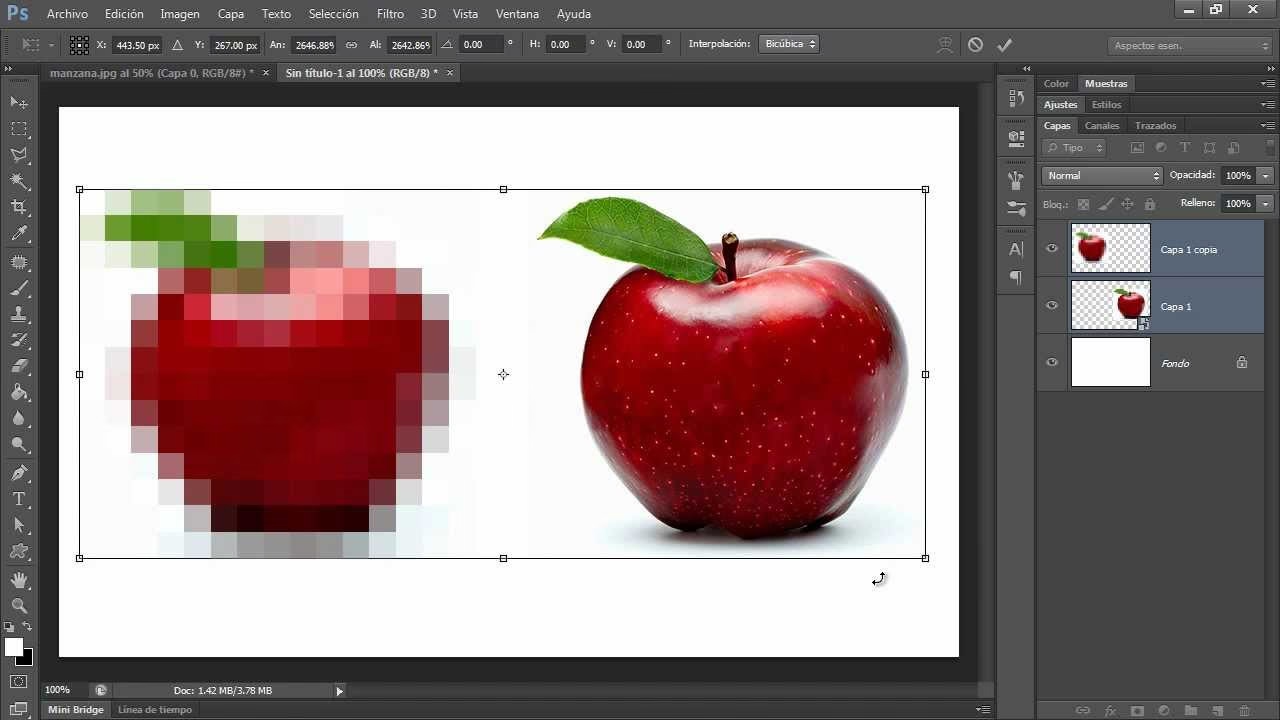

Smart Objects er en fundamental og utrolig kraftfuld funktion i Adobe Photoshop, der revolutionerer måden, du redigerer dine billeder på. De tilbyder en fleksibilitet og kontrol, som traditionelle lag simpelthen ikke kan matche. At forstå og mestre Smart Objects er nøglen til en mere effektiv, sikker og kreativ redigeringsproces, især når det kommer til at transformere og manipulere grafiske elementer i dine designs eller fotografier.
https://www.youtube.com/watch?v=ygUaI3RyYW5zZm9ybWFjaW9uaW50ZWxpZ2VudGU%3D
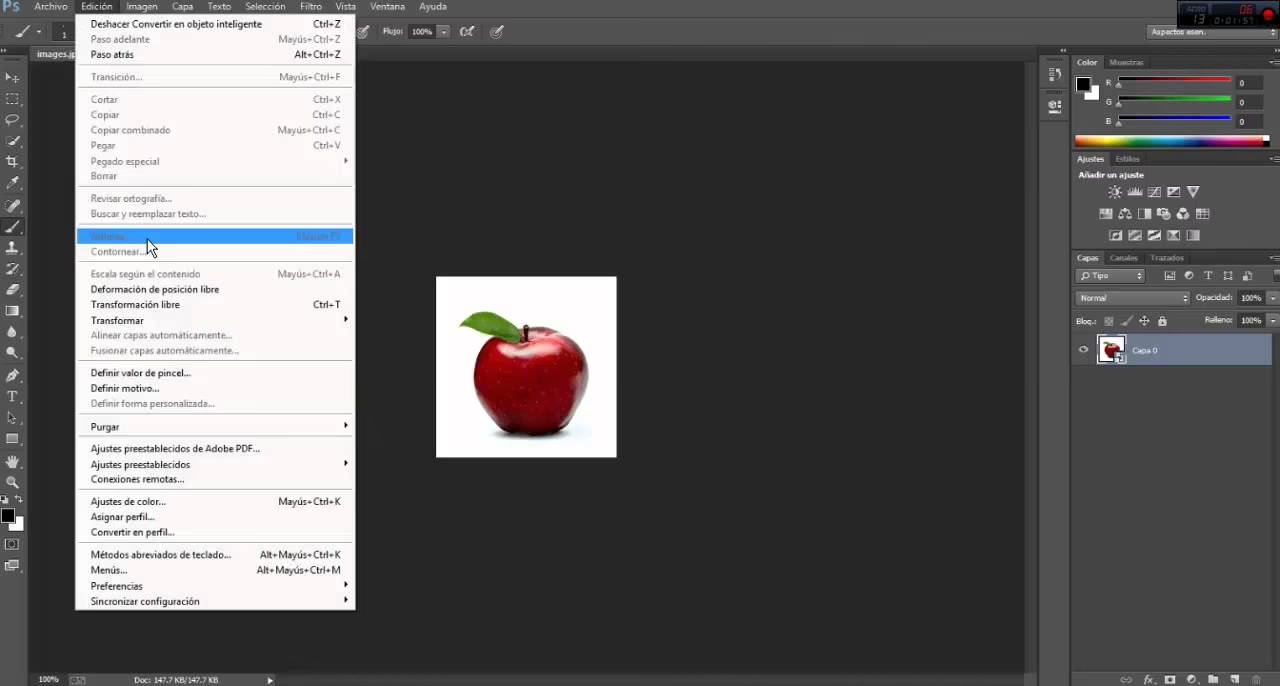
I bund og grund fungerer et Smart Object som en beholder, der rummer billeddata fra et eller flere lag, eller endda en helt separat fil. Denne beholder beskytter det originale indhold mod permanent ændring. Når du anvender transformationer, filtre eller justeringer på et Smart Object, anvendes de på beholderen, ikke direkte på de pixels, der udgør det originale billede. Dette er kernen i den non-destruktive redigering, som Smart Objects muliggør.
Hvorfor bruge Smart Objects?
Fordelene ved at inkorporere Smart Objects i din arbejdsgang er mange:
- Kvalitetsbevarelse: Den mest markante fordel er evnen til at skalere, rotere, skævvride og forvride et billede gentagne gange uden at miste billedkvalitet. Da Smart Object'et gemmer de originale pixeldata (eller vektorinformation), kan du frit ændre størrelse og form, og Photoshop vil altid bruge de originale data til at gengive objektet, hvilket sikrer skarphed og detaljer, uanset hvor mange transformationer du foretager.
- Fleksibilitet med Smart Filtre: Filtre anvendt på Smart Objects bliver automatisk Smart Filtre. Disse kan redigeres, slettes, maskeres eller justeres i opacitet og blandingsindstilling til enhver tid, præcis som justeringslag. Dette giver dig enorm frihed til at eksperimentere med effekter uden at forpligte dig permanent.
- Nem opdatering af indhold: Hvis du har indlejret en ekstern fil som et Smart Object, kan du redigere den originale fil (f.eks. i Illustrator) og gemme den. Photoshop vil automatisk opdatere Smart Object'et i dit dokument. Dette er især nyttigt for logoer eller grafiske elementer, der bruges på tværs af flere projekter.
- Kompatibilitet: Smart Objects kan indeholde både raster- (pixelbaserede) og vektorbaserede data (fra f.eks. Illustrator). Dette gør dem til et perfekt bindeled mellem Photoshop og Illustrator.
- Brug af Justeringslag: Ligesom med Smart Filtre kan Justeringslag anvendes på et Smart Object for at justere lysstyrke, kontrast, farver osv., non-destruktivt.
Sådan opretter og placerer du Smart Objects
Der er flere måder at få indhold ind som et Smart Object i Photoshop:
- Konverter et eksisterende lag: I Lag-panelet (Layers panel) skal du højreklikke på det lag eller den gruppe af lag, du vil konvertere, og vælge 'Konverter til Smart Object' (Convert to Smart Object). Lagikonet vil ændre sig for at indikere, at det nu er et Smart Object.
- Placer en fil: Gå til menuen 'Filer' (File) og vælg 'Placer indlejret' (Place Embedded). Vælg en fil (f.eks. et JPG, PNG, PSD, AI, EPS eller PDF). Photoshop importerer filen som et nyt lag, der automatisk er et Smart Object.
- Åbn en fil som Smart Object: Gå til menuen 'Filer' (File) og vælg 'Åbn som Smart Object' (Open as Smart Object). Vælg en fil. Filen åbnes i sit eget dokument, men som et Smart Object i dette dokument, klar til at blive kopieret eller trækkes ind i et andet dokument.
- Kopier/Indsæt fra Illustrator: Når du kopierer vektorgrafik fra Adobe Illustrator og indsætter den i Photoshop, vil du typisk blive spurgt, hvordan du vil indsætte den. Vælg 'Smart Object' for at bevare vektordataene og mulighed for non-destruktiv skalering.
Arbejde med Fri Transformering af Smart Objects
En af de mest almindelige opgaver med Smart Objects er at ændre deres størrelse, position eller orientering. Dette gøres primært ved hjælp af værktøjet 'Fri Transformering' (Free Transform).
For at aktivere Fri Transformering skal du vælge det Smart Object lag i Lag-panelet og trykke på CTRL/CMD + T. Der vises nu en ramme omkring objektet med håndtag i hjørnerne og på siderne.
Med Fri Transformering kan du:
- Trække i håndtagene for at ændre størrelse. Hold Shift nede for at bevare proportionerne.
- Trække uden for rammen for at rotere objektet.
- Højreklikke inden for rammen for at få adgang til yderligere transformationsmuligheder som Skævvrid (Skew), Forvrid (Distort), Perspektiv (Perspective) og Vrid (Warp).
- Flytte objektet ved at trække det inden for rammen.
Under transformationen vises en infoboks i indstillingslinjen øverst på skærmen. Denne viser typisk bredde (W) og højde (H) som procenter af den originale størrelse, samt rotation (R) og position (X, Y). Mens du kan indtaste specifikke procenter her for at skalere, bemærker mange brugere (især dem der kommer fra Illustrator), at det ikke er muligt at indtaste specifikke pixeldimensioner direkte i denne linje eller i Egenskaber-panelet (Properties panel) for et Smart Object, når det kommer til at matche præcise størrelser numerisk med andre objekter på samme måde som i Illustrator.
Hvis du har brug for at matche et Smart Objects størrelse nøjagtigt med et andet, og visuel justering ikke er præcis nok, kan du bruge hjælpelinjer (Guides) eller Smart Guides til at snappe objekterne på plads. En anden metode, hvis den præcise pixelstørrelse er kendt, kan være at oprette en markering (Selection) af den ønskede størrelse og position og derefter transformere Smart Object'et til at passe til markeringen. Dog er direkte kopiering og indsætning af numeriske dimensioner mellem forskellige Smart Objects' egenskaber, som det kendes fra Illustrator, ikke en standardfunktion i Photoshops Egenskaber-panel for Smart Objects.
Når du er tilfreds med din transformation, skal du trykke ENTER for at anvende den. Fordelen er, at selvom du har skaleret objektet op eller ned flere gange, bevares den originale billedkvalitet takket være Smart Object'ets natur.
Redigering af Smart Object Indhold
Hvis du ønsker at redigere selve indholdet inde i Smart Object'et, skal du dobbeltklikke på Smart Objectets miniaturebillede i Lag-panelet. Dette åbner indholdet i et nyt, midlertidigt Photoshop-dokument (eller det originale program, hvis det f.eks. var en Illustrator-fil).
I dette nye dokument kan du foretage alle de ændringer, du ønsker – redigere pixels, tilføje lag, slette elementer osv. Når du er færdig, skal du gemme dette dokument (Filer > Gem eller CTRL/CMD + S). Luk derefter dokumentet. Ændringerne vil automatisk blive reflekteret i det Smart Object i dit primære dokument.
Tilbundne Smart Objects
Et 'Tilbundet Smart Object' (Linked Smart Object) er en variant, hvor Smart Object'et ikke indlejrer filen fuldt ud i dit Photoshop-dokument, men i stedet opretter et link til en ekstern fil på din computer eller netværk. Dette holder filstørrelsen på dit Photoshop-dokument nede, især hvis du bruger det samme element mange gange på tværs af forskellige dokumenter. Hvis du redigerer den eksterne kildefil og gemmer den, vil alle tilbundne Smart Objects, der linker til den, automatisk blive opdateret næste gang du åbner eller arbejder i Photoshop-dokumenterne, der indeholder dem.
Overvejelser om Filstørrelse
Mens Smart Objects tilbyder utallige fordele, er det værd at bemærke, at de kan øge den samlede filstørrelse på dit Photoshop-dokument sammenlignet med rasteriserede lag. Dette skyldes, at Smart Object'et gemmer en kopi af de originale billeddata (eller et link til dem plus en forhåndsvisning), ud over de transformationer og filtre, der er anvendt. For de fleste moderne computere og projekter er denne stigning dog en lille pris at betale for den fleksibilitet og kvalitetsbevarelse, som Smart Objects tilbyder.
Smart Object vs. Rasteriseret Lag
For at opsummere forskellene mellem et Smart Object og et almindeligt rasteriseret lag, her er en sammenligning:
| Funktion | Smart Object | Rasteriseret Lag |
|---|---|---|
| Redigering | Non-destruktiv (ændringer påvirker ikke originaldata) | Destruktiv (ændringer påvirker permanent pixels) |
| Skalering/Transformation | Uden kvalitetstab, da originaldata bruges | Kan miste kvalitet, især ved opskalering |
| Originaldata | Bevares inden i objektet eller linkes til ekstern fil | Omdannes til faste pixels ved konvertering |
| Filtre | Smart Filtre (kan redigeres/fjernes) | Almindelige filtre (permanente, medmindre de fortrydes umiddelbart) |
| Indhold | Kan indeholde både raster og vektor (fra f.eks. Illustrator) | Består udelukkende af pixels |
Ofte Stillede Spørgsmål
Her er svar på nogle almindelige spørgsmål vedrørende Smart Objects i Photoshop:
Hvordan gør jeg et Smart Object redigerbart?
For at redigere selve indholdet af et Smart Object skal du dobbeltklikke på dets miniaturebillede i Lag-panelet. Dette åbner indholdet i et nyt dokument, hvor du kan foretage ændringer. Gem og luk dette dokument for at opdatere Smart Object'et i dit hoveddokument.
Hvad er fordelene ved at bruge Smart Objects i Photoshop?
De primære fordele inkluderer non-destruktiv redigering, mulighed for at skalere og transformere uden kvalitetstab, bevaring af billedets originale karakteristika, brug af redigerbare Smart Filtre og nem opdatering af indlejret eller linket indhold.
Kan Smart Objects oprettes i Illustrator?
Ja. Når du kopierer indhold fra Illustrator og indsætter det i Photoshop, kan du vælge at indsætte det som et Smart Object. Dette bevarer vektoregenskaberne og sikrer non-destruktiv skalering.
Hvordan fjerner jeg et Smart Object i Photoshop?
Vælg blot laget med Smart Object'et i Lag-panelet og tryk på Delete-tasten på dit tastatur eller klik på slet-ikonet (skraldespanden) nederst i Lag-panelet.
Hvad er forskellen mellem Smart Object og rasteriseret?
Et Smart Object bevarer originaldataene og tillader non-destruktiv redigering og skalering uden kvalitetstab. Rasterisering omdanner laget til et fast sæt pixels; yderligere redigeringer er destruktive, og skalering kan medføre kvalitetstab.
Øger Smart Objects filstørrelsen i Photoshop?
Ja, Smart Objects kan resultere i større filstørrelser, da de gemmer de originale data eller et link til dem. Dog opvejes dette ofte af fordelene ved non-destruktiv redigering og bevarelse af billedkvalitet.
At inkorporere Smart Objects i din Photoshop-arbejdsgang vil give dig en hidtil uset grad af kontrol, fleksibilitet og sikkerhed i din redigering. Øv dig i at bruge dem, og du vil hurtigt opdage, hvor uundværlige de er for at skabe professionelle og let modificerbare billeder.
Hvis du vil læse andre artikler, der ligner Smart Objects i Photoshop: Fuld Kontrol, kan du besøge kategorien Photoshop.