


I digital billedredigering opstår der ofte situationer, hvor du har brug for at skabe flere instanser af det samme element. Måske skal du fylde en himmel med fugle, gentage et mønster eller simpelthen lave en sikkerhedskopi af et lag, du arbejder på. Adobe Photoshop tilbyder effektive metoder til at duplikere objekter, hvilket sparer dig for tid og besvær. Denne guide vil føre dig gennem processen trin for trin, så du nemt kan mangedoble dine elementer i dine kompositioner.
Trin 1: Vælg dit Objekt med Præcision
Det første skridt i duplikering af et objekt er at isolere det fra resten af billedet. Photoshop tilbyder et væld af markeringsværktøjer, der passer til forskellige behov og objektformer. For en hurtig og intelligent markering kan du bruge Objektmarkeringsværktøjet (Object Selection Tool). Dette værktøj er designet til automatisk at identificere og markere objekter inden for et defineret område.
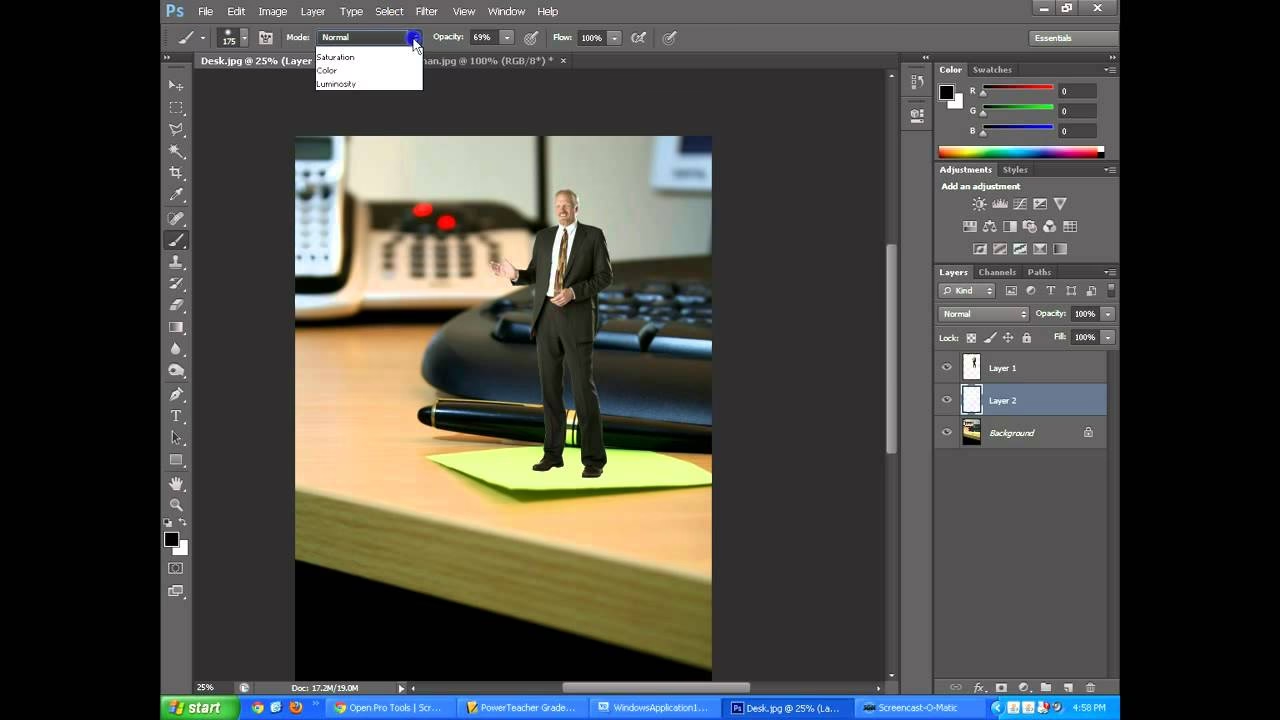
For at bruge Objektmarkeringsværktøjet skal du blot vælge det fra værktøjslinjen (det kan være gemt under det samme ikon som Hurtigmarkeringsværktøjet eller Tryllestaven). Træk derefter en rektangulær ramme omkring det objekt, du ønsker at duplikere. Photoshop vil analysere området og forsøge at skabe en præcis markering omkring objektets kanter. Hvis markeringen ikke er perfekt første gang, kan du prøve at trække rammen igen eller bruge værktøjets indstillinger til at forfine resultatet. En anden effektiv metode, især for tydeligt definerede subjekter, er at bruge funktionen 'Vælg Motiv' (Select Subject) under menuen 'Vælg' (Select). Dette lader Photoshop automatisk identificere og markere hovedmotivet i dit billede.
Afhængigt af objektets kompleksitet og baggrundens kontrast kan det være nødvendigt at ty til andre markeringsværktøjer for at opnå en perfekt markering. Værktøjer som Lasso, Magnetisk Lasso, Polygonal Lasso eller endda Pen Tool (for maksimal præcision) kan være nyttige. Du kan også bruge Hurtigmarkeringsværktøjet (Quick Selection Tool) eller Tryllestaven (Magic Wand Tool) til hurtige markeringer baseret på farve og tone.
Når objektet er markeret med de velkendte 'myrer' (marching ants) omkring sig, er du klar til at lave en kopi. Den nemmeste måde at gøre dette på er at trykke på genvejstasten Ctrl + J (eller Cmd + J på Mac). Dette kommando laver en ny kopi af den aktive markering og placerer den automatisk på et nyt lag direkte over det originale lag i lagpanelet. Det originale objekt på baggrundslaget forbliver urørt.
Før du begynder at transformere eller duplikere dette nye lag yderligere, er det ofte en god idé at konvertere det til et Smart Object. Højreklik på det nye lag i lagpanelet og vælg 'Konverter til Smart Object' (Convert to Smart Object). Ved at konvertere et lag til et Smart Object bevares dets oprindelige billeddata, uanset hvor mange gange du skalerer, roterer eller transformerer det. Dette betyder, at du kan ændre størrelsen på din duplikerede objekt igen og igen uden at miste billedkvalitet, hvilket er uvurderligt, når du arbejder med flere kopier, der skal have forskellige størrelser.
Trin 2: Forberedelse og Første Duplikering
Nu hvor du har en enkelt kopi af dit objekt på sit eget lag, og ideelt set konverteret til et Smart Object for fleksibilitet, er du klar til at begynde at placere og duplikere. Sørg for, at laget med din første kopi er aktivt i lagpanelet.
Tryk på Ctrl + T (eller Cmd + T på Mac) for at aktivere Transformationsværktøjet (Free Transform). Dette vil placere en ramme med håndtag omkring dit objekt. Du kan nu bruge musen til at flytte, skalere, rotere eller skævvride objektet. For eksempel, hvis du ønsker at placere flere kopier af objektet på en linje, kan du flytte den første kopi til dens ønskede startposition. Transformation er en grundlæggende færdighed i Photoshop, der har utallige anvendelser ud over blot at flytte objekter.
Når du er tilfreds med placeringen og/eller størrelsen af din første kopi, skal du bekræfte transformationen ved at trykke Enter eller klikke på fluebenet i indstillingslinjen øverst på skærmen.
For at lave flere kopier kan du nu gentage trinnet med at trykke Ctrl + J. Hver gang du trykker Ctrl + J, oprettes en ny kopi af det *aktive* lag. Hvis du trykker Ctrl + J gentagne gange med det samme lag aktivt, vil alle de nye kopier blive placeret direkte oven på hinanden i billedvinduet og i lagpanelet. Du vil se, at lagstakken vokser, men billedet ser ikke umiddelbart anderledes ud, fordi alle kopierne ligger oven på hinanden på samme position.
For at gøre kopierne synlige, skal du vælge hvert enkelt lag og flytte det. Start med det øverste lag i lagpanelet (dette er den senest oprettede kopi), aktiver Flytteværktøjet (Move Tool - tasten V) og træk kopien til dens ønskede position i billedet. Gentag denne proces for hvert nyt lag, du har oprettet med Ctrl + J, indtil alle dine kopier er placeret.
Dette kan virke lidt kedeligt, hvis du skal lave mange kopier. En hurtigere metode til sekventiel duplikering og placering er at bruge Flytteværktøjet kombineret med Alt-tasten. Aktiver laget, du vil duplikere. Vælg Flytteværktøjet (V). Hold Alt-tasten nede; markøren vil ændre sig til en dobbeltpil (sort og hvid), hvilket indikerer, at du er i duplikeringstilstand. Klik og træk nu objektet til den ønskede position for den første kopi. Slip museknappen (men hold eventuelt Alt nede for at lave endnu en kopi). Denne metode opretter automatisk et nyt lag for hver duplikering, du trækker ud, og placerer det med det samme. Det er især effektivt, hvis du skal placere kopier med en vis afstand imellem dem.
Trin 3: Placering og Justering
Efter at have oprettet og flyttet alle dine kopier, har du nu et billede med flere instanser af dit objekt. Nu handler det om at finjustere deres placering og udseende. Brug Flytteværktøjet (V) til at justere positionen af hvert enkelt lag individuelt. Hvis du har mange lag, kan det være nyttigt at bruge funktioner som 'Autovælg' (Auto-Select) i indstillingslinjen for Flytteværktøjet, som lader dig klikke direkte på et objekt i billedet for at vælge dets lag.
For at sikre, at dine objekter er perfekt justeret eller fordelt, kan du bruge Photoshops justerings- og fordelingsfunktioner. Vælg de lag, du vil justere (Shift-klik for at vælge flere sammenhængende lag, Ctrl/Cmd-klik for at vælge flere ikke-sammenhængende lag). Vælg derefter Flytteværktøjet. I indstillingslinjen øverst vil du se en række ikoner for 'Juster' (Align) og 'Fordel' (Distribute). Disse ikoner bliver aktive, når du har mere end ét lag valgt. Du kan for eksempel justere lagene til venstre kant, midten eller højre kant, eller fordele dem jævnt horisontalt eller vertikalt. Dette er ekstremt nyttigt, hvis du opretter et mønster eller en række af objekter.
Hvis du skal ændre størrelsen, rotere eller skævvride en individuel kopi, skal du blot vælge det pågældende lag og bruge Transformationsværktøjet (Ctrl + T). Fordi du forhåbentlig konverterede dine lag til Smart Objects, kan du skalere dem op og ned uden at miste kvalitet.
Trin 4: De Afsluttende Detaljer
Afhængigt af dit projekt kan der være behov for yderligere trin for at integrere de duplikerede objekter i billedet. Dette kan omfatte at fjerne det originale objekt, hvis det ikke længere skal være en del af kompositionen, eller at justere farver, lysstyrke eller skygger for at få de duplikerede objekter til at passe naturligt ind.
Hvis du, som i eksemplet med blyanten, ønsker at fjerne det originale objekt fra baggrunden, kan du bruge forskellige værktøjer. Hvis baggrunden er ensfarvet, kan du simpelthen dække det originale objekt med et ensfarvet lag. Vælg baggrundslaget, og brug Pipetteværktøjet (Eyedropper Tool - tasten I) til at sample farven tæt på objektet. Opret derefter et nyt Justeringslag af typen 'Ensfarvet' (Solid Color). Dette lag vil dække hele lærredet med den valgte farve. Placer dette ensfarvede justeringslag under alle dine objektlag, men over det originale baggrundslag. Hvis baggrunden er mere kompleks, skal du bruge værktøjer som Kloningsstemplet (Clone Stamp Tool), Reparationspenslen (Healing Brush Tool) eller Indholdsafhængigt Indfyld (Content-Aware Fill) for at fjerne det originale objekt og erstatte det med en passende baggrund.
For at holde dit lagpanel organiseret, især når du har mange duplikerede objekter, kan du gruppere lagene. Vælg de lag, der hører sammen (Shift-klik eller Ctrl/Cmd-klik), og tryk Ctrl + G (eller Cmd + G på Mac). Dette opretter en mappe i lagpanelet, som du kan navngive (f.eks. 'Duplikerede Blyanter'), hvilket gør det meget nemmere at styre og redigere dine elementer.
Endelig kan du anvende justeringer eller filtereffekter til individuelle duplikater, grupper af duplikater eller alle duplikaterne samlet for at opnå det ønskede visuelle udtryk. Da lagene er adskilte, har du fuld kontrol over hvert enkelt element.
Sammenligning af Duplikeringsmetoder
| Metode | Hastighed | Præcision | Arbejdsgang for Mange Kopier | Fleksibilitet (Placering) |
|---|---|---|---|---|
| Ctrl+J + Flyt | Medium | Høj (manuel justering) | Langsom (kræver flytning af hvert lag) | Fuld (hvert lag flyttes individuelt) |
| Alt+Træk (Flytteværktøj) | Høj | Medium (afhænger af manuelt træk) | Hurtig (opretter og placerer samtidig) | God (sequential placement) |
| Dupliker Lag Kommando | Medium | N/A (duplikerer på samme position) | Langsom (kræver flytning af hvert lag) | Fuld (hvert lag flyttes individuelt) |
| Copy+Paste | Medium | N/A (duplikerer på samme position) | Langsom (kræver flytning af hvert lag) | Fuld (hvert lag flyttes individuelt) |
Ofte Stillede Spørgsmål om Duplikering
- Kan jeg duplikere objekter til et andet Photoshop-dokument?
- Ja, absolut. Når du har markeret objektet, kan du enten bruge 'Kopier' (Ctrl+C) og 'Indsæt' (Ctrl+V) i det nye dokument, eller trække laget fra lagpanelet i det ene dokument over i vinduet for det andet dokument.
- Hvordan sikrer jeg, at mine duplikerede objekter har samme størrelse og rotation?
- Hvis du bruger Ctrl+J eller Alt+Træk, vil kopierne som standard have samme størrelse og rotation som originalen (eller det lag, du duplikerer fra). Hvis du har konverteret laget til et Smart Object, kan du desuden skalere det op eller ned uden at miste kvalitet, hvilket giver dig frihed til at ændre størrelsen efterfølgende.
- Hvad hvis jeg skal duplikere et objekt hundredvis af gange?
- For meget store mængder af duplikeringer kan manuel placering blive uoverkommelig. I sådanne tilfælde kan du overveje mere avancerede teknikker som at oprette et mønster (Edit > Define Pattern) og bruge Mønsterfyld (Pattern Fill) eller udforske muligheden for at skrive et script (File > Scripts > Script Events Manager eller gennem ExtendScript Toolkit) til at automatisere processen.
At mestre kunsten at duplikere objekter i Photoshop er en grundlæggende færdighed, der åbner op for mange kreative muligheder. Uanset om du har brug for et par ekstra elementer eller en hel hær af dem, giver Photoshops værktøjer dig den kontrol, du behøver. Prøv de forskellige metoder af, og find den, der passer bedst til din arbejdsgang og dine specifikke projekter.
Hvis du vil læse andre artikler, der ligner Duplikering af Objekter i Photoshop, kan du besøge kategorien Photoshop.