

Rektangler er grundlæggende byggesten i grafisk design og billedredigering. I Adobe Photoshop er det nemt og intuitivt at arbejde med former, især rektangler. Uanset om du skal skabe simple baggrunde, designe layoutselementer, lave masker eller bruge dem som markeringer, er Rektangelværktøjet et essentielt redskab i din digitale værktøjskasse. Dette værktøj giver dig mulighed for hurtigt at tegne perfekte rektangler og firkanter, og endnu vigtigere, det giver dig fuld kontrol over formens udseende og egenskaber direkte fra indstillingslinjen.
At forstå hvordan man effektivt bruger Rektangelværktøjet og dets tilhørende indstillinger er afgørende for at spare tid og opnå præcise resultater. I denne dybdegående guide vil vi udforske, hvordan du finder og aktiverer værktøjet, hvordan du tegner forskellige typer af rektangler, og hvordan du bruger indstillingslinjen til at finjustere alt fra farve og streg til størrelse og rundede hjørner. Vi vil også berøre forskellen på at tegne former som vektorformer, stier eller pixels, og hvorfor valget af tilstand er vigtigt.
Sådan finder og bruger du Rektangelværktøjet
Rektangelværktøjet er en del af Photoshops samling af formværktøjer. Du finder det typisk grupperet med andre formværktøjer som Ellipseværktøjet, Trekantværktøjet, Polygonværktøjet og Linjeværktøjet. I værktøjslinjen (typisk placeret i venstre side af dit arbejdsområde) skal du klikke og holde museknappen nede på det synlige formværktøj for at afsløre de andre i gruppen. Vælg 'Rektangelværktøj' (Rectangle Tool) fra listen.
Når Rektangelværktøjet er valgt, kan du tegne et rektangel på dit lærred på flere måder:
- Tegn et frit rektangel: Klik og træk musen på lærredet. Rektanglet vil vokse fra det punkt, hvor du klikkede, til det punkt, hvor du slipper museknappen.
- Tegn en perfekt firkant: Klik og træk, men hold samtidig 'Shift'-tasten nede. Dette tvinger bredden og højden til at være ens, hvilket resulterer i en perfekt firkant.
- Tegn fra midten: Klik og træk, men hold samtidig 'Alt' (Windows) eller 'Option' (macOS) tasten nede. Dette får rektanglet (eller firkanten, hvis du også holder Shift nede) til at vokse udad fra det punkt, hvor du først klikkede, i stedet for fra et hjørne.
- Tegn med specifikke dimensioner: Klik blot én gang på lærredet uden at trække. En dialogboks vil dukke op, hvor du kan indtaste præcise værdier for bredde og højde i pixel, centimeter, millimeter osv. Klik 'OK' for at oprette formen med disse dimensioner.
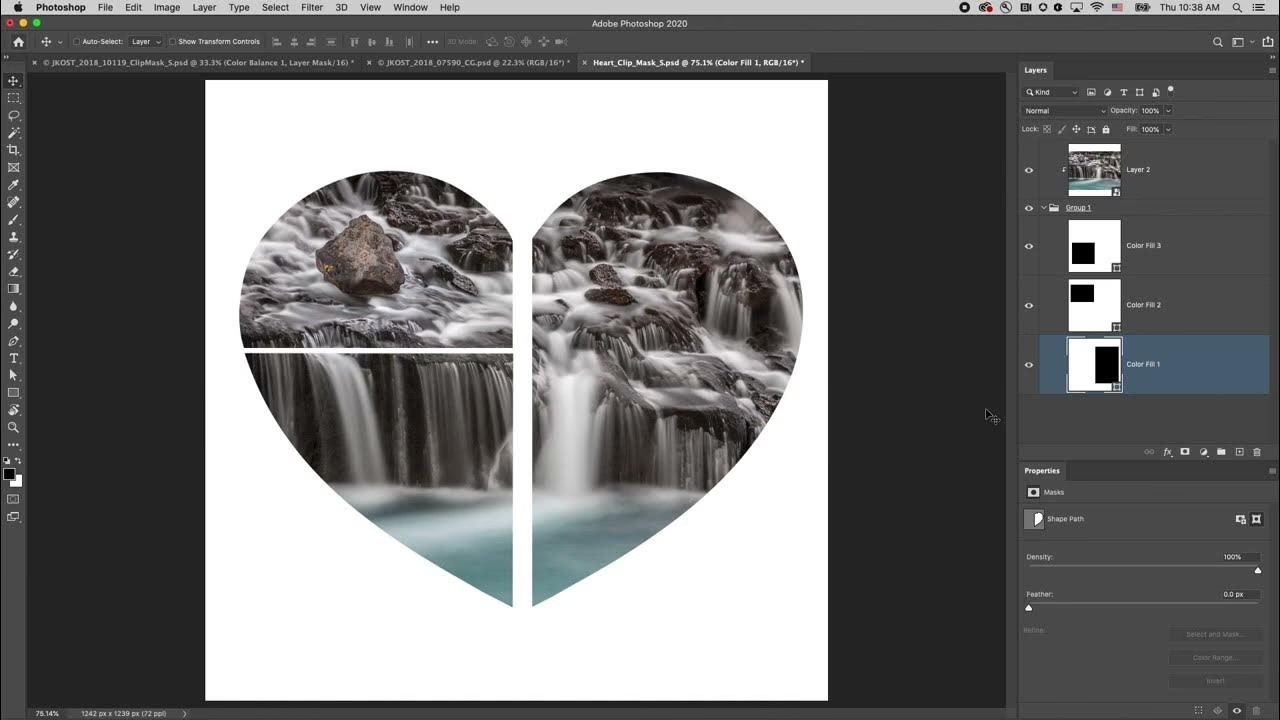
Når du har tegnet formen (og hvis du er i 'Form' tilstand, som vi vil forklare snart), oprettes der automatisk et nyt formlag i lagpanelet. Dette er et vektorlag, hvilket betyder, at formen er defineret af matematiske ligninger i stedet for pixels. Fordelen ved dette er, at du kan skalere formen op eller ned uden tab af kvalitet – kanterne forbliver altid skarpe.
Indstillinger i Indstillingslinjen: Din Kontrolcentral
Den sande kraft ved Rektangelværktøjet ligger i indstillingslinjen, som vises øverst på skærmen, når værktøjet er aktivt. Her kan du tilpasse formens udseende, FØR du tegner den, eller redigere egenskaberne for et eksisterende formlag ved at have laget valgt i lagpanelet.
Valg af Tilstand (Mode)
Det første og vigtigste valg i indstillingslinjen er 'Tilstand' (Mode). Der er typisk tre muligheder:
- Form (Shape): (Anbefales til de fleste designformål) Opretter en vektorform på et nyt formlag. Denne form har fyld- og stregegenskaber, der nemt kan redigeres senere. Perfekt til logoer, ikoner, layout og grafiske elementer.
- Sti (Path): Opretter en arbejdssti (Work Path) i sti-panelet (Paths panel). Dette er en vektoromrids uden fyld eller streg, der ikke er synlig i det endelige billede, medmindre du bruger den til at lave en markering, en maske eller streger/fylder stien manuelt. Nyttig til præcise markeringer eller til at definere brugerdefinerede former.
- Pixels (Pixels): Tegner formen direkte som pixels på det aktuelt valgte lag. Dette er rastergrafik, ligesom når du maler med en pensel. Formen kan ikke nemt skaleres eller redigeres som en vektorform. Nyttig, hvis du vil blande formen direkte med pixelindholdet på et lag eller anvende pixeleffekter.
For de fleste anvendelser af Rektangelværktøjet, hvor du ønsker en redigerbar form, skal du vælge 'Form'.
Fyld (Fill)
Ved siden af tilstanden finder du Fyld-indstillingen. Klik på farveprøven eller rullemenuen for at vælge, hvordan formen skal fyldes:
- Ingen fyld (No Fill): Formens indre er gennemsigtig.
- Ensfarvet (Solid Color): Vælg en farve fra farvevælgeren, nyligt anvendte farver, farveprøver eller pipetten.
- Gradient (Gradient): Vælg en gradient fra forudindstillingerne eller opret din egen. Du kan også justere gradientens type (lineær, radial, vinkel, reflekteret, diamant), vinkel og skalering.
- Mønster (Pattern): Vælg et mønster fra forudindstillingerne eller indlæs dine egne. Du kan også justere mønsterets skalering.
Valget af fyld er meget fleksibelt og kan ændres når som helst ved at vælge formlaget og bruge indstillingslinjen eller Egenskabspanelet.
Streg (Stroke)
Streg-indstillingen definerer omridset af din form. Klik på farveprøven eller rullemenuen for at tilpasse stregen:
- Ingen streg (No Stroke): Formen har intet omrids.
- Farve (Color): Vælg en farve, gradient eller mønster til stregen, ligesom med fyldet.
- Tykkelse (Width): Indtast en værdi for stregens tykkelse i pixel.
- Type (Options): Klik på stregtype-ikonet for at vælge mellem en solid linje, en stiplet linje eller en prikket linje. Du kan også åbne 'Flere indstillinger' (More Options) for at tilpasse udseendet af stiplede/prikkede linjer, herunder mellemrum og længden af stregerne.
- Justering (Align): Vælg om stregen skal justeres Udenpå (Outside), Midten (Center) eller Indenpå (Inside) formens sti. Dette påvirker, hvor stregen placeres i forhold til formens faktiske dimensioner. En streg 'udenpå' øger formens samlede størrelse, mens en streg 'indenpå' reducerer det synlige indre område.
- Ender og Hjørner (Caps and Corners): Vælg udseendet af stregens ender (hvis stien er åben, hvilket ikke er relevant for et lukket rektangel) og hjørner (skarpe, afrundede eller skrå).
Præcis kontrol over stregen er vigtig for at opnå det ønskede grafiske udtryk.
Bredde (W) og Højde (H)
I indstillingslinjen kan du se felter for Bredde (W) og Højde (H). Disse viser dimensionerne på det aktuelt valgte formlag. Du kan klikke i disse felter og indtaste præcise numeriske værdier for at ændre formens størrelse. Hvis du klikker på kædeikonet mellem W og H, låser du billedformatet, så når du ændrer den ene værdi, opdateres den anden automatisk for at bevare proportionerne.
Sti-handlinger (Path Operations)
Disse indstillinger bestemmer, hvordan flere former interagerer, hvis du tegner dem, mens en eksisterende form er valgt, eller hvordan understier inden for en form interagerer. Mulighederne inkluderer:
- Nytt lag (New Layer): Tegner den nye form på et separat lag.
- Kombiner former (Combine Shapes): Den nye form lægges til den eksisterende sti på det samme lag.
- Træk fra frontform (Subtract Front Shape): Området, hvor den nye form overlapper den eksisterende, fjernes.
- Gennemsnitlig overlap (Intersect Shape Areas): Kun området, hvor formerne overlapper, bevares.
- Udeluk overlappende formområder (Exclude Overlapping Shape Areas): Området, hvor formerne overlapper, fjernes, mens de ikke-overlappende dele bevares.
Disse operationer er kraftfulde til at skabe komplekse former ud fra simple grundformer.
Sti-justering (Path Alignment) og Sti-arrangement (Path Arrangement)
Disse indstillinger, når de er tilgængelige, giver dig mulighed for at justere eller arrangere flere stier inden for et enkelt formlag i forhold til hinanden eller lærredet.
Egenskaber for levende former (Live Shape Properties)
Når du tegner en form i nyere versioner af Photoshop, er den en 'levende form'. Dette betyder, at du kan justere egenskaber som hjørneradius (rundede hjørner) direkte fra indstillingslinjen eller Egenskabspanelet, selv efter formen er tegnet. Du vil se et lille link-ikon mellem de fire hjørneradius-felter. Hvis linket er aktivt, ændres alle fire hjørner ensartet. Hvis du klikker på det, kan du justere hvert hjørne individuelt. Du kan også klikke på de små cirkler inde i formen på lærredet med Værktøjet til direkte markering for visuelt at trække og justere hjørneradius.
Arbejde med Formlag
Som nævnt oprettes der et nyt formlag, når du tegner en rektangel i 'Form' tilstand. Dette lag er anderledes end et almindeligt pixellag. Du kan genkende det på ikonet i lagpanelet, som ligner den type form, laget indeholder.
Med et formlag valgt kan du:
- Flytte formen: Brug Flytteværktøjet (Move Tool - V) til at trække formen rundt på lærredet.
- Transformere formen: Tryk 'Ctrl+T' (Windows) eller 'Cmd+T' (macOS) for at aktivere Fri Transformering. Dette giver dig mulighed for at skalere, rotere, skråne og forvrænge formen. Hold 'Shift' nede under skalering for at bevare proportionerne.
- Ændre Fyld og Streg: Vælg formlaget, og brug indstillingslinjen eller Egenskabspanelet til at ændre farve, gradient, mønster, stregfarve, stregtykkelse osv.
- Redigere Stien: Brug Stiselekteringsværktøjet (Path Selection Tool - A) til at markere hele stien eller dele af den. Brug Værktøjet til direkte markering (Direct Selection Tool - A) til at markere og flytte individuelle ankerpunkter og håndtag, hvilket lader dig ændre formens omrids.
Fordelen ved formlag er deres ikke-destruktive natur og skalerbarhed. Du kan altid gå tilbage og justere formens egenskaber uden at miste kvalitet.
Form, Sti eller Pixels? En Sammenligning
Valget af tilstand ('Form', 'Sti' eller 'Pixels') er afgørende for, hvordan du arbejder med rektangler og hvad du kan gøre med dem efterfølgende. Her er en hurtig sammenligning:
| Funktion | Form (Shape) | Sti (Path) | Pixels (Pixel) |
|---|---|---|---|
| Lag Type | Formlag (Vektor) | Arbejdssti (Ingen lag, kun data i Sti-panelet) | Pixel-lag (Raster) |
| Redigerbarhed | Høj (Vektorbaseret, let at ændre størrelse, farve, streg) | Høj (Vektorbaseret, let at ændre formens omrids) | Lav (Rasterbaseret, ændring af størrelse mister kvalitet, farveændring kræver typisk valg og genfyldning) |
| Skalering | Mister ikke kvalitet | Mister ikke kvalitet (stien er skalerbar) | Mister kvalitet (pixelering sker ved opskalering) |
| Anvendelse | Grafiske elementer, UI-design, illustrationer, layouts | Præcise markeringer, masker, brugerdefinerede former, stier til tekst eller pensler | Integrering med pixelindhold, effekter der kun gælder for pixels |
| Synlighed | Synlig i dokumentet med fyld og streg | Ikke synlig i dokumentet som standard, kun i Sti-panelet | Synlig i dokumentet som pixels |
For de fleste designopgaver, hvor du har brug for fleksible og skalerbare rektangler, er 'Form' tilstanden den mest hensigtsmæssige.
Ofte Stillede Spørgsmål om Rektangler i Photoshop
Her er svar på nogle almindelige spørgsmål om brug af Rektangelværktøjet:
- Hvordan laver jeg en perfekt firkant?
Vælg Rektangelværktøjet, klik og træk på lærredet, og hold 'Shift'-tasten nede, mens du trækker. - Hvordan ændrer jeg farven på et rektangel, jeg allerede har tegnet?
Vælg formlaget i lagpanelet. Klik derefter på Fyld-farveprøven i indstillingslinjen eller i Egenskabspanelet og vælg en ny farve. - Hvordan får jeg rundede hjørner på mit rektangel?
Tegn rektanglet som en 'levende form' (standard i nyere versioner). Vælg formlaget. I indstillingslinjen eller Egenskabspanelet vil du se indstillinger for 'Hjørneradius'. Indtast værdier der, eller brug Værktøjet til direkte markering til at trække i de små cirkler, der vises ved hjørnerne af formen på lærredet. - Hvad er forskellen på 'Form' og 'Sti'?
En 'Form' opretter et redigerbart vektorlag med fyld og streg, der er synligt i dit design. En 'Sti' opretter kun vektoromridset (stien), som ikke er synligt som standard, men kan bruges til at lave markeringer, masker eller definere former for andre værktøjer. - Kan jeg bruge et rektangel til at lave en maske?
Ja. Tegn rektanglet som en 'Sti'. Gå til Sti-panelet, højreklik på arbejdsstien og vælg 'Lav markering' (Make Selection). Du kan derefter bruge denne markering til at oprette en lagmaske. Alternativt kan du bruge et formlag direkte som en vektormaske ved at holde 'Alt' (Windows) eller 'Option' (macOS) nede og klikke mellem formlaget og laget, du vil maskere, i lagpanelet. - Hvordan sletter jeg et rektangel?
Hvis det er et formlag eller et pixellag, skal du blot vælge laget i lagpanelet og trykke 'Delete'. Hvis det er en sti, skal du gå til Sti-panelet, vælge arbejdsstien og klikke på skraldespandikonet nederst i panelet.
Konklusion
Rektangelværktøjet i Photoshop er meget mere end bare et simpelt tegneværktøj. Ved at udnytte indstillingslinjen og forstå forskellen mellem 'Form', 'Sti' og 'Pixels', får du en utrolig fleksibilitet til at skabe præcise, skalerbare og let-redigerbare rektangler og firkanter til enhver opgave. De mange indstillinger for fyld, streg, størrelse og hjørneradius giver dig fuld kreativ kontrol. Øv dig med de forskellige indstillinger og tilstande for at se, hvordan de påvirker dit design, og du vil hurtigt opdage, hvor uundværligt dette grundlæggende værktøj er.
Hvis du vil læse andre artikler, der ligner Mestre Rektangler i Photoshop, kan du besøge kategorien Photoshop.