
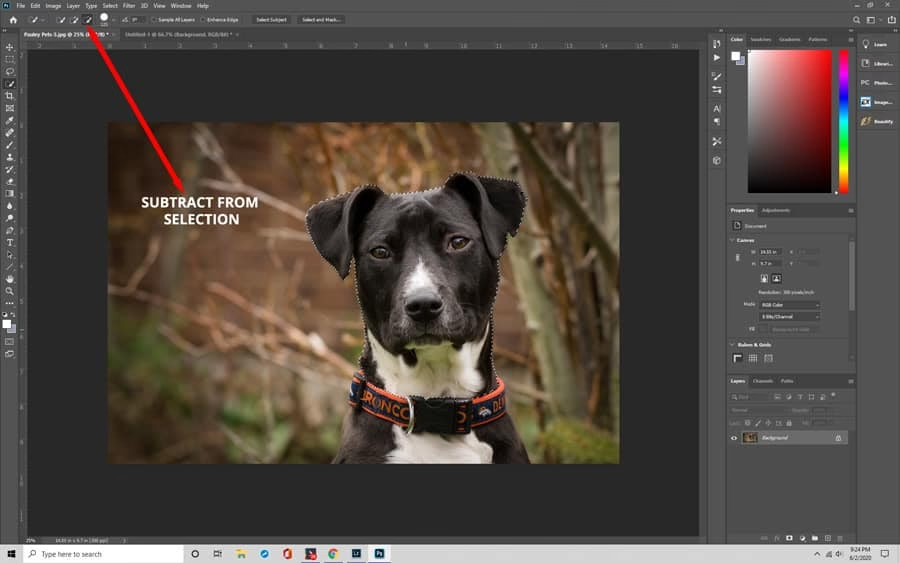

At isolere et motiv fra dets baggrund er en grundlæggende teknik inden for fotoredigering, ofte nødvendig for beskæring eller manipulation. Photoshop tilbyder et væld af værktøjer til dette formål, og et af de mest klassiske er Tryllestaven (Magic Wand). Selvom det ved første øjekast kan virke simpelt, gemmer Tryllestaven på en effektivitet, især når man arbejder med områder af lignende farver.
https://www.youtube.com/watch?v=0gcJCdgAo7VqN5tD
Grundlæggende om Tryllestaven
Tryllestaven er et udvælgelsesværktøj, der fungerer ved at vælge pixels baseret på deres farvelighed. Når du klikker på et område i dit billede med Tryllestaven, analyserer værktøjet farven på den pixel, du klikkede på, og udvælger derefter alle nærliggende (eller i indstillingerne: alle lignende) pixels inden for en bestemt 'tolerance', der matcher den klikkede farve.
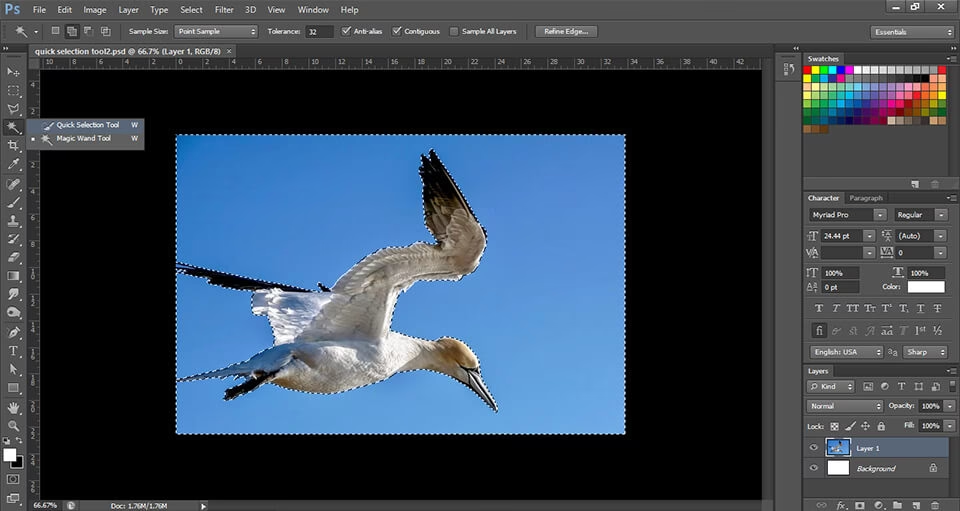
Tolerance: Tryllestavens Hjerte
Indstillingen for tolerance er afgørende for, hvordan Tryllestaven fungerer. Tolerance bestemmer, hvor bredt værktøjet skal fortolke 'lignende farver'. En lav tolerance (f.eks. 10) vil kun vælge pixels, der er meget tæt på farven på din klikkede pixel. En høj tolerance (f.eks. 100) vil inkludere et meget bredere spektrum af farver og lysstyrker. Hvis din udvælgelse er for lille, kan du prøve at øge tolerancen. Hvis den udvælger for meget (f.eks. dele af baggrunden), skal du mindske tolerancen.
Udvælgelse af Ikke-Ensartede Farver med Tryllestaven
Som nævnt i eksemplet med blomsten, er motiver sjældent helt ensfarvede. Blomsterblade kan have forskellige nuancer af gul, afhængigt af lysindfald og tekstur. Her kommer en nøgleteknik i spil: at tilføje til din eksisterende udvælgelse.
Når du har foretaget din første udvælgelse med Tryllestaven, vil du opdage, at ikke alle dele af dit motiv er blevet udvalgt, fordi farven varierer. For at tilføje flere områder til din udvælgelse skal du holde Skift-tasten nede, mens du klikker med Tryllestaven på de områder, der mangler i udvælgelsen. Hvert klik med Skift-tasten nede tilføjer de nye pixels, der matches af Tryllestavens tolerance, til den eksisterende udvælgelse. Dette er en utrolig effektiv måde at bygge en samlet udvælgelse op på trin for trin, selv på motiver med varierende farver eller lysstyrker.
Fortsæt med at holde Skift nede og klikke på de forskellige nuancer af dit motiv, indtil du er tilfreds med den samlede udvælgelse. Husk at justere tolerancen efter behov undervejs, hvis værktøjet enten udvælger for lidt eller for meget.
Yderligere Indstillinger: Anti-alias og Sammenhængende
Udover tolerance har Tryllestaven et par andre indstillinger, der er værd at kende:
- Anti-alias: Denne indstilling skaber blødere kanter på din udvælgelse ved at delvist udvælge pixels langs kanten. Dette resulterer i en mere naturlig overgang mellem det udvalgte område og resten af billedet, især vigtigt når du klipper et motiv ud. Det anbefales næsten altid at have Anti-alias slået til.
- Sammenhængende (Contiguous): Hvis denne indstilling er slået til, vil Tryllestaven kun udvælge pixels, der er sammenhængende (rører hinanden) med den pixel, du klikkede på, og som falder inden for toleranceområdet. Hvis den er slået fra, vil Tryllestaven udvælge alle pixels i hele billedet, der falder inden for toleranceområdet, uanset om de er sammenhængende eller ej. For at udvælge et enkelt objekt anbefales det som regel at have Sammenhængende slået til. Hvis du f.eks. vil udvælge alle røde pixels i hele billedet, uanset hvor de befinder sig, slår du Sammenhængende fra.
- Sample All Layers: Hvis du arbejder med flere lag, bestemmer denne indstilling, om Tryllestaven kun skal analysere farver på det aktive lag, eller om den skal tage højde for farverne på alle synlige lag.
Forfining af Udvælgelsen med 'Marker og Maskér'
Når du har opnået en god grundlæggende udvælgelse ved hjælp af Tryllestaven (eventuelt med flere Skift-klik), er næste skridt ofte at finjustere kanterne. Dette er især vigtigt for motiver med fine detaljer, som hår, pels eller uregelmæssige kanter.
Photoshop har et dedikeret arbejdsområde til dette formål kaldet 'Marker og Maskér' (Select and Mask). Du finder denne mulighed i indstillingslinjen øverst, når et udvælgelsesværktøj er aktivt, eller via menuen 'Vælg' (Select) -> 'Marker og Maskér'.
Når du åbner 'Marker og Maskér', vil dit motiv typisk blive vist mod en gennemsigtig eller farvet baggrund (du kan skifte visningstilstand i 'Visningstilstand' panelet) for bedre at kunne se udvælgelsens kanter. I dette arbejdsområde har du en række kraftfulde værktøjer og skydere til at forfine din maske:
- Edge Detection (Registrering af kanter): Især 'Smart Radius' kan være nyttig til automatisk at forbedre kanterne, især omkring fine detaljer.
- Global Refinements (Globale forfininger):
- Smooth (Udglat): Gør ujævne kanter glattere.
- Feather (Blød kant): Blødgør kanten af udvælgelsen, hvilket skaber en gradient mellem det udvalgte og det ikke-udvalgte område.
- Contrast (Kontrast): Gør den bløde kant (feather) skarpere.
- Shift Edge (Forskyd kant): Trækker udvælgelseskanten indad eller udad. Nyttigt hvis udvælgelsen er lidt for stor eller for lille.
- Refine Edge Brush Tool (Forfiningskant-pensel): Et penselværktøj, som du kan male over kanter (f.eks. hår), for at Photoshop bedre kan adskille motivet fra baggrunden automatisk.
Brug disse værktøjer og skydere til at perfektionere udvælgelsens kanter, indtil du er tilfreds.
Output af Udvælgelsen
Når du forlader 'Marker og Maskér' arbejdsområdet, skal du vælge, hvordan den forfinede udvælgelse skal outputtes. Typiske muligheder inkluderer:
- Selection (Udvælgelse): Outputter din forfinede maske som en aktiv udvælgelse.
- Layer Mask (Lagmaske): Opretter automatisk en lagmaske baseret på din forfinede udvælgelse på det aktive lag. Dette er ofte den mest fleksible metode, da du nemt kan redigere masken senere.
- New Layer with Layer Mask (Nyt lag med lagmaske): Duplikerer dit lag og tilføjer lagmasken.
- New Document with Layer Mask (Nyt dokument med lagmaske): Opretter et helt nyt dokument med dit motiv isoleret på et lag med en lagmaske.
For beskæringsformål vil du ofte vælge at outputte som en lagmaske eller til et nyt lag med en lagmaske. En lagmaske 'skjuler' effektivt baggrunden uden at slette pixels permanent, hvilket giver dig mulighed for at redigere masken senere, hvis nødvendigt.
Hvornår er Tryllestaven det Rette Værktøj?
Tryllestaven er bedst egnet til motiver, der står ud mod en baggrund med relativt ensartede farver eller klare farveforskelle. Den er hurtig til at lave en indledende udvælgelse i sådanne tilfælde. Den er mindre effektiv på motiver med meget komplekse eller fjeragtige kanter (som fint hår mod en lignende baggrund) eller når motivet og baggrunden har meget lignende farver og toner. I disse situationer vil andre værktøjer som 'Vælg Motiv' (Select Subject), 'Objektudvælgelsesværktøjet' (Object Selection Tool) eller endda manuelle værktøjer som 'Lasso' eller 'Pen Tool' ofte give bedre resultater, eventuelt i kombination med 'Marker og Maskér'.
Men for mange situationer, især hvor der er tydelige farveforskelle, er Tryllestaven et hurtigt og effektivt værktøj til at starte din udvælgelsesproces.
Ofte Stillede Spørgsmål
Q: Hvad gør jeg, hvis Tryllestaven vælger for meget eller for lidt?
A: Juster tolerance-værdien i indstillingslinjen. Lavere tolerance vælger færre farver, højere tolerance vælger flere.
Q: Hvordan fjerner jeg et område fra min udvælgelse med Tryllestaven?
A: Hold Alt (Windows) eller Option (Mac) nede, mens du klikker på det område, du vil fjerne. Markøren skifter til et minustegn.
Q: Er Tryllestaven den bedste måde at udvælge hår på?
A: Generelt nej. Tryllestaven fungerer bedst på mere solide kanter. Til hår og fine detaljer er 'Marker og Maskér' arbejdsområdet med 'Refine Edge Brush Tool' eller 'Vælg Motiv' (hvis tilgængeligt) ofte langt mere effektive efter en indledende udvælgelse med et andet værktøj.
Q: Kan jeg gemme min udvælgelse?
A: Ja, når du er tilfreds med en udvælgelse, kan du gå til menuen 'Vælg' (Select) -> 'Gem udvælgelse' (Save Selection). Du kan senere indlæse den igen via 'Indlæs udvælgelse' (Load Selection).
Ved at forstå og mestre Tryllestaven og dens indstillinger, samt hvordan den bruges i kombination med 'Marker og Maskér', har du et solidt grundlag for at skabe præcise udvalg til dine billedredigeringsprojekter.
Hvis du vil læse andre artikler, der ligner Tryllestaven i Photoshop: Udvalg let gjort, kan du besøge kategorien Photoshop.