


At skabe stiplede eller punkterede linjer i Adobe Photoshop kan virke mindre ligetil end i andre grafiske programmer som Illustrator eller InDesign. Photoshop er primært bygget til billedredigering, men det betyder bestemt ikke, at du ikke kan opnå præcise, stiplede linjer til dine designs, illustrationer eller layout. Det kræver blot, at du kender de rette teknikker og værktøjer. I denne dybdegående guide vil vi udforske de mest effektive metoder til at tegne stiplede linjer i Photoshop, så du kan tilføje dette alsidige grafiske element til dit kreative repertoire.
Selvom du måske leder efter et enkelt 'stiplet linje'-værktøj, findes det ikke direkte. I stedet udnytter vi Photoshops fleksible penselsystem eller de avancerede stregindstillinger for formværktøjerne. Begge metoder har deres fordele og ulemper, og valget af metode afhænger ofte af dit specifikke behov – om du har brug for fuld kontrol over udseendet af hvert 'stip', eller om du ønsker en let redigerbar, præcis linje.
- Metode 1: Brug af Penselværktøjet (Brush Tool)
- Metode 2: Brug af Formværktøjerne (Shape Tools) og Stregindstillinger
- Sammenligning af Metoder
- Tips og Tricks til Stiplede Linjer
-
Ofte Stillede Spørgsmål (FAQ)
- Findes der ikke bare et simpelt værktøj til stiplede linjer i Photoshop?
- Hvordan laver jeg stiplede linjer med runde ender?
- Kan jeg nemt ændre afstanden eller længden på stippene, når linjen er tegnet?
- Hvorfor ser min stiplede linje grynet ud, når jeg skalerer den?
- Kan jeg lave mere komplekse stiplede mønstre end bare lige streger?
- Konklusion
Metode 1: Brug af Penselværktøjet (Brush Tool)
En af de mest alsidige måder at skabe stiplede linjer på i Photoshop er ved at modificere penselværktøjet. Denne metode giver stor kontrol over udseendet af de enkelte 'stip' (eller 'prikker') og er ideel, hvis du vil have variation i størrelse, spredning eller form på dine stiplede elementer. Processen indebærer typisk at lave en sti (path) og derefter 'stroke' stien med en specialindstillet pensel.
Trin-for-Trin: Opret en Stiplet Pensel
Først skal vi konfigurere penselværktøjet til at opføre sig som en 'stiplet' pen:
- Vælg Penselværktøjet (Brush Tool) fra værktøjslinjen (genvej: B).
- Åbn panelet for penselindstillinger. Du finder det via menuen Vindue > Penselindstillinger (Window > Brush Settings) eller ved at trykke på F5.
- I panelet Penselindstillinger, sørg for at 'Penselspidsform' (Brush Tip Shape) er valgt i listen til venstre.
- Vælg en simpel, rund pensel under 'Penselspidsform'. Du kan justere 'Størrelse' (Size) for at bestemme størrelsen på dine 'stip'.
- Det vigtigste trin er at justere 'Afstand' (Spacing). Øg værdien for 'Afstand' betydeligt. Jo højere værdi, jo større mellemrum vil der være mellem de enkelte penselstrøg (som nu bliver dine 'stip'). Eksperimenter med værdien, indtil du opnår den ønskede afstand. En værdi på 100% betyder, at hvert 'stip' starter, hvor det forrige slutter. En værdi på 200% betyder et mellemrum svarende til 'stippets' størrelse, osv.
- (Valgfrit) For at give dine stiplede linjer et mere dynamisk eller uregelmæssigt udseende, kan du udforske andre indstillinger i Penselindstillinger-panelet, såsom 'Formdynamik' (Shape Dynamics) til at variere størrelsen eller rundheden af 'stippene', eller 'Spredning' (Scattering) for at sprede 'stippene' væk fra linjen.
- Når du er tilfreds med indstillingerne, kan du eventuelt gemme denne pensel som en forudindstilling ved at klikke på menuikonet i Penselindstillinger-panelet og vælge 'Ny Penselforudindstilling' (New Brush Preset).
Trin-for-Trin: Tegn en Stiplet Linje med Penslen
Nu hvor du har konfigureret din stiplede pensel, er der to måder at anvende den på:
- Frihåndstegning: Vælg penselværktøjet med din stiplede forudindstilling og begynd at tegne direkte på et lag. Hold Shift nede, mens du tegner, for at skabe lige, stiplede linjer (vandret, lodret eller 45-graders vinkler). Denne metode er hurtig, men mindre præcis for komplekse former.
- Stroking en Sti (Path): Dette er den foretrukne metode for præcise linjer.
- Vælg Penneværktøjet (Pen Tool) (genvej: P) eller et Formværktøj (Shape Tool) som Linjeværktøjet (Line Tool) og indstil det til at tegne en 'Sti' (Path) i indstillingslinjen øverst.
- Tegn din ønskede sti eller form på lærredet. Dette vil ikke umiddelbart være synligt som en linje, men som en kontur.
- Åbn Stier-panelet (Paths). Du finder det via Vindue > Stier (Window > Paths). Din nye sti skulle dukke op her, typisk kaldet 'Arbejdssti' (Work Path).
- Sørg for, at din stiplede pensel er valgt, og din forgrundsfarve er indstillet til den ønskede farve for linjen.
- Klik på menuikonet i Stier-panelet og vælg 'Stroke Path' (Stroke Path).
- I dialogboksen 'Stroke Path', vælg 'Brush' (Pensel) fra rullemenuen og klik OK.
- Photoshop vil nu tegne din sti ved hjælp af din stiplede pensel.
- Du kan slette arbejdsstien bagefter ved at trække den til papirkurven i Stier-panelet eller blot klikke væk fra den.
Fordelen ved penselmetoden er den store kreative kontrol over 'stippenes' udseende. Ulempen er, at den resulterende linje er pixels (rasteriseret), hvilket betyder, at den kan blive grynet, hvis du skalerer den op, og det er ikke let at redigere selve stippernes placering eller afstand, når de først er tegnet.
Metode 2: Brug af Formværktøjerne (Shape Tools) og Stregindstillinger
I nyere versioner af Photoshop (ca. CS6 og fremefter, og især forbedret i Creative Cloud-versionerne) har Formværktøjerne (Line Tool, Rectangle Tool, Ellipse Tool osv.) fået mere robuste stregindstillinger, der gør det muligt at skabe stiplede eller punkterede linjer direkte som vektorelementer.
Trin-for-Trin: Opret en Stiplet Linje med Formværktøjet
Denne metode er ofte mere fleksibel, da den skaber vektorbaserede linjer, der er nemme at redigere og skalere uden tab af kvalitet.
- Vælg et Formværktøj (Shape Tool) fra værktøjslinjen. Linjeværktøjet (Line Tool) er ofte det mest relevante her, men du kan også bruge rektangel-, ellipse- eller brugerdefinerede formværktøjer.
- Sørg for, at værktøjet er indstillet til at tegne en 'Form' (Shape) i indstillingslinjen øverst (ikke 'Sti' eller 'Pixels').
- Sæt 'Fyld' (Fill) til 'Intet Fyld' (No Fill) ved at klikke på farveprøven for Fyld og vælge den gennemsigtige mulighed (en firkant med en rød skråstreg).
- Klik på 'Streg' (Stroke) farveprøven og vælg den ønskede farve for din stiplede linje.
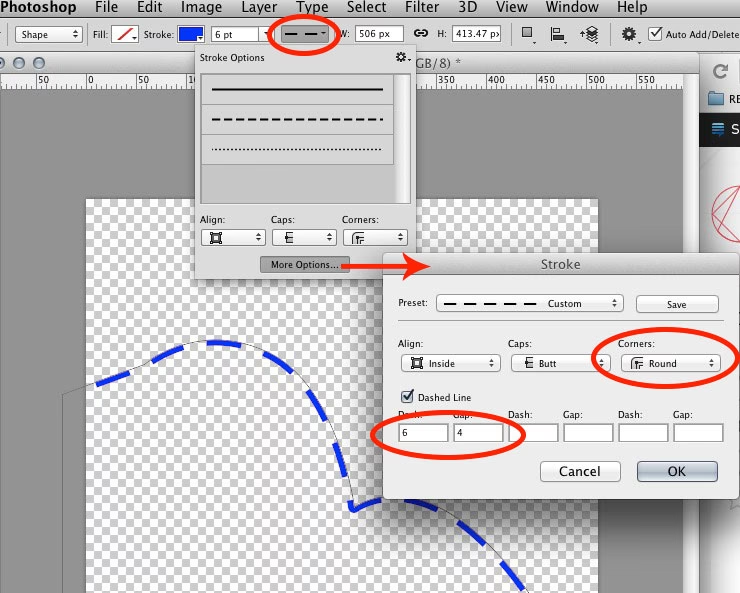
- Ved siden af farveprøven for Streg er der en rullemenu for stregtypen. Standardindstillingen er en solid linje. Klik på denne rullemenu.
- Afhængig af din Photoshop-version kan du her se muligheder for stiplede eller punkterede linjer. Vælg den ønskede type (f.eks. en stiplet linje).
- For mere kontrol, især i nyere versioner, klik på 'Flere Indstillinger...' (More Options...) nederst i stregtype-rullemenuen. Dette åbner panelet Egenskaber (Properties) med avancerede stregindstillinger.
- I panelet Egenskaber, under 'Streg', vælg 'Stiplet Linje' (Dashed Line) fra Type-rullemenuen.
- Her kan du definere længden af dine 'Stip' (Dash) og 'Mellemrum' (Gap) manuelt. Indtast værdier i pixel eller andre enheder. Du kan indtaste flere par af 'Dash' og 'Gap' værdier for at skabe komplekse, gentagende mønstre.
- Du kan også justere 'Tykkelse' (Width) på linjen, 'Afslutninger' (Caps - for at gøre enderne af 'stippene' runde, firkantede eller flade) og 'Hjørner' (Corners).
- Når indstillingerne er sat, tegn din linje eller form på lærredet ved at klikke og trække.
- Den resulterende form er et vektorlag. Du kan til enhver tid redigere stregindstillingerne ved at vælge formlaget i Lag-panelet og derende åbne Egenskaber-panelet.
Denne metode er fremragende for præcision, skalérbarhed og nem redigering. Den er især god til tekniske tegninger, grafer, layout-elementer og andre situationer, hvor du har brug for pæne, ensartede stiplede linjer. Dog giver penselmetoden mere frihed til at skabe organiske eller uregelmæssige stiplede effekter.
Sammenligning af Metoder
Lad os kort sammenligne de to hovedmetoder:
| Funktion | Penselmetoden | Formværktøj/Stregmetoden |
|---|---|---|
| Fleksibilitet (udseende) | Meget høj (kontrol over hvert 'stip's form, spredning, dynamik) | Moderat (kontrol over længde af stip/mellemrum, ender, hjørner) |
| Præcision & Skalérbarhed | Lav (rasteriseret, mister kvalitet ved skalering) | Høj (vektorbaseret, bevarer kvalitet ved skalering) |
| Nem Redigering | Lav (skal tegnes igen) | Høj (indstillinger kan ændres på vektorlaget) |
| Kompleksitet i Opsætning | Moderat (opsætning af penselindstillinger) | Lav-Moderat (opsætning af stregindstillinger) |
| Bedst til | Organiske former, kunstneriske effekter, uregelmæssige mønstre | Præcise linjer, layout, grafer, elementer der skal skaleres |
Som tabellen viser, er valget af metode afhængigt af dine behov. Hvis du har brug for en nemt redigerbar og skalérbar linje, er formværktøjet vejen frem. Hvis du ønsker fuld kreativ kontrol over udseendet af hvert enkelt 'stip', er penselmetoden mere passende.
Tips og Tricks til Stiplede Linjer
- Gem dine indstillinger: Når du har fundet en stiplet pensel eller stregindstilling, du kan lide, gem den som en penselforudindstilling eller overvej at oprette en 'Formforudindstilling' (Shape Preset) for hurtig adgang senere.
- Forskellige 'Stip' former: Med penselmetoden er du ikke begrænset til runde 'stip'. Du kan bruge enhver penselform (firkantet, stjerne, brugerdefineret form) og justere afstanden for at skabe unikke stiplede mønstre.
- Punkterede linjer: For at lave punkterede linjer (prikker i stedet for streger) skal du med penselmetoden bruge en lille, rund pensel og justere afstanden. Med formværktøjet skal du sætte 'Dash' værdien til 0 og 'Gap' værdien til et positivt tal. Sæt 'Afslutninger' (Caps) til 'Rund Afslutning' (Round Cap) for runde prikker.
- Juster afstand og længde: Eksperimenter med 'Afstand' (Spacing) for pensler eller 'Dash'/'Gap' værdierne for formværktøjer for at opnå præcis det udseende, du ønsker. Små ændringer kan have stor effekt.
- Brug på masker: Stiplede linjer kan også bruges på lagmasker eller vektormasker for at skabe interessante effekter, hvor dele af et lag er synlige gennem et stiplet mønster.
Ofte Stillede Spørgsmål (FAQ)
Findes der ikke bare et simpelt værktøj til stiplede linjer i Photoshop?
Nej, i modsætning til programmer som Illustrator, har Photoshop ikke et dedikeret 'Stiplet Linje'-værktøj. Du skal bruge de metoder, der er beskrevet ovenfor, ved at modificere penselindstillinger eller stregindstillinger for formværktøjer.
Hvordan laver jeg stiplede linjer med runde ender?
Hvis du bruger penselmetoden, skal du bruge en rund penselspids. Hvis du bruger formværktøjet og stregindstillingerne, skal du i panelet Egenskaber under 'Streg' sætte 'Afslutninger' (Caps) til 'Rund Afslutning' (Round Cap).
Kan jeg nemt ændre afstanden eller længden på stippene, når linjen er tegnet?
Hvis du brugte penselmetoden, nej. Den resulterende linje er pixels, og du skal tegne den igen for at ændre udseendet. Hvis du brugte formværktøjet, ja. Da det er et vektorlag, kan du vælge laget og justere stregindstillingerne (Dash, Gap, osv.) i panelet Egenskaber til enhver tid.
Hvorfor ser min stiplede linje grynet ud, når jeg skalerer den?
Dette sker sandsynligvis, fordi du brugte penselmetoden, som skaber en rasteriseret (pixelbaseret) linje. For linjer, der skal skaleres uden tab af kvalitet, skal du bruge formværktøjet med stregindstillinger, da dette skaber vektorbaserede former.
Kan jeg lave mere komplekse stiplede mønstre end bare lige streger?
Ja. Med penselmetoden kan du bruge penneværktøjet til at tegne enhver formet sti og derefter stroke den med din stiplede pensel. Med formværktøjet kan du tegne rektangler, cirkler eller brugerdefinerede former og anvende de stiplede stregindstillinger på deres kontur.
Konklusion
At mestre stiplede linjer i Photoshop handler om at forstå de værktøjer, du har til rådighed, og hvordan du kan tilpasse dem. Uanset om du foretrækker den kreative frihed med penselværktøjet eller præcisionen og redigerbarheden med formværktøjerne, giver Photoshop dig mulighederne for at skabe stiplede linjer, der passer perfekt til dit projekt. Eksperimenter med indstillingerne for afstand, længde og form, og du vil hurtigt opdage, hvor alsidigt dette enkle grafiske element kan være. Med lidt øvelse bliver det lige så nemt som at tegne en solid linje.
Hvis du vil læse andre artikler, der ligner Stiplede Linjer i Photoshop Guide, kan du besøge kategorien Photoshop.