


At arbejde med markeringer i Adobe Photoshop er fundamentalt for næsten al billedredigering. Uanset om du vil isolere et objekt, anvende justeringer på et specifikt område eller lave præcise udklip, starter det hele med en god markering. Men sjældent er en markering perfekt fra starten. Ofte kræver den finjusteringer for at opnå det ønskede resultat. Heldigvis tilbyder Photoshop en række kraftfulde værktøjer til at modificere eksisterende markeringer, herunder funktioner til at udglatte, udvide, formindske og give kanterne blødhed. At mestre disse teknikker er nøglen til at løfte dine redigeringer til næste niveau og sikre, at dine udklip og effekter ser naturlige og professionelle ud. I denne artikel dykker vi ned i, hvordan du bruger disse modifikationer, med særligt fokus på, hvordan du udglatter kanterne af din markering for at fjerne skarpe hjørner og ujævnheder, samt hvordan andre modifikationer kan hjælpe dig med at opnå den perfekte markering.
En præcis markering er grundlaget for utallige redigeringsteknikker i Photoshop. Forestil dig at skulle skifte baggrunden på et portræt, farvekorrigere et specifikt område af et landskabsbillede eller anvende en sløringseffekt kun på baggrunden af et produktfoto. Alle disse opgaver kræver, at du først præcist definerer de områder, du vil arbejde med. Selvom Photoshops markeringsværktøjer er blevet utroligt sofistikerede – lige fra de simple geometriske værktøjer til de mere intelligente, indholdsbevidste valg – er det sjældent, at den første markering er helt perfekt. Der kan være små ujævnheder, skarpe hjørner, hvor der skulle være en kurve, eller markeringen kan være en smule for stor eller for lille. Det er her, muligheden for at modificere markeringen bliver uundværlig.
- Hvad Betyder Det at Udglatte en Markering?
- Trin for Trin: Udglatning af Markeringer
- Mere End Blot Udglatning: Andre Nyttige Markør-Modifikationer
- Udglat vs. Blød Kant vs. Udvid/Formindsk: Hvornår Bruger Man Hvad?
- Moderne Tilgange: Vælg og Masker Arbejdsområdet
- Tips til Perfekte Markeringer
- Ofte Stillede Spørgsmål (OSS)
- Konklusion
Hvad Betyder Det at Udglatte en Markering?
Udglatning af en markering i Photoshop, kendt som "Smooth" på engelsk, handler om at blødgøre de skarpe hjørner og ujævne kanter, der kan opstå, når du laver en markering. Forestil dig, at du har brugt Lasso-værktøjet eller Tryllestaven til at tegne frit omkring et objekt, eller at du har lavet et valg baseret på farve, som resulterer i en kant med mange små "tænder" eller firkantede trin. Funktionen Udglat runder disse skarpe punkter og små, hurtige retningsændringer af, hvilket resulterer i en mere flydende, jævn og organisk form. Dette er især nyttigt, når du arbejder med objekter, der naturligt har bløde kurver, som f.eks. en persons skuldre, en blomsterblad eller konturerne af en bil. Det kan også bruges til at fjerne den "pixelerede" eller takkede udseende fra markeringer lavet med værktøjer, der er følsomme over for billedets pixelstruktur.
Det er vigtigt at forstå, at udglatning ikke gør kanten gennemsigtig eller blød i betydningen af en gradvis overgang. Den ændrer derimod selve formen på markeringens faste, skarpe kant ved at erstatte skarpe vinkler med bløde kurver. Effekten er en mere jævn omridsning, ikke en fjeragtig overgang, hvilket adskiller den markant fra funktionen Blød kant (Feather), som vi vil diskutere senere.
Trin for Trin: Udglatning af Markeringer
Processen for at Udglatte en markering er ligetil og kræver kun få trin, når du først har lavet din grundlæggende markering. Uanset hvilket værktøj du brugte til at oprette markeringen, kan du anvende udglatning på den aktive selektion.
Opret en Markering
Start med at lave en markering på dit billede ved hjælp af et hvilket som helst af Photoshops markeringsværktøjer. Dette kan være Rektangulært Markørværktøj, Elliptisk Markørværktøj, de forskellige Lasso-værktøjer (Lasso, Polygonal Lasso, Magnetic Lasso), Tryllestaven (Magic Wand), Vælg Motiv (Select Subject), Vælg Farveområde (Select Color Range), eller endda ved at indlæse en markering fra en alfakanal. Når markeringen er aktiv, vil du se de karakteristiske "myrer der marcherer" langs kanten af det markerede område.
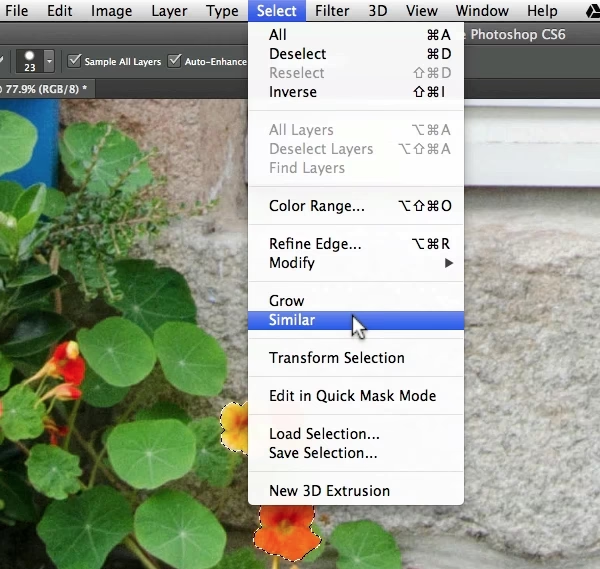
Med din markering aktiv, gå op til menuen øverst i Photoshop-vinduet. Klik på menuen kaldet "Vælg" (Select). I rullemenuen, der vises, skal du holde musen over undermenuen "Modificer" (Modify). Dette vil afsløre en liste over forskellige måder, du kan ændre din eksisterende markering på.
Anvend Udglat
Klik på "Udglat" (Smooth) i undermenuen "Modificer". Der vil poppe et lille dialogvindue op, der typisk hedder "Udglat Markering" (Smooth Selection). I dette vindue finder du et inputfelt mærket "Udglatningsradius" (Sample Radius). Dette er den værdi, i pixels, der bestemmer, hvor kraftigt udglatningen skal anvendes. Værdien kan typisk indstilles mellem 1 og 100 pixels. En lav værdi (f.eks. 1-5 pixels) vil kun have en subtil effekt, hvor den primært runder de allerskarpeste hjørner af. En højere værdi vil have en mere dramatisk effekt, hvor den afrunder større kurver og potentielt ændrer den oprindelige form markant for at gøre den så glat som muligt inden for den angivne radius. Vælg en værdi, der passer til den grad af udglatning, du ønsker, og klik derefter på "OK". Photoshop vil nu behandle markeringen og opdatere dens form baseret på din indtastede radius. Resultatet er en markering med blødere, mere flydende kanter.
Mere End Blot Udglatning: Andre Nyttige Markør-Modifikationer
Udglatning er kun én af de måder, du kan finjustere dine markeringer på i Photoshop. Menuen "Vælg > Modificer" indeholder flere andre kraftfulde værktøjer, der kan ændre din markerings form og egenskaber på forskellige måder. At kende disse er essentielt for præcis redigering og for at opnå de ønskede visuelle effekter.
Udvid Markeringen (Expand)
Modsat udglatning, der ændrer formen ved at runde hjørner, gør funktionen Udvid markeringen fysisk større. Den skubber markeringens kant udad med et bestemt antal pixels hele vejen rundt. Hvis du for eksempel vælger "Udvid" og indtaster 5 pixels, vil markeringen blive 5 pixels større i alle retninger fra dens oprindelige kant. Dette er nyttigt, hvis din markering er en smule for lille til det objekt, du vil isolere, eller hvis du vil skabe en maske, der dækker lidt mere end det originale område – måske for at skabe en lille "fejlmargin" eller for at undgå en tynd kant af baggrunden omkring dit udklippede objekt. Du vælger "Vælg > Modificer > Udvid" og indtaster derefter et antal pixels, markeringen skal udvides med, i dialogvinduet "Udvid Markering".
Formindsk Markeringen (Contract)
Som navnet antyder, gør Formindsk det modsatte af Udvid. Den trækker markeringens kant indad med et bestemt antal pixels. Hvis du vælger "Formindsk" og indtaster 3 pixels, vil markeringen blive 3 pixels mindre fra kanten hele vejen rundt. Dette er brugbart, hvis din markering er lidt for stor, og du vil beskære den ind mod midten, for eksempel for at fjerne uønskede pixelkanter eller glorier (små lysere kanter) fra et udklip, der opstod ved valg. Du vælger "Vælg > Modificer > Formindsk" og indtaster antallet af pixels, markeringen skal formindskes med, i dialogvinduet "Formindsk Markering".
Blød Kant (Feather)
Funktionen Blød kant er en af de mest brugte modifikationer, men den virker på en anden måde end Udglat, Udvid og Formindsk. Blød kant ændrer ikke selve formen eller størrelsen på markeringen i pixels, men i stedet gør den overgangen mellem det markerede område og det umarkerede område gradvis. I stedet for en skarp, hård kant, skaber Blød kant en gennemsigtig overgangszone, hvor markeringen gradvist toner ud fra 100% dækning til 0% dækning over en bestemt afstand. Dette er afgørende for at blande udklippede objekter naturligt ind i nye baggrunde, for at skabe vignetter eller for at anvende justeringer (som f.eks. sløring, farveændringer eller lysstyrke) gradvist, så overgangen ser blød og naturlig ud. Du vælger "Vælg > Modificer > Blød Kant" og indtaster en radius for blødheden i pixels i dialogvinduet "Blød Kant Markering". Jo højere værdi, jo bredere og blødere bliver overgangszonen. Vær opmærksom på, at Blød kant kan gøre din markering delvist gennemsigtig, hvilket påvirker, hvordan effekter eller justeringer anvendes på området.
Kant (Border)
Funktionen Kant skaber en ny markering baseret *kun* på kanten af din eksisterende markering. I stedet for at markere hele området inden for den oprindelige kant, opretter den en markering, der er en ramme langs den oprindelige grænse. Du vælger "Vælg > Modificer > Kant" og indtaster en bredde i pixels for den ønskede kant i dialogvinduet "Kant Markering". Resultatet er en markering, der kun dækker en ramme med den angivne bredde langs omridset af den oprindelige markering. Dette er nyttigt, hvis du f.eks. vil anvende en effekt, en farvefyldning eller et strøg *kun* på omridset af et objekt eller område, f.eks. for at skabe en ramme eller et omrids omkring et udklip.
Udglat vs. Blød Kant vs. Udvid/Formindsk: Hvornår Bruger Man Hvad?
Det kan være forvirrende at vide, hvornår man skal bruge hvilken modifikation, da de alle påvirker markeringens kant på en eller anden måde. Valget afhænger af den specifikke effekt, du ønsker at opnå. Her er en opsummering for at hjælpe dig med at vælge det rette værktøj til opgaven:
- Udglat (Smooth): Brug dette, når du har en markering med skarpe, takkede eller kantede hjørner, som du ønsker at runde af for at skabe en mere organisk eller flydende form. Kanten forbliver skarp, men formen ændres. Ideel til at rydde op i ujævne markeringer af objekter med naturlige kurver, f.eks. når du har brugt et hurtigt markeringsværktøj.
- Udvid/Formindsk (Expand/Contract): Brug disse, når din markering er præcis i formen, men er for lille eller for stor i forhold til det område, du vil dække. De justerer markeringens *størrelse* indad eller udad, mens de bevarer den oprindelige kantkvalitet (skarp, medmindre Blød kant anvendes efterfølgende). Nyttigt til at fine-tune dækningen af et område eller en maske.
- Blød Kant (Feather): Brug dette, når du ønsker at skabe en *gradvis overgang* mellem det markerede område og det umarkerede område. Dette er essentielt for at få udklippede objekter til at blande sig naturligt ind i nye baggrunde eller for at anvende justeringer, der gradvist skal tone ind eller ud. Ændrer markeringens *kant* fra skarp til gennemsigtig over en defineret radius.
- Kant (Border): Brug dette, når du kun ønsker at arbejde med selve omridset af et område, f.eks. for at tilføje en ramme eller et strøg langs kanten af et objekt.
Her er en simpel tabel, der opsummerer de primære effekter:
| Funktion | Primær Effekt | Ændrer Form? | Ændrer Størrelse? | Ændrer Kantens Hårdhed/Gennemsigtighed? |
|---|---|---|---|---|
| Udglat | Runder skarpe hjørner/takker. | Ja (ved at runde). | Minimalt/Indirekte. | Nej (kanten forbliver skarp). |
| Udvid | Skubber kanten udad. | Nej (bevarer formen). | Ja (gør større). | Nej (kanten forbliver skarp). |
| Formindsk | Trækker kanten indad. | Nej (bevarer formen). | Ja (gør mindre). | Nej (kanten forbliver skarp). |
| Blød kant | Skaber en gradvis overgang. | Nej. | Nej (i pixels), men overgangszonen giver et blødere udseende. | Ja (gør kanten gennemsigtig/blød). |
| Kant | Skaber en ny markering kun langs den oprindelige kant. | Ja (ændrer markeringen til en ramme). | Ja (definerer rammens bredde). | Nej (kanten af den nye markering er skarp). |
Moderne Tilgange: Vælg og Masker Arbejdsområdet
Mens "Vælg > Modificer"-menuen er hurtig og enkel for grundlæggende justeringer direkte på markeringen, tilbyder nyere versioner af Photoshop et meget mere avanceret og visuelt arbejdsområde kaldet "Vælg og Masker" (Select and Mask). Du kan tilgå dette ved at klikke på knappen "Vælg og Masker" på indstillingslinjen, når et markeringsværktøj er aktivt, eller via menuen "Vælg > Vælg og Masker". Dette arbejdsområde er designet specifikt til at forfine markeringer og masker, især når man arbejder med komplekse kanter som hår eller pels.
Inden for "Vælg og Masker"-arbejdsområdet finder du skydere, der svarer til funktionerne i Modificer-menuen, men med langt mere kontrol og visuel feedback i realtid:
- Udglat (Smooth): Svarer til "Udglat" i Modificer-menuen og runder hjørner af.
- Blød kant (Feather): Svarer til "Blød kant" og skaber en gradvis overgang.
- Kontrast (Contrast): Gør kanten skarpere eller blødere (ud over Blød kant).
- Skift Kant (Shift Edge): Svarer til en kombination af Udvid og Formindsk. En positiv værdi udvider kanten, en negativ værdi formindsker den. Dette giver en mere intuitiv kontrol end de separate Udvid/Formindsk funktioner.
Derudover tilbyder "Vælg og Masker" værktøjer som "Pensel til Forfining af Kant" (Refine Edge Brush), der intelligent kan forbedre markeringer af komplekse områder som hår, samt forskellige visningstilstande for at vurdere maskens kvalitet mod forskellige baggrunde. Selvom de grundlæggende Modificer-funktioner stadig er hurtige for enkle opgaver, anbefales "Vælg og Masker" ofte for mere komplekse udklip og finjusteringer, da det giver en mere visuel og kontrolleret arbejdsgang.
Tips til Perfekte Markeringer
At mestre markeringer og deres modifikationer kræver øvelse. Her er et par yderligere tips til at forbedre din arbejdsgang:
- Arbejd på en kopi eller med Lagmasker: Gør det til en vane at arbejde ikke-destruktivt. Lav en kopi af dit baggrundslag, eller endnu bedre, anvend din markering som en lagmaske på et justeringslag eller på selve laget. En lagmaske (som du opretter ved at klikke på ikonet for lagmaske i Lag-panelet, mens din markering er aktiv) skjuler dele af laget i stedet for at slette dem, hvilket betyder, at du altid kan redigere masken (og dermed markeringen) senere uden at miste pixels.
- Brug Kanalfunktioner: For komplekse markeringer, især af fine detaljer eller gennemsigtige objekter, kan arbejdet med kanaler være ekstremt effektivt. Du kan gemme markeringer som alfakanaler (Vælg > Gem Markering) og derefter indlæse dem igen og modificere dem.
- Kombiner Modifikationer: Ofte opnår du de bedste resultater ved at bruge en kombination af modifikationsteknikker. Du kan f.eks. starte med at Udglatte en takket markering for at få jævne kurver, derefter bruge Formindsk en smule for at trække kanten væk fra eventuelle kant-artefakter, og til sidst anvende Blød kant for at skabe en blød overgang.
- Forhåndsvisning er Nøglen: Når du bruger "Vælg og Masker" eller endda når du arbejder med lagmasker, udnyt de forskellige visningsindstillinger til at se, hvordan din markering (eller maske) interagerer med forskellige baggrunde eller som en overlay. Dette hjælper dig med at vurdere, om modifikationerne har den ønskede effekt.
- Zoom Ind: Når du foretager finjusteringer, især med Udglat eller Formindsk/Udvid med små pixelværdier, zoom tæt ind på kanten af din markering for at se effekten tydeligt og vurdere, om værdien er passende.
Ofte Stillede Spørgsmål (OSS)
Her besvarer vi nogle almindelige spørgsmål relateret til modifikation af markeringer i Photoshop:
Hvad er forskellen på Udglat og Blød kant?
Dette er et meget almindeligt spørgsmål. Forskellen er fundamental: Udglat (Smooth) ændrer *formen* på markeringens kant ved at runde skarpe hjørner af, men kanten forbliver en skarp grænse. Blød kant (Feather) ændrer *gennemsigtigheden* på markeringens kant ved at skabe en gradvis overgangszone, men den ændrer ikke selve den overordnede form i pixels, kun hvordan overgangen ser ud.
Kan jeg fortryde en markør-modifikation?
Ja, ligesom de fleste handlinger i Photoshop kan du fortryde en markør-modifikation umiddelbart efter den er anvendt ved at gå til menuen "Rediger > Fortryd" (Edit > Undo) eller bruge tastaturgenvejen Ctrl+Z (Windows) eller Cmd+Z (Mac). Du kan også bruge Historik-panelet til at vende tilbage til et tidligere stadie før modifikationen.
Ja, det moderne "Vælg og Masker" (Select and Mask) arbejdsområde, tilgængeligt fra menuen "Vælg" eller via en knap i indstillingslinjen, samler mange af disse funktioner (Udglat, Blød kant, Udvid/Formindsk - her kaldet Skift Kant) i et mere avanceret, visuelt og interaktivt miljø. Det anbefales ofte til mere komplekse maskeringsopgaver.
Hvilken værdi skal jeg bruge for Udglatningsradius?
Den optimale værdi for Udglatningsradius afhænger helt af din specifikke markering og det ønskede resultat. Hvis din markering kun har få, små takker, kan en lav værdi (f.eks. 1-3 pixels) være tilstrækkelig. Hvis markeringen er meget ujævn eller du ønsker en meget afrundet form, skal du muligvis bruge en højere værdi. Det bedste er at eksperimentere med forskellige værdier og observere effekten på din markering, indtil du finder den, der ser bedst ud for dit billede.
Påvirker Udglat billedkvaliteten?
Udglatning ændrer selve markeringens form, som derefter bruges til at isolere eller påvirke pixels. Selve funktionen "Udglat" ændrer ikke pixeldata direkte, men den måde, markeringen interagerer med billedet (f.eks. i et udklip eller en maske), kan indirekte påvirke, hvilke pixels der er synlige eller redigerede. Fordi den fjerner skarpe, potentielt pixelerede kanter, kan det ofte *forbedre* det visuelle resultat af et udklip eller en maske, især hvis den oprindelige markering var meget takket.
Konklusion
At mestre kunsten at modificere markeringer i Photoshop er afgørende for at opnå professionelle og polerede resultater i din billedredigering. Ved at bruge funktioner som Udglat, Udvid, Formindsk og Blød kant, enten via den traditionelle Modificer-menu for hurtige justeringer eller det moderne Vælg og Masker-arbejdsområde for mere kompleks kontrol, får du fuld kontrol over dine udklip, masker og selektive justeringer. Husk, at den bedste tilgang ofte indebærer en kombination af disse værktøjer og en ikke-destruktiv arbejdsgang med lagmasker. Øvelse gør mester, så brug tid på at eksperimentere med disse værktøjer på forskellige typer markeringer for at se, hvordan de bedst kan hjælpe dig med at realisere din kreative vision og løfte dine billeder.
Hvis du vil læse andre artikler, der ligner Finpuds Dine Markeringer i Photoshop, kan du besøge kategorien Photoshop.