

En udtonet ramme kan give dine billeder et blødt, drømmende eller vintage-agtigt udseende. I stedet for en skarp, defineret kant, skaber en udtonet ramme en glidende overgang mellem billedet og rammen, hvilket får rammen til at se ud som om den 'smelter' ind i motivet. Dette er en populær teknik, der kan bruges til alt fra portrætter til landskabsbilleder for at tilføje et strejf af elegance og fokusere beskuerens øje på motivet uden en hård afgrænsning. Adobe Photoshop er det perfekte værktøj til at skabe denne effekt, og processen er heldigvis ikke så kompliceret, som den måske lyder. Vi vil her gennemgå en af de mest effektive metoder til at opnå netop denne indadgående udtoning af en ramme.
Typisk tænker man på en ramme som noget, der omslutter billedet udefra. Men i dette tilfælde skaber vi en effekt, hvor det er den indre kant af 'rammen', der fader ud mod midten af billedet. Forestil dig et billede, der gradvist toner fra den originale farve eller tone ved kanten ind mod midten, hvor det er fuldt synligt, eller omvendt, hvor en farvet eller tekstureret ramme fader ind mod billedet. Den metode, vi vil fokusere på, involverer brug af lagmasker og Photoshops kraftfulde udtoningsfunktion.
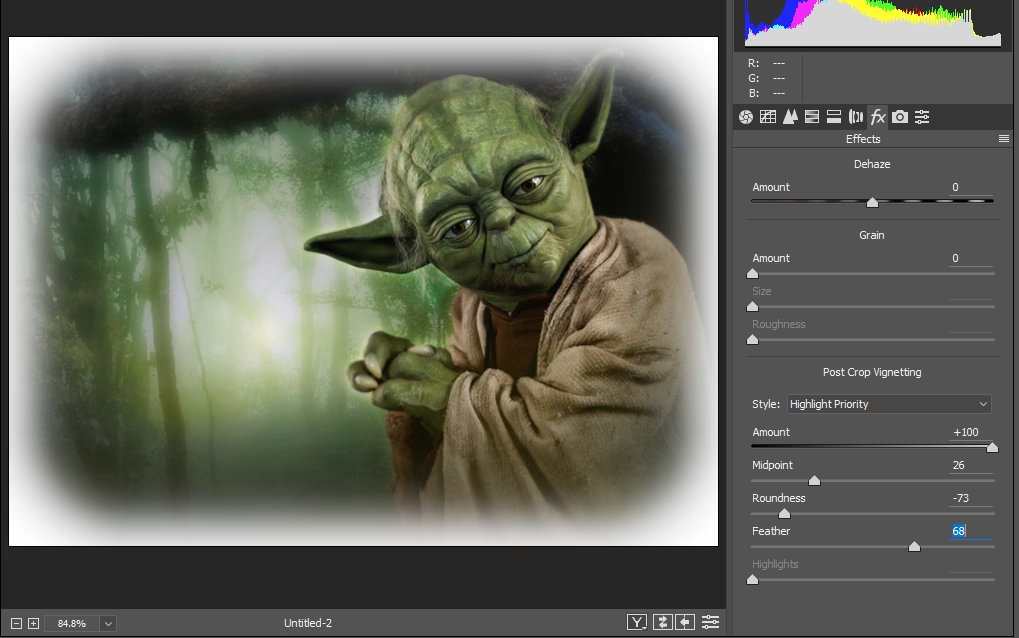
Hvorfor Vælge en Udtonet Kant?
Valget af en udtonet kant frem for en skarp kan have flere æstetiske formål:
- Blødhed: Det skaber en visuel blødhed, der kan supplere motiver med et blødt fokus eller drømmende stemning.
- Fokus: Ved at bløde overgangen op, kan det hjælpe med at guide øjet mere naturligt ind mod billedets centrum, hvor hovedmotivet typisk befinder sig.
- Vintage/Retro: Det kan give billedet et gammeldags eller nostalgisk præg, især hvis rammen har en passende farve eller tekstur.
- Minimalisme: En blød kant kan føles mindre påtrængende end en hård kant, hvilket bidrager til et mere minimalistisk udtryk.
Uanset årsagen er en udtonet kant en alsidig effekt, der er værd at mestre i Photoshop.
Metode 1: Skab Rammen med Markering og Lagmaske
Denne metode er fleksibel og giver dig god kontrol over, hvordan rammen ser ud, og hvordan udtoningen opfører sig. Den bygger på at bruge en lagmaske til gradvist at skjule dele af et lag, der fungerer som din ramme.
Trin-for-Trin Guide
Følg disse trin for at skabe din udtonede ramme:
Trin 1: Åbn dit billede i Photoshop.
Start med at åbne det billede, du vil tilføje rammen til. Gå til `Filer > Åbn...` (`File > Open...`) og vælg din billedfil.
Trin 2: Opret et nyt lag til rammen.
Klik på ikonet for 'Opret nyt lag' (det lille plus-ikon) nederst i dit Lag-panel. Dette nye lag skal ligge *over* dit billedlag. Dette lag vil indeholde farven eller teksturen for din ramme.
Trin 3: Fyld det nye lag med din ønskede ramme.
Vælg det nye, tomme lag. Nu skal du fylde det med den farve eller tekstur, du ønsker, din ramme skal have. For en simpel farvet ramme, vælg Forgrundsfarven (`Foreground Color`) i værktøjslinjen og brug `Rediger > Fyld...` (`Edit > Fill...`) og vælg `Forgrundsfarve` (`Foreground Color`). Du kan vælge sort, hvid, grå eller enhver anden farve, der passer til dit billede. Hvis du vil have en tekstur, kan du indsætte en teksturfil på dette lag eller bruge Photoshops værktøjer til at skabe en.
Trin 4: Vælg det område, der skal være transparent (billedområdet).
Nu skal vi definere det område midt i billedet, som rammen skal fade ind mod – det område, der skal forblive synligt fra billedlaget nedenunder. Vælg `Rektangulær markeringsramme` (`Rectangular Marquee Tool`) eller `Elliptisk markeringsramme` (`Elliptical Marquee Tool`) fra værktøjslinjen. Træk en markering på ramme-laget, der svarer til det område af billedet, der skal være fuldt synligt (altså *indenfor* den tænkte rammes indre kant). Efterlad plads langs kanterne til selve rammen og udtoningen.
Trin 5: Anvend Udtoning på markeringen.
Med din markering aktiv, gå til `Vælg > Modificer > Udtoning...` (`Select > Modify > Feather...`). Dette er et kritisk skridt. Et lille vindue popper op, hvor du skal indstille `Udtoningsradius` (`Feather Radius`). Denne værdi, målt i pixels, bestemmer hvor bred overgangen fra fuldt synlig til fuldt transparent (eller omvendt) skal være. Jo højere værdi, desto blødere og bredere bliver udtoningen. Værdien afhænger meget af dit billedes opløsning og størrelse samt den ønskede effekt. Start f.eks. med 20-50 pixels og juster senere, hvis nødvendigt. Klik OK.
Du vil måske ikke se nogen umiddelbar visuel ændring i markeringen, men bag kulisserne har Photoshop skabt en gradueret overgang fra 100% valgt til 0% valgt over den angivne radius. Dette er grundlaget for din bløde kant.
Trin 6: Opret en Lagmaske baseret på markeringen.
Sørg for, at dit ramme-lag stadig er valgt i Lag-panelet. Klik nu på ikonet 'Tilføj lagmaske' (`Add Layer Mask`) nederst i Lag-panelet. Normalt ville dette gøre det markerede område synligt og resten usynligt. Men vi vil det omvendte: Vi vil have rammen (området *udenfor* markeringen) til at være synlig og det markerede område (midten) til at være transparent, så billedet nedenunder ses. For at opnå dette med det samme, hold `Alt` (Windows) eller `Option` (Mac) nede, mens du klikker på 'Tilføj lagmaske'-ikonet. Dette opretter en *inverteret* lagmaske.
Alternativt kan du bare klikke på ikonet uden at holde `Alt/Option` nede, og derefter klikke på maskens miniaturebillede i Lag-panelet for at aktivere masken (sørg for, at der er en ramme omkring masken), og tryk `Ctrl+I` (Windows) eller `Cmd+I` (Mac) for at invertere masken manuelt. Resultatet er det samme: Det valgte område (midten) bliver sort på masken (hvilket betyder transparent på laget), og området udenfor bliver hvidt (hvilket betyder synligt på laget). Området inden for din udtoningsradius vil have gråtoner på masken, hvilket skaber den partielle transparens – altså udtoningen.
Resultat: Dit ramme-lag har nu en maske, der gør midten transparent med en blød overgang, der afslører billedet nedenunder, mens kanterne af ramme-laget forbliver synlige. Du har nu en udtonet ramme!
Juster Udtoningen Efterfølgende
En af de store fordele ved at bruge en Lagmaske er, at den er ikke-destruktiv og kan justeres efterfølgende. Hvis udtoningen ikke er helt, som du ønsker:
1. Sørg for, at maskens miniaturebillede er valgt i Lag-panelet (klik på det, så der er en ramme omkring det). 2. Åbn panelet `Egenskaber` (`Properties`). Hvis det ikke er synligt, gå til `Vindue > Egenskaber` (`Window > Properties`). 3. I Egenskaber-panelet for masken finder du skyderne `Tæthed` (`Density`) og `Udtoning` (`Feather`). * `Tæthed` justerer den overordnede opacitet af masken. En tæthed på 100% betyder, at sort er helt sort og hvid er helt hvid. Ved at reducere tætheden (f.eks. til 80%) bliver selv de områder, der skulle være helt transparente (sort på masken), delvist synlige, hvilket kan bløde hele effekten yderligere op. * Udtoning justerer den blødhed, du oprindeligt satte. Ved at trække i denne skyder kan du øge eller mindske udtoningseffekten live og se resultatet med det samme. Dette er utroligt nyttigt til at finjustere effekten, så den passer perfekt til dit billede. 4. Du kan også vælge maskens miniaturebillede og bruge `Overtoningsværktøjet` (`Gradient Tool`) eller `Penselværktøjet` (`Brush Tool`) med forskellige gråtoner (eller sort/hvid) og bløde penselkanter til manuelt at male på masken og yderligere forme udtoningen, hvis du har brug for mere kompleks kontrol end en simpel rektangulær eller elliptisk fade.
Metode 2: Brug af Gradient på Maske (Alternativt)
Mens metode 1 (baseret på markeringens Udtoning) er mest direkte for en ensartet blød kant, kan du også bruge Overtoningsværktøjet direkte på masken for at skabe forskellige fade-effekter. Denne metode giver måske mere kontrol over *typen* af fade (lineær, radial etc.), men kræver ofte mere manuelt arbejde for at opnå en jævn, indadgående ramme-fade.
1. Opret ramme-laget og fyld det som i Metode 1. 2. Tilføj en Lagmaske (uden at holde Alt/Option nede, så den er hvid som standard). 3. Sørg for, at maskens miniaturebillede er valgt. 4. Vælg `Overtoningsværktøjet` (`Gradient Tool`). Vælg en forgrundsfarve/baggrundsfarve gradient, der går fra sort til hvid (eller hvid til sort, afhængig af hvad du vil opnå – husk sort skjuler, hvid viser). 5. Vælg en passende gradienttype (f.eks. Lineær eller Reflekteret). 6. Tegn gradienter på masken for at skabe transparens. For en rektangulær ramme, der fader indad, ville du skulle tegne fire lineære gradienter fra yderkanten af masken ind mod midten – én fra hver side. Dette kan være lidt besværligt at få helt jævnt i hjørnerne sammenlignet med den enkle Udtonings-metode.
Generelt er Metode 1 med at anvende Udtoning på en markering *før* masken oprettes (eller umiddelbart efter på masken) den mest intuitive og effektive måde at skabe den specifikke effekt, hvor den indre kant af en ramme blødt smelter ind i billedet.
Tips til Perfektionering af Din Udtonede Ramme
Her er et par yderligere tips til at få mest muligt ud af din udtonede ramme:
- Eksperimenter med Radius: Den optimale Radius for Udtoning afhænger stærkt af dit billedes dimensioner og opløsning. En radius på 50 pixels på et lille web-billede vil have en meget mere drastisk effekt end på et stort print-billede. Prøv dig frem for at finde den rette balance.
- Brug Forskellige Markeringsværktøjer: Selvom vi fokuserede på rektangulær og elliptisk markering, kan du i princippet bruge ethvert markeringsværktøj (f.eks. `Lasso Tool` eller endda en markering fra en sti) til at definere det område, der skal fades.
- Tilføj Tekstur: I stedet for en solid farve på ramme-laget, prøv at bruge en tekstur (f.eks. papir, stof, grunge). Når masken anvendes, vil teksturen fade ind i billedet, hvilket kan give et meget unikt look.
- Brug Blandingsindstillinger: Eksperimenter med blandingsindstillingerne (`Blend Mode`) for ramme-laget (f.eks. `Multiplicer`, `Skærm`, `Overlejring`) for at få rammen til at interagere mere komplekst med billedlaget nedenunder.
- Gem dit arbejde: Gem din fil som en `.PSD`-fil for at bevare lagene og masken. Dette gør det nemt at vende tilbage og justere rammen eller Udtoning senere. Når du er tilfreds, kan du gemme en kopi som f.eks. JPEG til web eller print (`Filer > Gem en kopi...`).
| Funktion | Ved Oprettelse (Udtoning) | Efter Oprettelse (Maske-Egenskaber) |
|---|---|---|
| Kontrol | Sættes én gang under markering | Kan justeres dynamisk med skyder |
| Fleksibilitet | Skal laves om for markeringen for ændring | Høj, live preview i Egenskaber-panelet |
| Effekt | Skaber den indledende bløde overgang | Justerer tæthed og blødhed af den eksisterende maske |
| Anbefales til | Simpel, hurtig oprettelse af fade | Finjustering, eksperimentering med blødhed |
Ofte Stillede Spørgsmål (FAQ)
Kan jeg ændre udtoningen, efter jeg har oprettet masken?
Ja, absolut! Som beskrevet ovenfor, kan du bruge panelet `Egenskaber` (`Properties`) for lagmasken til at justere `Udtoning` (`Feather`) og `Tæthed` (`Density`) live. Dette er den bedste måde at finjustere effekten på.
Hvor stor skal udtoningsradius være?
Der er ikke et universelt svar. Det afhænger af billedets dimensioner (en radius på 50px er bredere på et lille billede end på et stort) og det look, du går efter. En mindre radius giver en hurtigere, mere abrupt fade, mens en større radius giver en langsommere, blødere overgang. Start med en værdi baseret på en procentdel af billedets kortere side (f.eks. 2-5%) og juster i Egenskaber-panelet.
Hvorfor er kanten ikke blød, eller hvorfor er den helt væk?
Tjek din Lagmaske. Er den helt sort eller helt hvid i det område, hvor faden skulle være? En blød fade kræver gråtoner på masken. Tjek, om du anvendte Udtoning på markeringen *før* du oprettede masken, eller om du justerer `Udtoning`-skyderen i maskens `Egenskaber`-panel. Hvis masken er helt sort, skjuler den ramme-laget fuldstændigt. Hvis den er helt hvid, skjuler den intet.
Kan jeg lave en ramme med tekstur i stedet for en solid farve?
Ja, det kan du tro! I stedet for at fylde det nye lag med en solid farve i Trin 3, indsæt eller opret din ønskede tekstur på dette lag. Følg derefter de resterende trin som normalt. Masken vil gøre dele af teksturlaget transparent, hvilket skaber en udtonet ramme med tekstur.
Hvad hvis min ramme ikke skal være rektangulær?
Du er ikke begrænset til rektangler eller ellipser. Du kan bruge `Lasso Tool`, `Polygonal Lasso Tool`, `Magnetic Lasso Tool` eller `Pen Tool` til at tegne en mere kompleks form for det område, der skal fades ind mod, og derefter konvertere din sti til en markering (`Højreklik på sti > Opret markering...`). Anvend derefter Udtoning på denne markering og fortsæt med at oprette masken som beskrevet i Metode 1.
At skabe en udtonet ramme i Photoshop er en effektiv måde at forbedre dine billeder på. Ved at mestre brugen af Lagmaske og Udtoning får du et kraftfuldt værktøj til at skabe bløde, indbydende overgange, der får dine billeder til at skille sig ud.
Hvis du vil læse andre artikler, der ligner Udtonet Ramme i Photoshop, kan du besøge kategorien Photoshop.