


Røgeffekter kan tilføje en utrolig atmosfære og dybde til dine fotografier og grafiske designs. Uanset om du ønsker at skabe drama i et portræt, tilføje mystik til et landskab eller give dit kunstværk en drømmende aura, er gennemsigtig røg et kraftfuldt værktøj i din kreative værktøjskasse. Men hvordan får man røg til at se realistisk ud, når den lægges oven på et andet billede? Nøglen er at fjerne baggrunden fra røgbilledet, så kun selve røgen er synlig og kan blandes naturligt med din baggrund. I denne artikel vil vi gennemgå en enkel, men yderst effektiv metode i Adobe Photoshop til netop dette. Ikke alene lærer du at isolere røgen, men også at forberede filen, så du nemt kan ændre røgens farve efter behov. Lad os dykke ned i processen!
Denne teknik udnytter principperne for lagmasker og kanalinformation til at skabe en præcis udvælgelse af røgen. Røg, tåge og lignende elementer egner sig ofte godt til denne metode, fordi de typisk har variationer i lysstyrke og opacitet, som kan oversættes direkte til en lagmaske.
-
Trin-for-Trin Guide til Isolering af Røg
- Trin 1: Åbn Dit Røgbillede
- Trin 2: Duplikér Baggrundslaget
- Trin 3: Afmæt Billedet
- Trin 4: Vælg Hele Lagen
- Trin 5: Kopier Det Afmættede Lag
- Trin 6: Skjul Det Kopierede Lag
- Trin 7: Tilføj en Lagmaske til Det Originale Lag
- Trin 8: Åbn Lagmasken til Redigering
- Trin 9: Indsæt Det Kopierede Billede i Masken
- Trin 10: Vend Tilbage til Billedvisning og Fravælg
- Forfining af Røgmasken
- Sådan Ændrer Du Nemt Røgens Farve
- Anvendelsesmuligheder for Gennemsigtig Røg
- Sammenfatning af Trin
- Ofte Stillede Spørgsmål
- Konklusion
Trin-for-Trin Guide til Isolering af Røg
Processen for at isolere røg i Photoshop er overraskende ligetil, når man kender trinnene. Følg disse instruktioner nøje for at opnå et perfekt resultat.
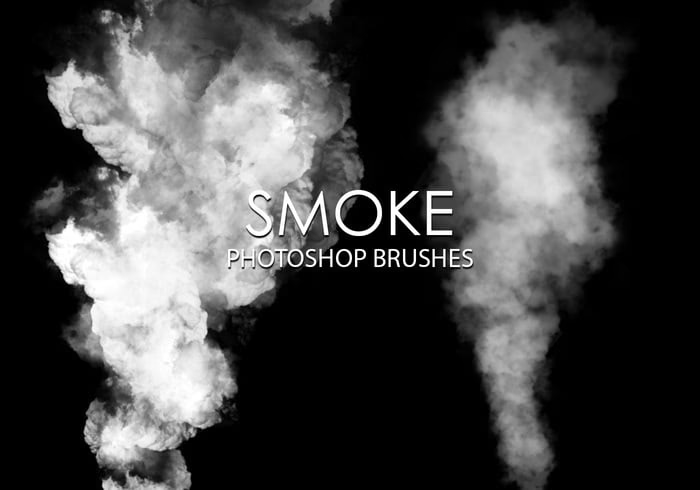
Trin 1: Åbn Dit Røgbillede
Start med at åbne det billede i Photoshop, der indeholder den røg, du ønsker at isolere. Gå til menuen Fil > Åbn, find din billedfil og klik på Åbn.
Trin 2: Duplikér Baggrundslaget
For at arbejde non-destruktivt og bevare dit originale billede, er det altid en god idé at duplikere baggrundslaget. Vælg baggrundslaget i Lag-panelet og tryk Ctrl+J (Windows) eller Cmd+J (Mac). Dette skaber en kopi af laget oven over det originale.
Trin 3: Afmæt Billedet
Nu skal vi fjerne farveinformationen fra det duplikerede lag. Gå til menuen Billede > Justeringer > Afmæt. Dette gør laget sort-hvidt. Hvorfor gør vi dette? Fordi røg typisk er bedst defineret af dens lysstyrke (gråtoner) snarere end farve. En sort-hvid version af røgen er ideel at bruge som grundlag for vores lagmaske, da en maske udelukkende arbejder med gråtoner (sort skjuler, hvid viser, grå er delvist gennemsigtig).
Trin 4: Vælg Hele Lagen
Vælg hele billedområdet på det duplikerede, afmættede lag. Gå til menuen Vælg > Alt. Du vil se en stiplet linje (marcheerende myrer) omkring hele billedkanten, der indikerer, at alt er valgt.
Trin 5: Kopier Det Afmættede Lag
Med hele laget valgt, kopierer vi nu indholdet. Gå til menuen Rediger > Kopier. Indholdet af det afmættede lag er nu gemt i Photoshops udklipsholder.
Trin 6: Skjul Det Kopierede Lag
Du kan nu skjule det duplikerede lag (laget du lige kopierede fra) ved at klikke på øje-ikonet ved siden af lagets navn i Lag-panelet. Vi skal ikke bruge dette lag direkte mere, men dets indhold er kopieret og klar til at blive brugt i masken.
Trin 7: Tilføj en Lagmaske til Det Originale Lag
Vælg nu det originale baggrundslag i Lag-panelet. Klik derefter på ikonet 'Tilføj lagmaske' nederst i Lag-panelet (det er et rektangel med en cirkel indeni). En hvid lagmaske-miniature vil dukke op ved siden af baggrundslaget.
Trin 8: Åbn Lagmasken til Redigering
For at indsætte det kopierede sort-hvide røgbillede i masken, skal vi åbne masken, så vi kan redigere den direkte. Hold Alt-tasten (Windows) eller Option-tasten (Mac) nede, mens du klikker på den hvide lagmaske-miniature ved siden af laget. Dit lærred vil nu vise masken som et sort-hvidt billede. Dette er, hvad masken 'ser'.
Trin 9: Indsæt Det Kopierede Billede i Masken
Nu indsætter vi det afmættede røgbillede, vi kopierede tidligere, direkte ind i lagmasken. Gå til menuen Rediger > Indsæt. Det sort-hvide røgbillede vil nu fylde lærredet (som repræsenterer masken). Husk, at i en lagmaske betyder hvid 'synlig' og sort 'skjult'. Vores røg, som nu er i gråtoner, vil skabe områder med delvis gennemsigtighed, hvilket er præcis, hvad vi ønsker for røg.
Trin 10: Vend Tilbage til Billedvisning og Fravælg
Klik på lagets miniature (billedet af røgen, ikke masken) i Lag-panelet for at vende tilbage til den normale billedvisning. Du vil nu se, at baggrunden er fjernet, og kun røgen er synlig (eller delvist synlig) baseret på masken. Til sidst, tryk Ctrl+D (Windows) eller Cmd+D (Mac) for at fravælge alt.
Du har nu en isoleret, gennemsigtig røgeffekt! Dette lag kan placeres over ethvert andet billede, og røgen vil blande sig naturligt med den nye baggrund.
Forfining af Røgmasken
I nogle tilfælde kan det være nødvendigt at forfine masken for at få en bedre adskillelse mellem røg og baggrund. Hvis røgen virker for tynd, eller der stadig er spor af baggrunden, kan du redigere masken yderligere. Hold Alt/Option nede og klik på maskens miniature igen for at se masken alene.
Nu kan du bruge justeringsværktøjer som Niveauer (Image > Adjustments > Levels) eller Kurver (Image > Adjustments > Curves) på selve masken. En Niveauer-justering er ofte meget effektiv her. Træk de sorte og hvide skydere indad for at øge kontrasten i masken. At gøre de mørke områder mørkere (tættere på sort) vil skjule mere af baggrunden, mens at gøre de lyse områder lysere (tættere på hvid) vil gøre røgen mere synlig. Pas på ikke at overdrive, da det kan gøre røgen hakket eller unaturlig. Find den rette balance, der passer til din specifikke røgeffekt.
Sådan Ændrer Du Nemt Røgens Farve
En af de store fordele ved denne metode er, at den gør det utrolig nemt at ændre farven på din isolerede røg til enhver tid. Dette kræver et par ekstra trin:
Trin 11: Opret et Baggrundslag til Visualisering
For bedre at kunne se farveændringen, især hvis din røg oprindeligt var lys og du vil gøre den mørkere, er det en god idé at have et solidt farvelag under dit røglag. Klik på ikonet 'Opret nyt fyld- eller justeringslag' nederst i Lag-panelet og vælg Ensfarvet farve.... Vælg en farve, der kontrasterer godt med den forventede røgefarve (f.eks. hvid eller sort), og træk dette lag ned under dit røglag i Lag-panelet.
Trin 12: Opret et Ensfarvet Farvelag til Røgen
Vælg dit røglag (laget med masken). Gå nu til menuen Lag > Nyt fyldlag > Ensfarvet farve.... Giv laget et passende navn, f.eks. "Røg Farve". VIGTIGT: Sørg for at aktivere muligheden "Brug forrige lag til at oprette udklipsmaske" (Use Previous Layer to Create Clipping Mask). Klik OK.
Trin 13: Vælg Røgens Farve
Farvevælgeren vil nu poppe op. Vælg den ønskede farve til din røg og klik OK. Fordi dette farvelag er oprettet som en udklipsmaske til dit røglag, vil farven kun blive anvendt på de områder, hvor røglaget er synligt (bestemt af lagmasken). Laget med den ensfarvede farve vil have en lille pil, der peger nedad mod røglaget, hvilket indikerer, at det er klippet til dette lag.
Nu kan du nemt ændre røgens farve ved blot at dobbeltklikke på den ensfarvede farveminiature i "Røg Farve" laget. Farvevælgeren vil dukke op igen, og du kan vælge en ny farve. Dette er utroligt fleksibelt!
Anvendelsesmuligheder for Gennemsigtig Røg
Med din røg isoleret og klar til farveændring, er mulighederne næsten uendelige. Her er et par idéer:
- Portrætter: Tilføj et strejf af mystik eller drama omkring en person. Farvet røg kan skabe et surrealistisk eller kunstnerisk look.
- Landskaber: Skab tåge eller dis for at give dybde og atmosfære til et billede.
- Produkter: Brug røg til at skabe en følelse af fart, kraft eller eksklusivitet omkring et produkt.
- Grafisk Design: Integrer røg i plakater, albumcovers eller digitale kunstværker for at tilføje tekstur og visuel interesse.
- Særlige Effekter: Kombiner flere røgeffekter, juster opaciteten og farven for at skabe komplekse, overnaturlige eller fantastiske scener.
Evnen til hurtigt at ændre farven er særlig værdifuld, da det giver dig mulighed for at matche røgen til farvetemaet i dit kompositbillede eller eksperimentere med forskellige stemninger uden at skulle gentage isoleringsprocessen.
Sammenfatning af Trin
| Trin | Handling | Formål |
|---|---|---|
| 1 | Åbn billede | Start processen |
| 2 | Duplikér lag (Ctrl/Cmd+J) | Non-destruktiv redigering |
| 3 | Afmæt (Billede > Justeringer > Afmæt) | Forbered til maske (gråtoner) |
| 4 | Vælg alt (Vælg > Alt) | Marker hele billedet |
| 5 | Kopier (Rediger > Kopier) | Gem afmættet data |
| 6 | Skjul duplikeret lag | Ryd op i lagpanelet |
| 7 | Vælg originalt lag & Tilføj lagmaske | Forbered maske på originalt lag |
| 8 | Alt/Option-klik på maske | Åbn masken for redigering |
| 9 | Indsæt (Rediger > Indsæt) | Overfør gråtoner til masken |
| 10 | Klik på lag & Fravælg (Ctrl/Cmd+D) | Vend tilbage til billede og fjern markering |
| 11 | (Valgfrit) Tilføj solidt farvelag under | Bedre visualisering af farveskift |
| 12 | Vælg røglag & Nyt fyldlag (Ensfarvet farve...), klip til forrige lag | Opret farvelag, der kun påvirker røgen |
| 13 | Vælg farve | Indstil røgens farve |
Ofte Stillede Spørgsmål
Hvorfor skal jeg afmætte billedet?
Lagmasker bruger kun gråtoneinformation til at bestemme gennemsigtighed. Ved at afmætte billedet sikrer vi, at masken er baseret rent på lysstyrken i røgen, hvilket giver den mest præcise og naturlige gennemsigtighedseffekt for elementer som røg.
Kan jeg bruge denne metode til andre effekter end røg?
Ja, denne metode er effektiv for ethvert element, der er godt defineret af variationer i lysstyrke og opacitet, og som ofte er placeret mod en ensartet eller kontrasterende baggrund. Dette kan inkludere tåge, skyer, vandstænk eller endda visse teksturer.
Min røg ser for svag ud, eller der er stadig baggrund. Hvad gør jeg?
Du skal forfine lagmasken. Følg trinene for at åbne masken (Alt/Option-klik på maskens miniature) og brug justeringer som Niveauer eller Kurver på masken. Gør maskens sorte områder mørkere (skjuler mere) og maskens hvide områder lysere (viser mere) for at øge kontrasten og forbedre adskillelsen.
Kan jeg bruge en anden justering end Ensfarvet Farve til at ændre farven?
Ja, du kan bruge andre justeringslag som Farvetone/Mætning (Hue/Saturation), Farvebalance (Color Balance) eller Opslag (Color Lookup) som udklipsmasker til dit røglag for at ændre farven eller tone den. Ensfarvet Farve er dog den mest direkte og nemmeste måde at anvende en enkelt farve på.
Konklusion
Nu hvor du kender denne enkle teknik til at isolere røg i Photoshop, har du åbnet døren til et væld af kreative muligheder. Evnen til at gøre røg gennemsigtig og nemt ændre dens farve gør det utroligt fleksibelt at integrere disse stemningsfulde elementer i dine billeder. Eksperimenter med forskellige røgbilleder og farver for at se, hvordan de kan transformere dine designs og fotografier. God fornøjelse med at skabe dramatiske og fængslende billeder!
Hvis du vil læse andre artikler, der ligner Isolér Røg i Photoshop Nemt, kan du besøge kategorien Photoshop.