
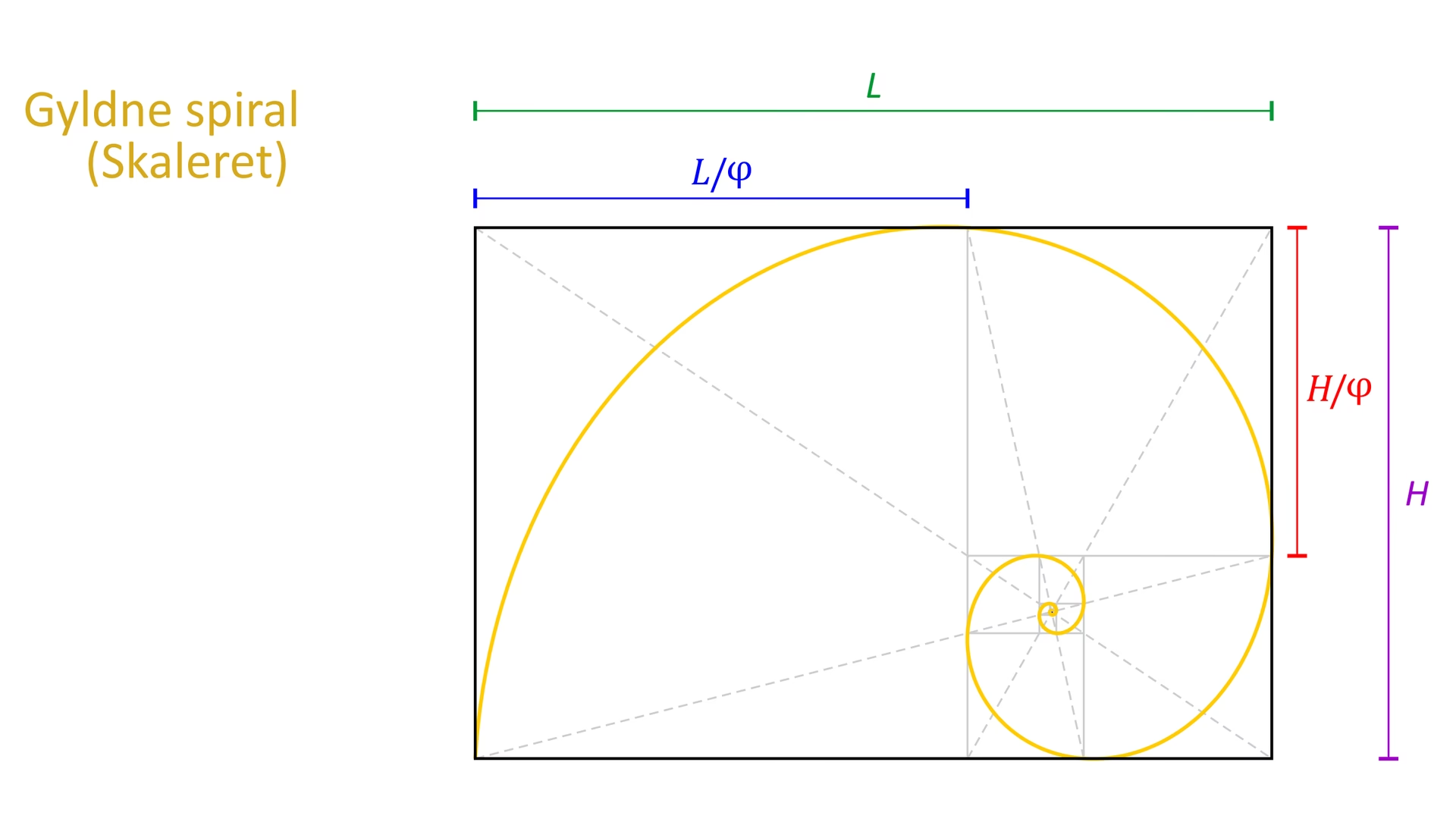

Farverige hvirvler og dynamiske spiraler kan tilføje et element af energi, mystik og kunstnerisk flair til dine digitale kreationer. Uanset om du arbejder på en abstrakt baggrund, et unikt designelement, eller ønsker at give dine billeder et drømmende twist, er Photoshop et fantastisk værktøj til at skabe disse fascinerende effekter. Processen involverer ofte en kombination af gradienter og kraftfulde filtre, der kan forvandle simple farveovergange til komplekse, roterende mønstre.
At mestre teknikken til at skabe gradienthvirvler åbner dørene til en verden af kreative muligheder. Det er en relativt enkel proces, når man først forstår de grundlæggende trin, men variationen i resultaterne er næsten uendelig, styret af dine farvevalg, gradienttyper og filterindstillinger. Lad os dykke ned i, hvordan du trin for trin kan skabe dine egne betagende farvehvirvler i Photoshop.

Grundlaget: Gradienter i Photoshop
Før vi kan vikle vores farver ind i en spiral, skal vi have en farveovergang at arbejde med. Dette er, hvor Gradientværktøjet (G) kommer ind i billedet. En gradient er simpelthen en overgang mellem to eller flere farver.
Der findes forskellige typer af gradienter i Photoshop, som hver især vil give et forskelligt udgangspunkt for din hvirvel:
- Lineær Gradient: Farverne skifter langs en lige linje. Dette er ofte et godt udgangspunkt for visse hvirvel-effekter, især når det kombineres med bestemte filtre.
- Radial Gradient: Farverne skifter fra et centralt punkt og udad i en cirkel. Dette kan give en mere organisk, strålende effekt, som kan blive til en hvirvel, der starter fra midten.
- Vinkel Gradient: Farverne skifter i en fejet bevægelse omkring et centralt punkt. Dette skaber et mønster, der allerede ligner en skive eller sektor, hvilket kan være interessant at forvrænge yderligere.
- Reflekteret Gradient: Farverne skifter i en lineær linje, men spejles derefter tilbage. Dette skaber en symmetrisk overgang, der kan være meget effektiv til at skabe hvirvler, der spejler sig om en akse.
- Diamant Gradient: Farverne skifter fra et centralt punkt og udad i en diamantform. Mindre almindelig til hvirvler, men kan skabe unikke mønstre.
For at oprette en gradient skal du vælge Gradientværktøjet, klikke på gradienteksemplet i indstillingslinjen øverst for at åbne Gradient Editor, vælge eller oprette dine farver, og derefter trække med værktøjet på dit lærred for at anvende gradienten.
Den Primære Metode: Hvirvel-Filteret
Den mest direkte måde at skabe en hvirvel på er ved at bruge Hvirvel-filteret.
Her er trinnene:
- Opret et nyt dokument eller åbn det billede, du vil arbejde på. For en ren hvirvelbaggrund, start med et nyt, tomt lærred (f.eks. 2000x2000 pixels for god opløsning).
- Sørg for, at du har et lag, som du kan anvende filteret på. For bedste fleksibilitet, især hvis du vil justere hvirvlen senere, anbefales det kraftigt at konvertere dit lag til et Smart Objekt (Højreklik på laget i Lag-panelet > Konverter til Smart Objekt). Dette gør filteret ikke-destruktivt.
- Vælg Gradientværktøjet (G).
- Vælg en gradient fra forudindstillingerne, eller klik på gradienteksemplet i indstillingslinjen for at åbne Gradient Editor og opret din egen farveovergang. Vælg farver, der fungerer godt sammen og skaber den ønskede stemning for din hvirvel. Glidende overgange mellem farverne er vigtige for et jævnt resultat.
- Vælg en gradienttype. Lineær eller Radial er ofte gode udgangspunkter.
- Træk med Gradientværktøjet på dit lærred for at anvende gradienten. Trækket bestemmer gradientens retning og længde. For en Radial gradient, start i midten og træk udad. For en Lineær gradient, træk fra kant til kant eller på tværs.
- Gå til menuen
Filter > Forvræng > Hvirvel...(Filter > Distort > Twirl...). - Et dialogvindue åbnes med en skyder for 'Vinkel'. Denne skyder bestemmer, hvor meget gradienten skal hvirvles, og i hvilken retning.
- En positiv vinkel (f.eks. 180° eller 360°) vil hvirvle med uret. En negativ vinkel (f.eks. -180° eller -360°) vil hvirvle mod uret.
- Eksperimenter med vinklen, mens du observerer preview-vinduet. En større vinkel giver en strammere, mere intens hvirvel.
- Klik 'OK' for at anvende Hvirvel-filteret.
Resultatet er en farverig spiral baseret på din oprindelige gradient. Hvis du brugte et Smart Objekt, kan du dobbeltklikke på 'Hvirvel' under laget i Lag-panelet for at genåbne indstillingerne og justere vinklen. Du kan også dobbeltklikke på 'Smart Filtre' for at justere gradienten inde i Smart Objektet, selvom det kræver lidt mere forståelse af Smart Objekter.
En Alternativ Metode: Polære Koordinater
En anden interessant måde at skabe hvirvel-lignende effekter på er ved at bruge filteret Polære Koordinater.
Denne metode fungerer bedst, hvis du starter med en Lineær gradient, der strækker sig over hele lærredet, og derefter anvender filteret til at "folde" den rektangulære gradient ind i en cirkulær form.
Trinene er:
- Opret et nyt dokument eller brug et eksisterende lag, gerne konverteret til et Smart Objekt.
- Vælg Gradientværktøjet (G).
- Vælg en gradient og indstil gradienttypen til Lineær.
- Træk med Gradientværktøjet fra venstre kant til højre kant af dit lærred (eller fra top til bund). Det er vigtigt, at gradienten strækker sig over hele lærredet.
- Gå til menuen
Filter > Forvræng > Polære Koordinater...(Filter > Distort > Polar Coordinates...). - Vælg indstillingen 'Rektangulær til Polær' (Rectangular to Polar).
- Klik 'OK'.
Dette filter tager det rektangulære billede (din lineære gradient) og "folder" det ind i en cirkel. Hvis din lineære gradient gik fra farve A til farve B, vil resultatet være en cirkel, hvor midten er farve A, og kanten er farve B (eller omvendt, afhængigt af din trækretning). Hvis din gradient havde flere farver, vil de danne koncentriske cirkler eller ringe. Dette skaber ikke en traditionel hvirvel i sig selv, men et radialt mønster.
For at få en hvirvel-effekt med denne metode, kan du kombinere den:
- Skab en Lineær gradient, der går fra kant til kant.
- Anvend filteret
Forvræng > Bølge...(Filter > Distort > Wave...) ellerForvræng > Forskydning...(Filter > Distort > Shear...) for at skabe bølger eller forvrængninger i den lineære gradient *før* du anvender Polære Koordinater. - Anvend derefter
Filter > Forvræng > Polære Koordinater...med 'Rektangulær til Polær'.
Bølgerne eller forskydningerne vil nu blive foldet ind i den cirkulære form og skabe et hvirvel- eller spiral-lignende mønster, der kan være meget anderledes end det, du får med Hvirvel-filteret alene.
Sammenligning af Metoder
Begge metoder har deres styrker og svagheder og skaber forskellige typer af effekter:
| Funktion | Hvirvel-filteret (Twirl) | Polære Koordinater (Rectangular to Polar) |
|---|---|---|
| Udgangspunkt | Enhver gradienttype, men Radial er almindelig for en centreret hvirvel. | Bedst med Lineær gradient, der strækker sig over hele lærredet. |
| Effekt | Roterer billeddata omkring midten af laget/udvælgelsen, skaber en direkte spiral/hvirvel. | Konverterer billeddata fra rektangulær til polær, 'folder' kanterne ind mod midten. Skaber et radialt mønster, som kan blive til en hvirvel, hvis udgangspunktet er forvrænget (f.eks. med Bølge-filteret). |
| Kontrol | Direkte kontrol over hvirvlens vinkel og retning. | Mindre direkte kontrol over 'hvirvel'-looket; resultatet afhænger meget af udgangsbilledet. |
| Anvendelse | God til hurtigt at skabe en ren hvirvel fra en simpel gradient eller et billede. | God til at skabe mere komplekse, 'foldede' eller 'vinklede' spiraler, ofte i kombination med andre forvrængningsfiltre. |
| Resultat | Klassisk hvirvel-look, der starter fra midten og snor sig udad. | Kan skabe alt fra koncentriske cirkler til komplekse, organiske spiraler afhængigt af forudgående filtre. |
Tips til Perfekte Hvirvler
For at opnå de bedste resultater med dine gradienthvirvler, overvej disse tips:
- Brug Høj Opløsning: Start med et dokument med høj opløsning (f.eks. 300 DPI og en god pixeldimension, som 2000x2000 eller mere). Dette sikrer, at hvirvlen ser glat ud og undgår pixelering, især hvis du planlægger at bruge den i tryk eller i stor størrelse.
- 16-bit Farvedybde: Arbejd i 16-bit farvedybde (
Billede > Tilstand > 16 bit/kanal). Dette giver Photoshop langt flere farvenuancer at arbejde med i gradienten, hvilket minimerer risikoen for farvebånd (banding) – de synlige trin mellem farver i en gradient – som kan blive meget tydelige efter anvendelse af forvrængningsfiltre. - Brug Smart Objekter: Som nævnt, konverter dit lag til et Smart Objekt, før du anvender filtrene. Dette er afgørende for fleksibilitet. Du kan justere filterindstillingerne igen og igen uden at ødelægge de underliggende pixel. Du kan også ændre selve gradienten inde i Smart Objektet.
- Eksperimenter med Farver: Valget af farver i din gradient har en enorm indflydelse på det endelige resultat. Prøv kontrasterende farver, komplementærfarver eller farver inden for samme farvefamilie. Gradient Editor giver dig fuld kontrol over farvernes placering og overgangenes blødhed.
- Flere Hvirvler/Filtre: Du er ikke begrænset til kun én hvirvel. Du kan anvende Hvirvel-filteret flere gange på det samme lag (hvis det er et Smart Objekt, vil de stable sig i Lag-panelet), eller kombinere Hvirvel med andre filtre som Bølge, Forskydning, Svirp (Ripple), eller Forvræng (Distort) for at skabe mere komplekse og unikke mønstre.
- Lagmasker og Blending Modes: Brug lagmasker til selektivt at afsløre eller skjule dele af hvirvlen. Eksperimenter med lag-blending modes (f.eks. Overlays, Skærm, Multiplicer) for at blande hvirvlen med andre billeder eller farver og skabe interessante effekter.
Kreativ Anvendelse af Hvirvler
Gradienthvirvler er utroligt alsidige. Her er et par ideer til, hvordan du kan bruge dem:
- Abstrakte Baggrunde: Den mest almindelige anvendelse. Skab fængslende, farverige baggrunde til webdesign, præsentationer, plakater eller digital kunst.
- Teksturer: Brug hvirvler som teksturer på objekter eller i kompositioner. Du kan f.eks. klippe hvirvlen ind i tekst (Clipping Mask) for at give bogstaverne et dynamisk, farverigt fyld.
- Digitale Kunstneriske Elementer: Integrer hvirvler i mere komplekse digitale malerier eller kompositioner. De kan repræsentere energi, bevægelse, magi eller drømme.
- Designelementer: Brug mindre hvirvler som grafiske elementer i logoer, ikoner eller illustrationer.
Fejlfinding
Støder du på problemer undervejs? Her er et par almindelige udfordringer og løsninger:
- Hvirvlen ser pixelering ud: Sørg for, at dit dokument har en tilstrækkelig høj opløsning, og at du arbejder i 16-bit farvedybde.
- Der er synlige farvebånd i gradienten/hvirvlen: Dette er klassisk 'banding'. Løsningen er næsten altid at arbejde i 16-bit farvedybde i stedet for 8-bit.
- Hvirvlen er ikke centreret: Hvis du bruger Hvirvel-filteret, centreres det som standard omkring midten af laget eller den aktive udvælgelse. Sørg for, at din gradient (især Radial) starter præcist i midten, eller at du har en centreret udvælgelse aktiv, når du anvender filteret.
- Filteret giver ikke det ønskede resultat: Prøv at justere vinklen på Hvirvel-filteret. Hvis du bruger Polære Koordinater, skal du eksperimentere med den oprindelige Lineære gradient og eventuelle forudgående forvrængningsfiltre.
Ofte Stillede Spørgsmål
Her er svar på nogle almindelige spørgsmål om at skabe gradienthvirvler i Photoshop:
- Q: Kan jeg bruge et billede i stedet for en gradient til at lave en hvirvel?
A: Ja! Hvirvel-filteret kan anvendes på ethvert billedlag. Resultatet vil være en hvirvel baseret på billedets farver og mønstre. Prøv at anvende det på et abstrakt foto eller endda et portræt for uventede effekter. - Q: Hvordan laver jeg en hvirvel, der ikke starter i midten?
A: Hvirvel-filteret anvendes som standard på midten af laget eller udvælgelsen. For at flytte centrum af hvirvlen, kan du enten anvende filteret på en udvælgelse, der ikke er centreret, eller du kan flytte laget, før du anvender filteret (hvis laget er mindre end lærredet), og derefter flytte det tilbage. En anden metode er at bruge Liquify-værktøjet (Filter > Liquify...) med Forvræng-værktøjet (Twirl Tool) inden i Liquify-vinduet, da du her har fuld kontrol over, hvor og hvordan du "maler" hvirvlen. - Q: Er det muligt at animere en gradienthvirvel?
A: Ja, det er muligt ved at bruge Photoshops tidslinjefunktion eller ved at eksportere til programmer som After Effects. Hvis du bruger Smart Objekter, kan du animere Smart Filtrenes indstillinger over tid. Dette er dog en mere avanceret teknik, der går ud over at skabe et statisk billede. - Q: Hvor mange farver skal min gradient have?
A: Det afhænger helt af det ønskede look. En simpel overgang mellem to farver kan give en ren, elegant hvirvel. En gradient med mange farver kan skabe et mere komplekst og livligt mønster. Eksperimenter for at finde det, der passer bedst til dit projekt. - Q: Kan jeg gemme mine egne gradienter?
A: Ja, i Gradient Editor kan du oprette dine egne farveovergange og klikke på knappen 'Ny' for at gemme dem til fremtidig brug.
At skabe gradienthvirvler i Photoshop er en sjov og givende proces. Med de grundlæggende teknikker, Hvirvel-filteret og Polære Koordinater, samt lidt eksperimentering med farver, gradienttyper og filterindstillinger, kan du skabe en bred vifte af fantastiske, dynamiske effekter. Husk at bruge Smart Objekter for maksimal fleksibilitet, og tøv ikke med at kombinere forskellige filtre og teknikker for at opnå unikke resultater. God fornøjelse med at hvirvle!
Hvis du vil læse andre artikler, der ligner Skab Farverige Hvirvler i Photoshop, kan du besøge kategorien Photoshop.