
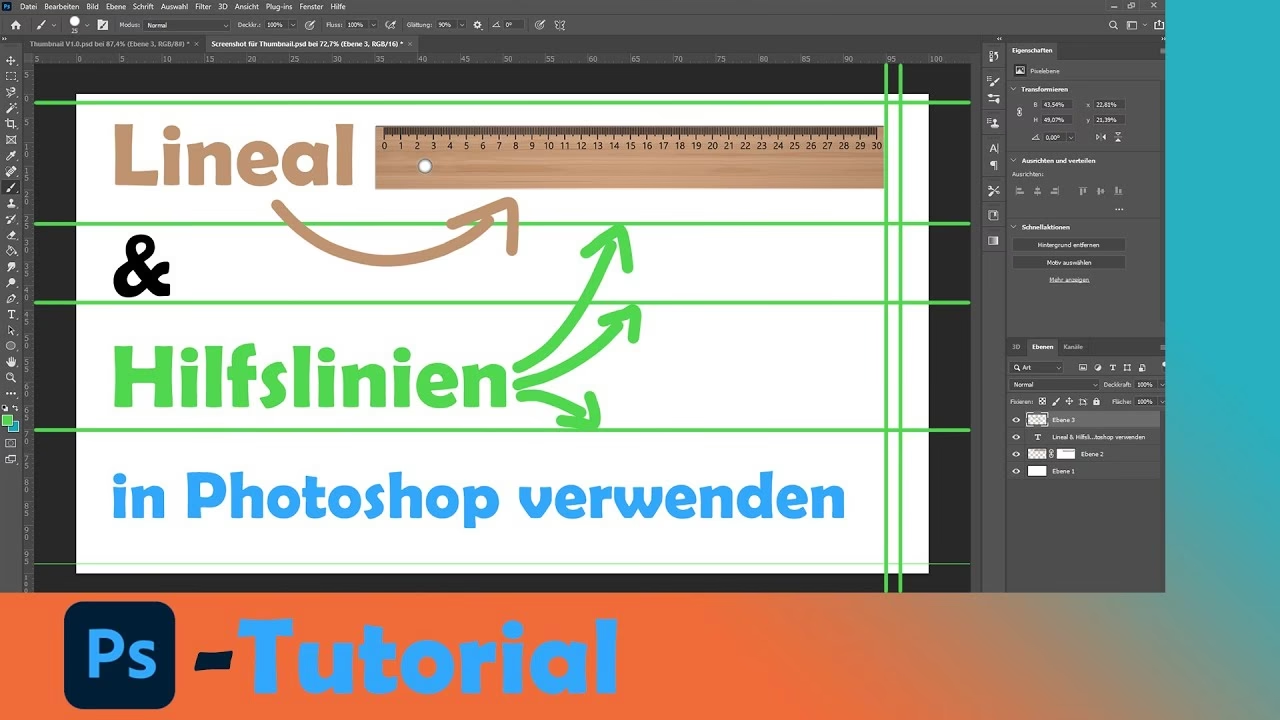

Når du arbejder med design, illustration eller layout i Photoshop, er præcision nøglen til et professionelt resultat. Uanset om du designer til print, web eller digitale medier, hjælper en korrekt opbygning med at sikre, at dine elementer er justeret, afstanden er ensartet, og dit design ser ryddeligt og organiseret ud. Et af de mest fundamentale værktøjer til at opnå denne præcision er brugen af hjælpelinjer. Disse ikke-udskrivbare linjer fungerer som visuelle guider, der hjælper dig med at placere objekter præcist på dit lærred.
Mens det er nemt at trække hjælpelinjer direkte fra linealerne, er der situationer, hvor du har brug for en absolut præcis placering – for eksempel ved en specifik pixelværdi, for at oprette kolonner med præcis afstand, eller for at definere margener. Denne artikel dykker ned i, hvordan du opsætter og bruger præcise hjælpelinjer i Photoshop for at forbedre din arbejdsgang og dine resultater markant.
- Grundlæggende om Hjælpelinjer og Linealer
- Opsætning af Præcise Hjælpelinjer
- Verificering og Finjustering af Præcision
- Arbejde med Hjælpelinjer: Snapping og Låsning
- Administration og Tilpasning af Hjælpelinjer
- Sammenligning af Metoder til Opsætning af Hjælpelinjer
- Hjælpelinjer vs. Gitter
- Ofte Stillede Spørgsmål om Hjælpelinjer
- Konklusion
Grundlæggende om Hjælpelinjer og Linealer
Før vi dykker ned i præcise metoder, er det vigtigt at forstå grundlaget. Hjælpelinjer trækkes typisk fra linealerne, som skal være synlige. Hvis dine linealer ikke er synlige, kan du aktivere dem ved at gå til menuen Vis > Linealer (View > Rulers) eller bruge genvejen Ctrl+R (Windows) eller Cmd+R (macOS). Når linealerne er synlige langs toppen og venstre side af dit dokumentvindue, kan du klikke og trække fra enten den vandrette eller den lodrette lineal for at oprette en hjælpelinje. En vandret hjælpelinje trækkes fra den vandrette lineal (øverst), og en lodret hjælpelinje trækkes fra den lodrette lineal (venstre). Mens du trækker, viser infopanelet (hvis synligt) den nøjagtige position, hvilket giver en vis grad af præcision, men for absolut præcision er der bedre metoder.
Opsætning af Præcise Hjælpelinjer
At trække fra linealerne er hurtigt, men sjældent nøjagtigt ned til den sidste pixel, især hvis du arbejder med store lærreder eller skal placere mange hjælpelinjer ved specifikke koordinater. Photoshop tilbyder specifikke kommandoer til at indstille hjælpelinjer med numerisk præcision.
Brug af kommandoen 'Ny Hjælpelinje'
Dette er den mest direkte metode til at placere en enkelt hjælpelinje ved en præcis position. Gå til menuen Vis > Ny Hjælpelinje... (View > New Guide...).
En dialogboks åbnes, hvor du kan definere hjælpelinjens orientering og position:
- Retning (Orientation): Vælg mellem 'Vandret' (Horizontal) eller 'Lodret' (Vertical).
- Position (Position): Indtast den nøjagtige position, hvor hjælpelinjen skal placeres. Værdien er som standard i pixels, men du kan indtaste andre enheder (f.eks. 'cm', 'mm', 'in', '%' eller 'pt') ved at tilføje enhedsforkortelsen efter tallet (f.eks. '2.5cm').
Klik 'OK', og din hjælpelinje vil blive placeret præcist ved den angivne position. Dette er ideelt, når du kender de nøjagtige koordinater for en linje, du skal bruge som reference.
Brug af kommandoen 'Ny Hjælpelinje Layout'
Dette er et utroligt kraftfuldt værktøj, især når du arbejder med layouts baseret på kolonner, rækker og margener. Det er perfekt til at opsætte layout-gitre hurtigt og præcist. Gå til menuen Vis > Ny Hjælpelinje Layout... (View > New Guide Layout...).
Dialogboksen 'Ny Hjælpelinje Layout' giver dig mulighed for at definere et komplekst sæt af hjælpelinjer på én gang:
- Forudindstillinger (Preset): Du kan gemme og genbruge layoutindstillinger. Photoshop inkluderer standardindstillinger for populære web- og printstørrelser, men du kan oprette dine egne.
- Ryd eksisterende hjælpelinjer (Clear Existing Guides): Marker denne boks for at fjerne alle nuværende hjælpelinjer, før det nye layout anvendes.
- Kolonner (Columns):
- Antal (Number): Angiv antallet af kolonner.
- Bredde (Width): (Valgfrit) Angiv en fast bredde for kolonnerne. Hvis den ikke er angivet, beregnes bredden automatisk baseret på dokumentbredde, margener og afstand.
- Afstand (Gutter): Angiv den afstand, der skal være mellem kolonnerne.
- Rækker (Rows):
- Antal (Number): Angiv antallet af rækker.
- Højde (Height): (Valgfrit) Angiv en fast højde for rækkerne. Hvis den ikke er angivet, beregnes højden automatisk baseret på dokumenthøjde, margener og afstand.
- Afstand (Gutter): Angiv den afstand, der skal være mellem rækkerne.
- Margener (Margins): Angiv afstandene fra top, bund, venstre og højre kant af lærredet. Disse kan kædes sammen, så de alle ændres samtidigt.
- Centrer kolonner (Center Columns): Sikrer, at kolonnestrukturen er centreret på lærredet.
Denne funktion er uvurderlig for webdesignere, grafiske designere og alle, der arbejder med gitre og standardiserede layouts. Det sparer enormt meget tid og sikrer ensartethed på tværs af flere dokumenter eller sider.
Verificering og Finjustering af Præcision
Selvom du bruger de præcise kommandoer, er det altid godt at kunne verificere hjælpelinjernes placering. Infopanelet (Vindue > Info) viser markørens koordinater. Når du holder musemarkøren over en hjælpelinje (eller trækker en ny), vil infopanelet vise den nøjagtige position for linjen i dokumentets koordinatsystem. Dette er en hurtig måde at dobbelttjekke, at dine hjælpelinjer ligger præcis, hvor de skal.
Arbejde med Hjælpelinjer: Snapping og Låsning
Når dine præcise hjælpelinjer er på plads, bliver de først rigtig nyttige, når du kan bruge dem til at justere dine indholdselementer. Dette gøres ved hjælp af 'Snapping'.
Snapping til Hjælpelinjer
Snapping får objekter, du flytter (lag, markeringer, former osv.), til at "klæbe" sig til hjælpelinjer, når de kommer tæt på. Dette sikrer, at dine elementer er perfekt justeret med hjælpelinjerne. Sørg for, at snapping er aktiveret ved at gå til Vis > Snap (View > Snap). For at sikre, at objekter snapper specifikt til hjælpelinjer, skal du også sørge for, at Vis > Snap til > Hjælpelinjer (View > Snap To > Guides) er markeret.
Med snapping aktiveret vil du mærke en lille modstand eller et "træk", når du flytter et objekt tæt på en hjælpelinje, og objektets kant vil justere sig præcist med linjen. Dette er kernen i at bruge hjælpelinjer effektivt til præcision i din layoutproces.
Låsning af Hjælpelinjer
Når du har opsat et komplekst sæt af hjælpelinjer, især ved hjælp af 'Ny Hjælpelinje Layout', vil du ofte undgå at flytte dem ved et uheld. Du kan låse alle hjælpelinjer ved at gå til Vis > Lås Hjælpelinjer (View > Lock Guides). Dette deaktiverer muligheden for at trække i hjælpelinjerne med flytteværktøjet, så du frit kan arbejde med dit indhold uden at forstyrre din layout-struktur.
Administration og Tilpasning af Hjælpelinjer
Photoshop giver dig også mulighed for at rydde eller tilpasse dine hjælpelinjer.
Rydning af Hjælpelinjer
Hvis du har brug for at fjerne alle hjælpelinjer fra dit dokument, skal du blot gå til Vis > Ryd Hjælpelinjer (View > Clear Guides). Dette fjerner øjeblikkeligt alle vandrette og lodrette hjælpelinjer.
Tilpasning af Hjælpelinjers Udseende
Standardfarven for hjælpelinjer er cyan (blågrøn), og de vises som solide linjer. I nogle tilfælde kan denne farve være svær at se mod dit billedes farver, eller du foretrækker måske en stiplet linje. Du kan ændre udseendet af hjælpelinjer ved at gå til Rediger > Indstillinger > Hjælpelinjer, Gitter & Udsnit... (Edit > Preferences > Guides, Grid & Slices...) eller Photoshop > Indstillinger > Hjælpelinjer, Gitter & Udsnit... (macOS).
I denne dialogboks kan du:
- Vælge en ny farve for 'Hjælpelinjer' (Guides) fra en rulleliste af forudindstillede farver eller vælge en brugerdefineret farve.
- Ændre stil (Style) fra 'Linjer' (Lines) til 'Stiplede linjer' (Dashed Lines).
Disse indstillinger gælder globalt for alle dine Photoshop-dokumenter og kan gøre hjælpelinjerne mere synlige og behagelige at arbejde med.
Sammenligning af Metoder til Opsætning af Hjælpelinjer
| Metode | Præcision | Hastighed (opsætning af én linje) | Komplekse Layouts | Gentagelighed | Typisk Anvendelse |
|---|---|---|---|---|---|
| Træk fra Lineal | Lav/Medium (visuelt) | Hurtig | Meget Besværligt | Lav | Hurtige, uformelle justeringer |
| Ny Hjælpelinje | Høj (numerisk) | Medium | Besværligt (én linje ad gangen) | Lav (skal indtaste værdier hver gang) | Præcis placering af enkeltlinjer |
| Ny Hjælpelinje Layout | Høj (numerisk) | Langsom (opsætning af layout), Hurtig (anvendelse) | Meget Effektivt | Høj (via forudindstillinger) | Gitre, kolonner, rækker, margener |
Hjælpelinjer vs. Gitter
Ud over hjælpelinjer tilbyder Photoshop også et gitter (Grid). Gitteret er et netværk af linjer, der dækker hele lærredet med regelmæssige intervaller, som du definerer i Indstillinger > Hjælpelinjer, Gitter & Udsnit. Mens hjælpelinjer er fleksible og kan placeres hvor som helst (inklusive ved hjælp af layoutværktøjet), er gitteret mere stift og gentagende. Begge kan bruges med snapping, og valget mellem dem afhænger af opgaven. Hjælpelinjer er ofte bedre til specifikke, ikke-ensartede referencelinjer eller til at definere områder, mens gitteret er fremragende til at opretholde en ensartet rytme og afstand i et design, især ved brug af 'Snap til Gitter'. Mange designere bruger en kombination af både hjælpelinjer og gitteret for maksimal kontrol og præcision.
Ofte Stillede Spørgsmål om Hjælpelinjer
Q: Hvordan sletter jeg kun én hjælpelinje i stedet for alle?
A: Hvis hjælpelinjerne ikke er låst (Vis > Lås Hjælpelinjer), kan du bruge flytteværktøjet (V) til at klikke og trække den specifikke hjælpelinje tilbage til den lineal, den kom fra. Når du trækker den tilbage til linealen, forsvinder den.
Q: Kan jeg gemme et bestemt sæt hjælpelinjer til senere brug i andre dokumenter?
A: Photoshop har ikke en indbygget funktion til at gemme specifikke hjælpelinjepositioner som en fil, der kan indlæses igen. Dog er 'Ny Hjælpelinje Layout' designet til at løse dette for layouts baseret på kolonner, rækker og margener. Du kan gemme dine brugerdefinerede layoutindstillinger som forudindstillinger i 'Ny Hjælpelinje Layout' dialogboksen. For mere komplekse eller uregelmæssige sæt af hjælpelinjer er den mest almindelige metode at gemme et tomt dokument med de ønskede hjælpelinjer som en skabelon (template).
Q: Hvorfor snapper mine lag ikke til hjælpelinjerne, selvom snapping er slået til?
A: Tjek først under Vis > Snap til (View > Snap To) for at sikre, at 'Hjælpelinjer' (Guides) er markeret. Tjek også, at selve 'Snap' funktionen er aktiveret under Vis > Snap (View > Snap). Endelig, hvis du bruger 'Smart Guides' (Vis > Vis > Smart Guides), kan disse nogle gange "overtage" snapping-adfærden baseret på andre objekter i nærheden, hvilket kan føles som om, der ikke snappes til hjælpelinjerne.
Q: Kan jeg ændre farven på hjælpelinjerne for at gøre dem mere synlige?
A: Ja, absolut! Gå til Rediger > Indstillinger > Hjælpelinjer, Gitter & Udsnit... (Windows) eller Photoshop > Indstillinger > Hjælpelinjer, Gitter & Udsnit... (macOS). Her kan du vælge en ny farve og stil for dine hjælpelinjer. Vælg en farve, der kontrasterer godt med det typiske indhold, du arbejder med.
Konklusion
At mestre brugen af præcise hjælpelinjer i Photoshop er en grundlæggende færdighed for enhver, der stræber efter professionel kvalitet i deres digitale kreationer. Ved at bevæge dig ud over blot at trække fra linealerne og i stedet udnytte kommandoerne 'Ny Hjælpelinje' og især 'Ny Hjælpelinje Layout', kan du opnå en grad af præcision og effektivitet, der forbedrer din arbejdsgang markant. Kombiner dette med korrekt brug af snapping og muligheden for at tilpasse hjælpelinjernes udseende, og du har et kraftfuldt sæt værktøjer til at skabe velstrukturerede, ensartede og visuelt tiltalende designs. Investér tid i at lære disse metoder, og du vil se en mærkbar forbedring i dine resultaters kvalitet og din egen produktivitet.
Hvis du vil læse andre artikler, der ligner Præcise Hjælpelinjer i Photoshop, kan du besøge kategorien Photoshop.