

Tastaturgenveje er livsnerven i et effektivt workflow for enhver fotograf eller grafisk designer, der bruger Adobe Photoshop. De giver dig mulighed for hurtigt at udføre handlinger, skifte værktøjer og navigere i programmet uden konstant at skulle flytte musen til menuerne. Et flydende brug af genveje kan markant reducere den tid, du bruger på redigering, og frigøre mere tid til selve den kreative proces. Men hvad gør du, når dine genveje pludselig holder op med at virke, eller når du har lavet så mange ændringer, at du blot ønsker at starte forfra med standardindstillingerne?
Det er et almindeligt problem, at genveje kan blive forstyrret. Dette kan ske ved et uheld, hvis du kommer til at ændre en indstilling, hvis en tredjeparts plugin forårsager en konflikt, eller hvis Photoshop's præferencefiler bliver beskadiget. Uanset årsagen kan det være utroligt frustrerende, når dine betroede genveje svigter dig. Heldigvis er det relativt ligetil at nulstille dine tastaturgenveje i Photoshop, og det er ofte det første skridt i fejlfinding af genvejsrelaterede problemer.
Hvorfor dine tastaturgenveje måske ikke virker
Før vi dykker ned i, hvordan du nulstiller dine genveje, lad os kort overveje, hvorfor problemet kan opstå. Forståelse af årsagen kan hjælpe dig med at forhindre det i fremtiden eller vælge den mest effektive løsning.
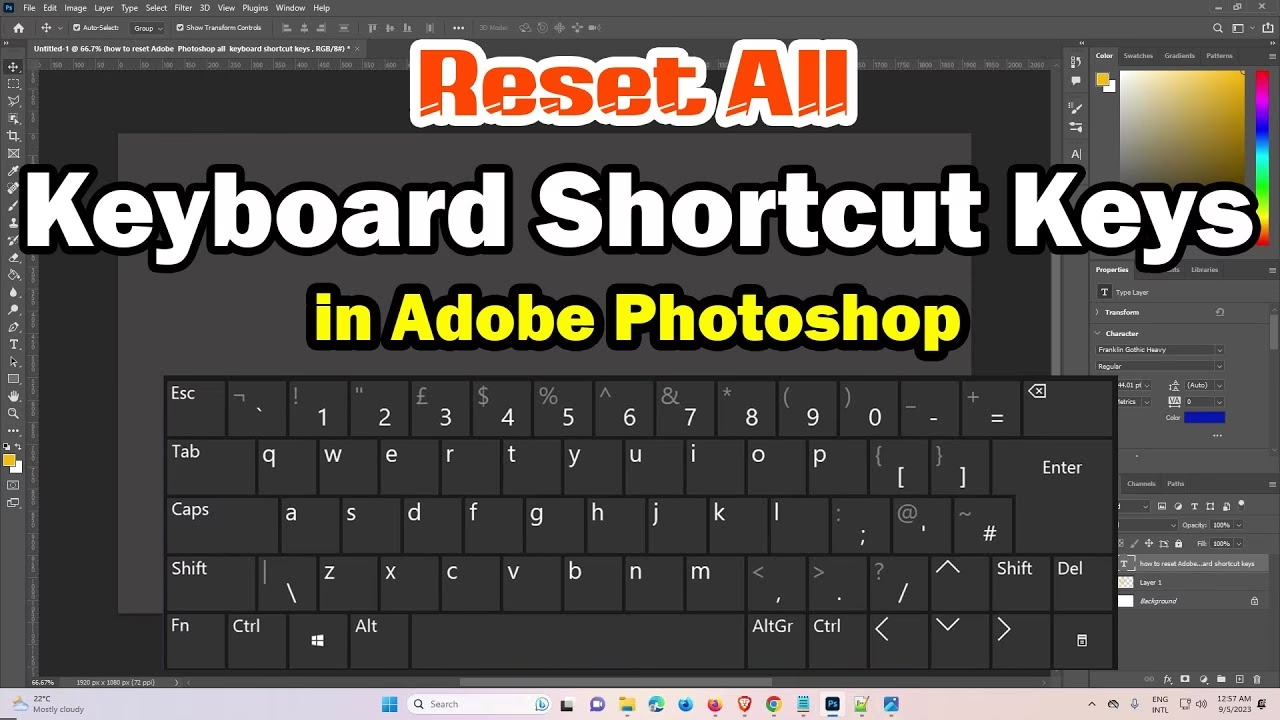
- Utilsigtede ændringer: Det er nemmere end du tror at komme til at trykke på en forkert kombination eller gemme en tom genvejsopsætning ved et uheld.
- Konflikter med andre genveje: Når du tilpasser genveje, advarer Photoshop dig, hvis du tildeler den samme genvej til flere funktioner, men det er muligt at overse disse advarsler eller skabe komplekse konflikter.
- Tredjeparts plugins eller scripts: Nogle plugins kan installere deres egne genveje eller forstyrre eksisterende.
- Beskadigede præferencefiler: Photoshop gemmer dine indstillinger, herunder genveje, i præferencefiler. Disse filer kan blive beskadiget over tid på grund af softwarefejl, pludselige nedlukninger eller andre systemproblemer.
- OS-niveau konflikter: Sjældnere kan andre programmer eller operativsystemets egne genveje (f.eks. til skærmbilleder eller skift af tastaturlayout) komme i konflikt med Photoshop.
- Hardwareproblemer: Defekte tastaturer er en sjælden, men mulig årsag.
- Caps Lock er aktiveret: En utrolig simpel, men hyppig årsag til, at visse værktøjsgenveje (som B for Brush, V for Move osv.) ikke virker, er simpelthen, at Caps Lock-tasten er slået til. Dette ændrer markøren for nogle værktøjer og deaktiverer deres genvejstaster.
At nulstille genveje til standardindstillingerne er en effektiv måde at eliminere de fleste af disse software-relaterede årsager på, især utilsigtet ændring, konflikter inden for Photoshop og problemer forårsaget af beskadigede genvejsdata.
Sådan Nulstiller du Tastaturgenveje til Standard
Processen for at nulstille dine tastaturgenveje i Photoshop er heldigvis meget ligetil og tager kun et par trin. Følg denne vejledning for at genoprette de originale genveje, som Adobe har designet:
- Åbn Adobe Photoshop.
- Gå til menuen Rediger (Edit) øverst på skærmen.
- I rullemenuen, find og vælg Tastaturgenveje... (Keyboard Shortcuts...). Dette åbner dialogboksen 'Tastaturgenveje og Menuer'.
- I dialogboksen 'Tastaturgenveje og Menuer' (Keyboard Shortcuts and Menus) ser du øverst en rullemenu mærket Sæt: (Set:).
- Klik på denne rullemenu. Den viser de tilgængelige genvejsopsætninger, herunder 'Photoshop Standard' (Photoshop Default) og eventuelle brugerdefinerede sæt, du måtte have gemt.
- Vælg Photoshop Standard (Photoshop Default) fra listen.
- Du vil muligvis blive spurgt, om du vil gemme dine nuværende ændringer, hvis du har lavet nogen. Hvis du ikke ønsker at gemme dit nuværende sæt af (potentielt problematiske) genveje, skal du vælge at kassere (Discard) eller ikke gemme (Don't Save) ændringerne, når du bliver bedt om det. Hvis du derimod har et brugerdefineret sæt, som du *ved* virker, og du blot har foretaget midlertidige ændringer, du vil fortryde, kan du gemme dit brugerdefinerede sæt først. Men for at nulstille til standardindstillingerne og løse problemer, er det bedst at vælge ikke at gemme eller kassere.
- Når du har valgt 'Photoshop Standard', skal du klikke på knappen OK nederst til højre i dialogboksen.
Dine tastaturgenveje er nu nulstillet til Photoshop's originale standardindstillingerne. Prøv at bruge nogle af de mest almindelige genveje (som B for pensel, V for flytteværktøj, Ctrl/Cmd + T for fri transformation, Ctrl/Cmd + S for gem) for at verificere, at de virker som forventet.
Avanceret Nulstilling: Nulstil alle Præferencer
Hvis nulstilling af kun tastaturgenvejene ikke løser dit problem, kan det skyldes en dybere korruption i Photoshop's præferencefiler. I dette tilfælde kan en mere drastisk handling være nødvendig: nulstilling af *alle* Photoshop's præferencer. Dette vil nulstille ikke kun genveje, men også panelindstillinger, farveindstillinger, ydeevneindstillinger, historikindstillinger og meget mere til deres oprindelige standardværdier.
Advarsel: Denne handling er permanent og kan ikke fortrydes uden at have en sikkerhedskopi af dine præferencefiler. Sørg for at være forberedt på at skulle genopsætte mange af dine personlige Photoshop-indstillinger bagefter.

Sådan nulstiller du alle præferencer ved opstart:
- Luk Photoshop helt ned, hvis det kører.
- Start Photoshop igen, men mens programmet starter, skal du straks holde en specifik tastekombination nede:
- På Windows: Hold Ctrl + Alt + Shift nede.
- På macOS: Hold Cmd + Option + Shift nede.
- Hold tasterne nede, indtil du ser en dialogboks, der spørger: "Delete the Adobe Photoshop Settings File?" eller lignende.
- Klik på Ja (Yes) for at bekræfte, at du vil slette præferencefilerne.
- Photoshop vil nu starte med alle indstillinger nulstillet til standard.
Denne metode er en mere omfattende nulstilling og løser ofte problemer, der skyldes dybere korruption i programindstillingerne.
Fejlfinding efter Nulstilling
Har du nulstillet dine genveje (eller endda alle præferencer), men problemet fortsætter? Her er et par yderligere trin, du kan tage:
- Tjek Caps Lock: Ja, det lyder simpelt, men tjek igen. Er Caps Lock slået til på dit tastatur? Slå det fra og se om det løser problemet for værktøjsgenveje.
- Tjek for konflikter i dialogboksen: Åbn 'Tastaturgenveje...' dialogboksen igen. Selvom du har nulstillet, kan det være informativt at se, om der er gule advarselstrekanter, der indikerer konflikter. Photoshop fremhæver normalt konflikter, hvor den samme genvej er tildelt flere funktioner.
- Genstart computeren: Nogle gange kan en simpel genstart af operativsystemet løse midlertidige softwarefejl eller frigøre ressourcer.
- Tjek for Photoshop-opdateringer: Sørg for, at din version af Photoshop er fuldt opdateret. Adobe udgiver løbende opdateringer, der retter fejl og forbedrer stabiliteten.
- Deaktiver tredjeparts plugins: Hvis problemet startede efter installation af et nyt plugin, kan du prøve at deaktivere eller afinstallere det for at se, om konflikten forsvinder.
- Tjek tastaturlayout: Sørg for, at dit operativsystems tastaturlayout er indstillet korrekt (f.eks. til Dansk, US, etc.) og matcher det fysiske tastatur, du bruger. Skift af layout kan ændre, hvilke tegn der produceres, når du trykker på tasterne.
- Overvej din hardware: Hvis muligt, prøv et andet tastatur for at udelukke et hardwareproblem.
Bevar dine Brugerdefinerede Genveje
Mens nulstilling til standard er godt til fejlfinding, foretrækker mange brugere at tilpasse deres genveje for at matche deres specifikke workflow. Photoshop giver dig mulighed for at gemme dine brugerdefinerede genvejsopsætninger, så du nemt kan skifte mellem dem eller genindlæse din foretrukne opsætning efter en nulstilling.
Sådan gemmer du din nuværende genvejsopsætning:
- Åbn 'Tastaturgenveje...' dialogboksen (Rediger > Tastaturgenveje...).
- Sørg for, at rullemenuen Sæt: viser den opsætning, du ønsker at gemme (det kan være 'Photoshop Standard' plus dine ændringer, eller et tidligere indlæst brugerdefineret sæt).
- Klik på knappen Gem sæt... (Save Set...) til højre for rullemenuen 'Sæt:'.
- Vælg en placering på din computer og giv din genvejsopsætning et sigende navn (f.eks. 'Mine Genveje [Dato]'). Filen gemmes med filendelsen .kys (Keyboard Shortcuts).
- Klik på Gem.
Nu har du en sikkerhedskopi af dine brugerdefinerede genveje. Hvis du nogensinde nulstiller til standard og ønsker dine egne genveje tilbage, kan du blot åbne 'Tastaturgenveje...' dialogboksen, klikke på Indlæs sæt... (Load Set...) og vælge den .kys-fil, du gemte.
Sammenligning af Nulstillingsmetoder
For at opsummere de to primære metoder til nulstilling, her er en hurtig sammenligning:
| Metode | Hvad nulstilles? | Hvornår skal den bruges? | Nemhedsgrad |
|---|---|---|---|
| Nulstil kun Tastaturgenveje (via Rediger-menuen) | Kun tastaturgenveje til standardindstillingerne. | Når genveje ikke virker, eller du vil starte forfra med genvejene, men beholde alle andre indstillinger. | Nem |
| Nulstil alle Præferencer (ved opstart med taster) | Alle Photoshop-indstillinger, inklusiv genveje, paneler, farver osv. | Når Photoshop opfører sig ustabilt, fryser, eller genvejsproblemer fortsætter efter en simpel genvejs-nulstilling. En mere drastisk fejlfindingstrin. | Moderat (kræver genopsætning af mange indstillinger) |
Ofte Stillede Spørgsmål om Genveje
- Spørgsmål: Vil nulstilling af genveje slette mine brugerdefinerede genveje permanent?
Svar: Ja, hvis du ikke gemmer din brugerdefinerede opsætning som en .kys-fil, før du nulstiller til 'Photoshop Standard', vil dine brugerdefinerede ændringer gå tabt. Gem altid dit sæt først, hvis du vil have mulighed for at vende tilbage. - Spørgsmål: Hvorfor virker mine værktøjsgenveje (som B, V, M) ikke?
Svar: Det mest almindelige årsag er, at Caps Lock-tasten er slået til. Tjek din Caps Lock-indikator og slå den fra, hvis den er aktiv. - Spørgsmål: Kan jeg have flere forskellige sæt af genveje?
Svar: Ja, du kan oprette og gemme flere brugerdefinerede genvejsopsætninger (.kys-filer) og nemt skifte mellem dem via rullemenuen 'Sæt:' i dialogboksen 'Tastaturgenveje...'. - Spørgsmål: Nulstiller genveje også menuindstillinger?
Svar: Nej, nulstilling af tastaturgenveje påvirker kun genvejene. Menuindstillinger (synlighed, farve) administreres separat i den samme dialogboks ('Tastaturgenveje og Menuer'), men nulstilles uafhængigt af genvejene, medmindre du foretager en fuld præference-nulstilling. - Spørgsmål: Er der en hurtig måde at nulstille en enkelt genvej på i stedet for alle?
Svar: I 'Tastaturgenveje...' dialogboksen kan du markere en specifik genvej og klikke på 'Slet genvej' (Delete Shortcut). Du kan derefter tildele en ny genvej eller lade den være utildelt. For at vende tilbage til standard for netop dén ene funktion, skal du kigge på standard-opsætningen eller foretage en fuld nulstilling af genveje.
At mestre tastaturgenveje i Photoshop er en rejse, der betaler sig i øget produktivitet og en mere flydende redigeringsproces. Selvom problemer kan opstå, er evnen til hurtigt at nulstille dine genveje til standardindstillingerne en vigtig færdighed at have i din værktøjskasse for at løse problemer og komme hurtigt tilbage til arbejdet.
Hvis du vil læse andre artikler, der ligner Sådan nulstiller du tastaturgenveje i Photoshop, kan du besøge kategorien Photoshop.