

Velkommen tilbage til vores serie om at mestre Adobe Photoshop. I vores tidligere lektioner har vi taget en generel rundtur i programmets interface, men nu dykker vi ned i kernen af Photoshops funktionalitet: dens værktøjslinje og de mange redskaber, den indeholder. Værktøjslinjen er dit primære arsenal, når du arbejder med billedredigering, manipulation, design og meget mere. Uanset om du bruger Photoshop 2025 eller en tidligere version, vil forståelsen af værktøjslinjen og dens indhold være fundamental for din succes.
Værktøjslinjen indeholder et bredt udvalg af redskaber til alt fra at foretage præcise markeringer, beskære og retouchere billeder, til at tilføje former og tekst. Målet med denne artikel er at give dig et komplet overblik over, hvordan værktøjslinjen er opbygget, hvordan du tilgår alle dens funktioner, og et resumé af de mange værktøjer, der er tilgængelige. Gør dig klar til at udforske de næsten 70 værktøjer, der udgør Photoshops kraftfulde suite.
- Hvor finder du værktøjslinjen?
- Visning i en eller to kolonner
- Værktøjslinjens organisering
- De skjulte værktøjer
- Hvor mange værktøjer er der i Photoshop?
- En opsummering af Photoshops værktøjer (Generel oversigt)
- Genvejstaster: Din hurtigste vej til værktøjerne
- Ofte Stillede Spørgsmål om Photoshops Værktøjer
- Konklusion
Hvor finder du værktøjslinjen?
Som standard er Photoshops værktøjslinje placeret langs venstre side af dit skærmbillede. Den præsenteres typisk som en lang, enkelt kolonne, hvilket maksimerer arbejdsområdet i bredden. Men Photoshop giver dig fleksibilitet i, hvordan den vises.
Visning i en eller to kolonner
Hvis du foretrækker en kortere og bredere værktøjslinje, kan du nemt skifte visningen til to kolonner. Øverst på værktøjslinjen finder du to små pile. Ved at klikke på disse pile, vil værktøjslinjen udvide sig til en dobbelt kolonne. Et nyt klik på de samme pile vil folde den tilbage til den oprindelige enkelt kolonne visning. Dette er en simpel, men effektiv måde at tilpasse arbejdsområdet efter dine præferencer og skærmstørrelse.
Værktøjslinjens organisering
Ved første øjekast kan værktøjerne i værktøjslinjen virke tilfældigt placeret, men der ligger faktisk en meget logisk struktur bag. Adobe har grupperet relaterede værktøjer sammen for at gøre din arbejdsgang mere intuitiv og effektiv. At kende denne organisering kan spare dig tid, når du leder efter det rette redskab til en bestemt opgave.
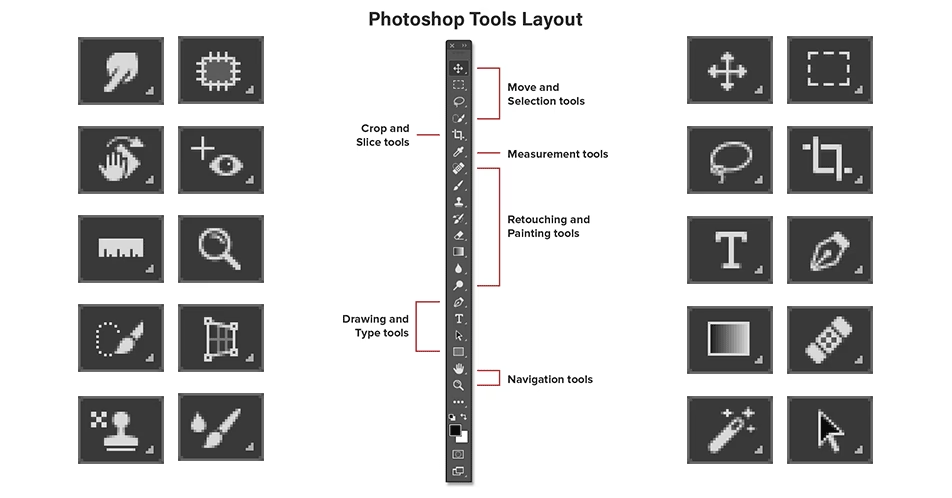
Layoutet er som følger, fra top til bund:
- Flytte- og markeringsværktøjer: Øverst finder du værktøjer til at flytte objekter og foretage forskellige typer af markeringer.
- Beskærings- og udsnitsværktøjer: Lige under er redskaberne til at beskære billeder, lave udsnit til web eller andre formål.
- Måleværktøjer: Dernæst kommer værktøjer, der hjælper dig med at måle afstande, vinkler og andre dimensioner i dit billede.
- Retoucherings- og maleværktøjer: Denne store sektion indeholder et bredt udvalg af børster, stempler, lappe-værktøjer og andre redskaber til at male, klone, helbrede og forbedre dine billeder.
- Tegne- og tekstværktøjer: Her finder du værktøjer til at tegne former, oprette stier (paths) og tilføje og formatere tekst.
- Navigationsværktøjer: Nederst er værktøjer, der hjælper dig med at navigere rundt i dit dokument, såsom zoom- og håndværktøjet.
Denne logiske opdeling betyder, at hvis du arbejder med at fjerne en plet fra et billede, ved du, at du skal lede i sektionen for retoucheringsværktøjer. Hvis du skal tilføje en overskrift, kigger du i tekstsektionen. At internalisere denne struktur vil markant forbedre din hastighed i Photoshop.
De skjulte værktøjer
En af de vigtigste ting at forstå om Photoshops værktøjslinje er, at ikonerne, du ser, kun repræsenterer toppen af isbjerget. Hvert ikon i værktøjslinjen repræsenterer en 'plads', og mange af disse pladser indeholder mere end ét værktøj.
Hvordan ved du, om der gemmer sig flere værktøjer? Se efter en lille pil i nederste højre hjørne af værktøjsikonet. Denne pil er din indikator for, at der er skjulte værktøjer i den specifikke plads.
Sådan tilgår du skjulte værktøjer
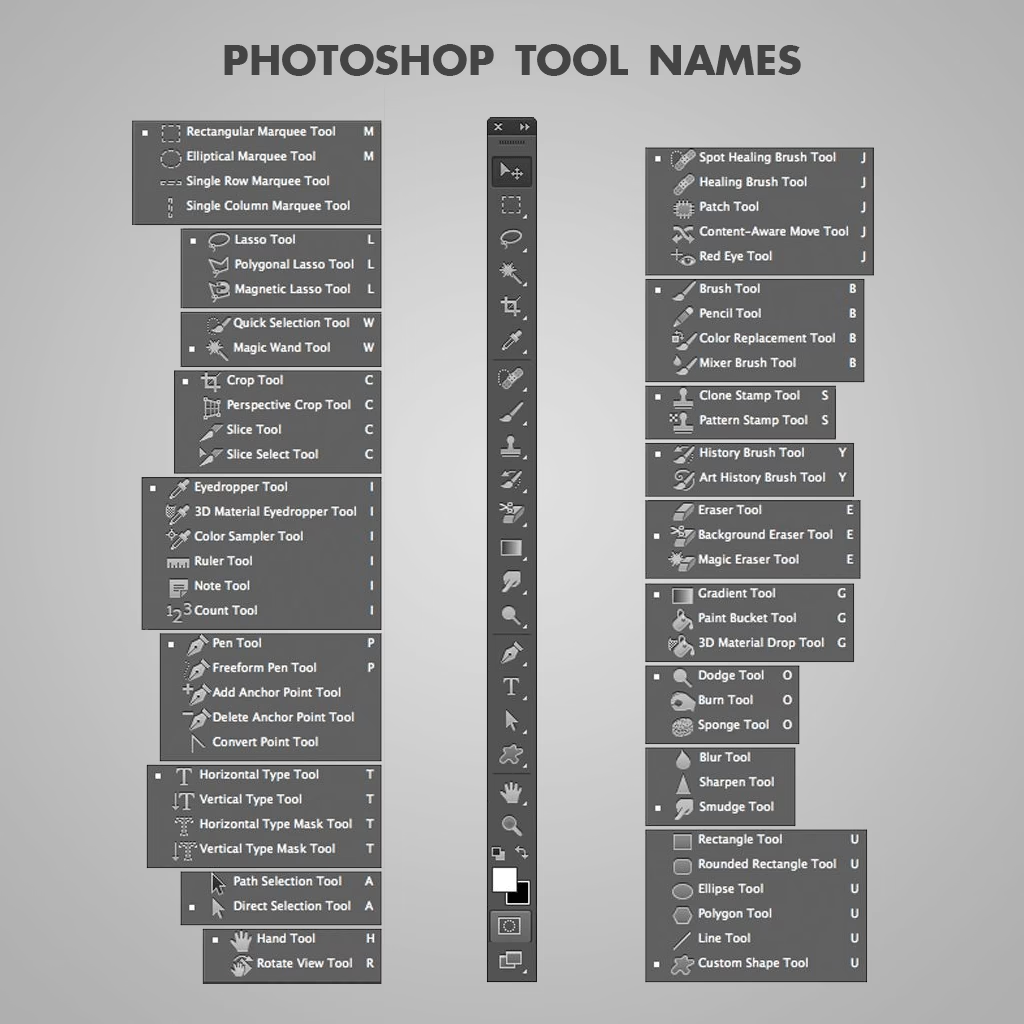
For at se de ekstra værktøjer, der er grupperet sammen, skal du enten klikke og holde museknappen nede på ikonet eller højreklikke (på Windows) / Control-klikke (på Mac) på ikonet. Dette vil åbne en 'fly-out' menu, der viser en liste over alle værktøjer, der er gemt i den pågældende plads.
For eksempel, hvis du klikker og holder på ikonet for 'Rectangular Marquee Tool' (Rektangulært markeringsværktøj), vil menuen dukke op og vise, at 'Elliptical Marquee Tool' (Elliptisk markeringsværktøj), 'Single Row Marquee Tool' (Enkelt række markeringsværktøj) og 'Single Column Marquee Tool' (Enkelt kolonne markeringsværktøj) er grupperet sammen med det rektangulære værktøj.
For at vælge et af de skjulte værktøjer, skal du blot klikke på dets navn i listen. Lad os sige, du vælger 'Elliptical Marquee Tool'.
Standardværktøjet og sidst valgte værktøj
Værktøjet, der vises som standard i hver plads i værktøjslinjen, kaldes 'standardværktøjet'. For eksempel er 'Rectangular Marquee Tool' standardværktøjet for den anden plads fra toppen. Men det er vigtigt at vide, at Photoshop ikke altid viser standardværktøjet.
I stedet viser Photoshop det værktøj fra gruppen, som du sidst har valgt. I eksemplet ovenfor, efter at have valgt 'Elliptical Marquee Tool' fra fly-out menuen, vil 'Rectangular Marquee Tool' ikke længere være synligt i værktøjslinjen. 'Elliptical Marquee Tool' vil have taget dets plads.
Dette betyder, at værktøjslinjen husker dit seneste valg inden for hver gruppe. For igen at vælge 'Rectangular Marquee Tool', når 'Elliptical Marquee Tool' vises, skal du igen klikke og holde eller højreklikke/Control-klikke på det nu synlige ikon (som er 'Elliptical Marquee Tool') og derefter vælge 'Rectangular Marquee Tool' fra menuen.
Denne mekanisme er designet til at fremskynde din arbejdsgang ved at vise det værktøj, du sandsynligvis vil bruge igen, hvis det var det sidste, du brugte fra den gruppe.
Hvor mange værktøjer er der i Photoshop?
Baseret på informationen for Photoshop 2025, som vi arbejder ud fra i denne serie, er der næsten 70 værktøjer tilgængelige i Photoshops værktøjslinje. Dette tal inkluderer både de synlige standardværktøjer og alle de skjulte værktøjer, der er grupperet under ikonerne med den lille pil. Det præcise antal kan variere lidt afhængigt af versionen af Photoshop og eventuelle tilpasninger, men 'næsten 70' giver et godt billede af den omfattende værktøjskasse, Photoshop tilbyder.
Det er vigtigt at bemærke, at selvom hovedparten af værktøjerne har eksisteret i mange versioner, tilføjer Adobe lejlighedsvis nye værktøjer eller forbedrer eksisterende, som for eksempel det nye AI Remove Tool nævnt i kildematerialet, der kan fjerne personer og objekter. Derfor er det altid en god idé at holde din Photoshop-version opdateret for at få adgang til de nyeste funktioner.
En opsummering af Photoshops værktøjer (Generel oversigt)
Selvom vi ikke kan liste og beskrive hvert eneste af de næsten 70 værktøjer i detalje her (da en fuld liste ikke er tilgængelig i kildematerialet), kan vi give en generel oversigt baseret på de kategorier, vi tidligere har gennemgået. At forstå formålet med hver kategori er et stort skridt mod at mestre værktøjslinjen.
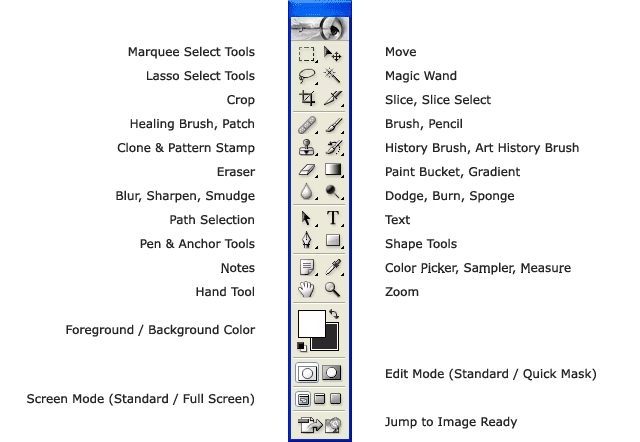
- Flytte- og markeringsværktøjer: Disse værktøjer (som Move Tool, Marquee Tools, Lasso Tools, Quick Selection Tool, Magic Wand Tool) er fundamentale for at isolere dele af dit billede til redigering eller for at flytte lag og objekter. De er blandt de mest brugte værktøjer i Photoshop.
- Beskærings- og udsnitsværktøjer: Her finder du primært Crop Tool (Beskæringsværktøj) og Slice Tools (Udsnitsværktøjer). Beskæringsværktøjet er essentielt for at omkomponere billeder og fjerne uønskede kanter, mens udsnitsværktøjerne bruges til webdesign for at opdele et billede i mindre dele.
- Måleværktøjer: Gruppen inkluderer værktøjer som Eyedropper Tool (Pipetteværktøj) til at vælge farver, Ruler Tool ( linealværktøj) til at måle afstande, og Count Tool (Tælleværktøj) til at tælle objekter. Disse er nyttige for præcist arbejde og analyse af billeddata.
- Retoucherings- og maleværktøjer: Dette er en af de mest omfattende grupper og indeholder redskaber som Spot Healing Brush Tool (Punkt-helbredende pensel), Healing Brush Tool (Helbredende pensel), Patch Tool (Lappe-værktøj), Clone Stamp Tool (Kloningsstempel), Eraser Tool (Viskelæder), Brush Tool (Pensel), Pencil Tool (Blyant), Mixer Brush Tool (Blandingspensel), History Brush Tool (Historiepensel), Gradient Tool (Overgangsværktøj) og Paint Bucket Tool (Maling spand). Disse værktøjer dækker alt fra fejlretning og hudretouchering til digitalt maleri og farveudfyldning.
- Tegne- og tekstværktøjer: Denne gruppe omfatter Pen Tool (Penneværktøj) til at tegne præcise stier, Type Tool (Tekstværktøj) til at tilføje og redigere tekst, og Shape Tools (Formværktøjer) til at oprette rektangler, ellipser og andre vektorbasserede former.
- Navigationsværktøjer: I bunden finder du Hand Tool (Håndværktøj) til at panorere rundt i dit dokument og Zoom Tool (Zoomværktøj) til at zoome ind og ud. Disse er uundværlige for at bevæge dig effektivt rundt i store billeder.
Hvert af disse værktøjer har sine egne indstillinger og muligheder, som kan tilgås via Options Bar (Indstillingslinjen) øverst på skærmen, når værktøjet er valgt. At lære de grundlæggende funktioner for værktøjerne i hver kategori vil give dig et solidt fundament for at arbejde i Photoshop.
Genvejstaster: Din hurtigste vej til værktøjerne
For at blive virkelig effektiv i Photoshop er det essentielt at lære de mest almindelige genvejstaster for værktøjerne. Hvert standardværktøj (og ofte dets grupperede værktøjer) har en tilknyttet genvejstast, typisk en enkelt bogstavstast.
For eksempel er 'V' genvejstasten for Move Tool, 'M' for Marquee Tools, 'L' for Lasso Tools, 'C' for Crop Tool, 'B' for Brush Tool, 'T' for Type Tool, osv. En asterisk (*) ved siden af et værktøjs navn i Photoshops dokumentation indikerer ofte, at det er standardværktøjet for den genvejstast.
Hvad gør du, hvis flere værktøjer deler den samme genvejstast (fordi de er grupperet)? Du kan cykle gennem værktøjerne i gruppen ved at trykke og holde Shift-tasten nede, mens du trykker på genvejstasten. Hvis du for eksempel trykker 'M', vælger du Marquee Tool. Hvis du derefter holder Shift nede og trykker 'M' igen, skifter du til næste værktøj i gruppen (f.eks. Elliptical Marquee Tool), og så videre.
At mestre disse genvejstaster vil dramatisk øge din hastighed og effektivitet, da du kan skifte mellem værktøjer uden at skulle flytte musen hen til værktøjslinjen.
Ofte Stillede Spørgsmål om Photoshops Værktøjer
Her er svar på nogle almindelige spørgsmål vedrørende Photoshops værktøjslinje og værktøjer:
Q: Hvorfor ændrer værktøjsikonet sig i værktøjslinjen?
A: Ikonet ændrer sig for at vise det værktøj fra den specifikke gruppe, som du sidst har valgt. Dette er Photoshops måde at hjælpe dig med hurtigt at vælge det værktøj, du sandsynligvis vil bruge igen.
Q: Kan jeg tilpasse værktøjslinjen?
A: Ja, Photoshop giver dig mulighed for at tilpasse værktøjslinjen. Du kan fjerne værktøjer, du sjældent bruger, omorganisere dem eller endda oprette dine egne værktøjsgrupper. Denne funktion findes typisk under menuen Edit > Toolbar.
Q: Hvordan finder jeg ud af, hvad et værktøj gør?
A: Når du holder musemarkøren over et værktøjsikon i et øjeblik, vil Photoshop vise en lille tooltip med værktøjets navn og dets genvejstast. Dette er en hurtig måde at genopfriske din hukommelse eller lære nye værktøjer.
Q: Er alle værktøjer tilgængelige i ældre versioner af Photoshop?
A: Nej, som nævnt, tilføjer Adobe nye funktioner og værktøjer i nyere versioner. Mens kernen af værktøjer er konsistent, kan specifikke nye eller forbedrede værktøjer kun findes i de seneste versioner af programmet.
Konklusion
Photoshops værktøjslinje er hjertet i programmet og indeholder et imponerende sæt af næsten 70 redskaber designet til at tackle enhver tænkelig billedredigeringsopgave. Ved at forstå, hvordan værktøjslinjen er organiseret, hvordan du tilgår de skjulte værktøjer, og ved at lære de mest brugte genvejstaster, kan du markant forbedre din effektivitet og frigøre det fulde potentiale i Photoshop. Uanset om du er nybegynder eller en erfaren bruger, er en dyb forståelse af værktøjerne nøglen til at bringe dine kreative visioner til live.
Brug denne guide som en reference, mens du udforsker værktøjerne. Prøv dem af, eksperimenter med deres indstillinger og se, hvordan de kan transformere dine billeder. Jo mere du øver dig, jo mere intuitiv vil værktøjslinjen føles, og jo hurtigere vil du kunne arbejde. God fornøjelse med at mestre Photoshops kraftfulde værktøjssæt!
Hvis du vil læse andre artikler, der ligner Opdag Photoshops Værktøjer: Komplet Guide, kan du besøge kategorien Photoshop.