


Som fotograf eller grafiker arbejder man ofte med gentagne elementer i sine kompositioner. Det kan være alt fra teksturer, mønstre til specifikke objekter, der skal duplikeres og placeres med en bestemt forskydning, skalering eller rotation. Hvis du er vant til fleksibiliteten i programmer som Adobe Illustrator, hvor blandingsværktøjet (Blend Tool) lynhurtigt kan skabe en serie af mellemliggende objekter mellem to udgangspunkter, har du måske undret dig over, hvordan man opnår noget lignende i Photoshop uden at skulle duplikere hvert lag manuelt og derefter transformere dem ét for ét. Du er bestemt ikke alene med det spørgsmål!
Den frustration, der opstår ved manuelt at skulle gentage de samme trin – duplikér lag, aktivér fri transformation, flyt/skaler/rotér, afslut transformation – kan være enorm, især når dit projekt kræver snesevis eller endda hundredvis af kopier. Man søger naturligvis efter en hurtigere, mere automatiseret workflow.
- Hvorfor Photoshop ikke har et direkte 'Blend Tool' som Illustrator
-
Effektive Metoder til Hurtig Duplikering og Transformation i Photoshop
- Metode 1: 'Trin og Gentag' (Step and Repeat) – Den Hurtigste Genvej
- Metode 2: Brug Handlinger (Actions) til Automatisering
- Metode 3: Smarte Objekter (Smart Objects) – Til Non-Destruktiv Transformation
- Metode 4: Scripts – Den Ultimative Fleksibilitet (Kræver Kendskab til Kodning)
- Metode 5: Plugins – Tredjeparts Løsninger
- Sammenligning af de Effektive Metoder
- Ofte Stillede Spørgsmål (FAQ)
- Konklusion
Hvorfor Photoshop ikke har et direkte 'Blend Tool' som Illustrator
For at forstå, hvorfor Photoshop ikke har en direkte kopi af Illustrators blandingsværktøj, er det vigtigt at huske på den grundlæggende forskel mellem de to programmer. Illustrator er et vektorbaseret tegneprogram. Det betyder, at grafikken er baseret på matematiske ligninger, der definerer punkter, linjer og kurver. Når du bruger blandingsværktøjet i Illustrator, beregner programmet simpelthen nye vektorobjekter, der gradvist ændrer sig i form, farve og position fra det ene udgangsobjekt til det andet. Dette er en meget præcis og skalerbar proces.
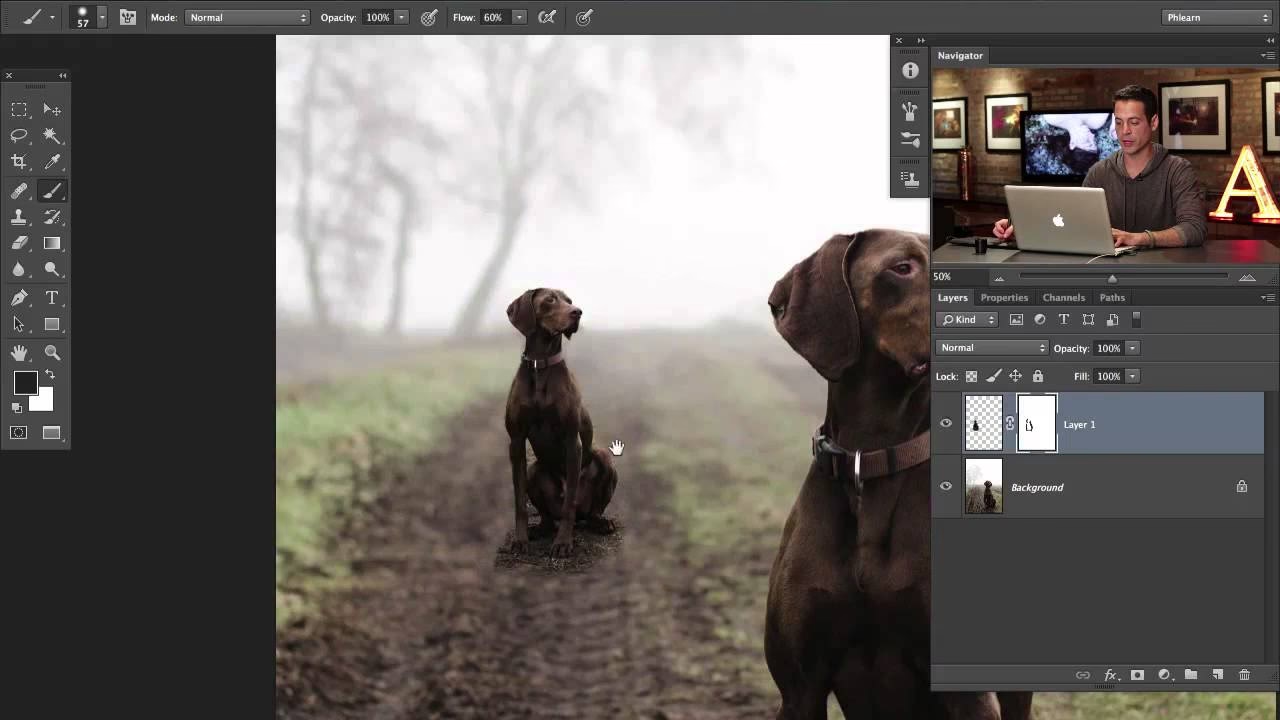
Photoshop er derimod et pixelbaseret billedredigeringsprogram. Det arbejder med et stort gitter af små farvede firkanter (pixels), der tilsammen danner et billede. At "blende" to pixellag i betydningen at skabe en række mellemliggende, transformerede lag er teknisk mere komplekst end at interpolere vektorbaner. Photoshops 'Blandingstilstande' (Blend Modes), som f.eks. 'Multiplicer', 'Skærm', 'Overlay' osv., handler om, hvordan farveinformationen fra et lag interagerer med lagene nedenunder for at skabe en bestemt visuel effekt. Dette er noget helt andet end at generere nye, duplikerede og transformerede lag.
Så selvom ordet 'blend' bruges i begge programmer, refererer det til vidt forskellige koncepter. I Photoshop taler man typisk om 'lagblanding' (hvordan lag interagerer visuelt), mens man i Illustrator kan 'blende objekter' for at skabe nye, mellemliggende objekter.
Effektive Metoder til Hurtig Duplikering og Transformation i Photoshop
Selvom du ikke finder et enkelt 'blandingsværktøj' i Photoshops værktøjslinje, der fungerer som i Illustrator, findes der heldigvis flere kraftfulde teknikker, der kan hjælpe dig med hurtigt at opnå lignende resultater, når du skal duplikere og transformere lag i en sekvens. Disse metoder udnytter Photoshops indbyggede funktioner til automatisering og gentagelse.
Metode 1: 'Trin og Gentag' (Step and Repeat) – Den Hurtigste Genvej
Dette er nok den mest direkte og effektive indbyggede metode i Photoshop til at skabe en serie af lag, hvor hvert lag er en kopi af det forrige, men flyttet, skaleret og/eller roteret med den samme trinvise transformation. Denne teknik kaldes ofte 'Step and Repeat' og udnytter genvejen for at gentage den sidst udførte transformation.
Sådan bruger du 'Trin og Gentag':
- Start med dit grundlag: Hav det lag klar, som du ønsker at duplikere og transformere.
- Duplikér det første lag: Vælg laget i Lag-panelet og tryk
Ctrl + J(Windows) ellerCmd + J(Mac). Du har nu en kopi af dit lag. - Aktivér Fri Transformation: Sørg for, at det nyoprettede duplikerede lag er valgt, og tryk
Ctrl + T(Windows) ellerCmd + T(Mac). Transformationsboksen vises omkring laget. - Udfør den første transformation: Nu skal du foretage den transformation, som hvert efterfølgende lag skal gentage. Du kan flytte laget ved at trække i det, skalere det ved at trække i håndtagene (hold Shift nede for at bevare proportioner), rotere det ved at trække uden for hjørnerne, eller indtaste præcise værdier i indstillingslinjen øverst (f.eks. X/Y-position, bredde/højde i procent, rotationsvinkel).
- Juster transformationspunktet (valgfrit, men ofte vigtigt): Mens transformationsboksen stadig er aktiv, kan du flytte det lille fikspunkt i midten af laget. Dette punkt er omdrejningspunktet for skalering og rotation. Hvis du f.eks. vil rotere kopierne omkring et centralt punkt uden for laget selv, skal du trække fikspunktet til det ønskede centrum, før du afslutter transformationen.
- Afslut transformationen: Tryk
Enter(ellerReturnpå Mac) for at bekræfte transformationen på det første duplikerede lag. - Gentag og duplikér: Nu kommer magien! Tryk på tastaturgenvejen
Ctrl + Shift + T(Windows) ellerCmd + Shift + T(Mac). Hvert tryk på denne genvej vil gøre to ting: Den vil gentage den sidst udførte transformation OG den vil samtidig duplikere det aktive lag (som er det lag, der netop blev transformeret).
Ved at trykke Ctrl/Cmd + Shift + T gentagne gange, kan du lynhurtigt opbygge en lang række lag, der er placeret og transformeret trin for trin. Dette er ideelt til at skabe lige rækker, cirkulære mønstre (ved rotation omkring et forskudt fikspunkt) eller gradvist skiftende størrelser og positioner. Denne metode er utrolig hurtig og kræver kun et par simple trin.
Metode 2: Brug Handlinger (Actions) til Automatisering
Handlinger i Photoshop er en sekvens af optagede kommandoer og værktøjshandlinger, som du kan gemme og afspille igen. Dette er en mere fleksibel metode end 'Trin og Gentag', da du kan inkludere flere trin i din gentagelse, men den kræver lidt mere opsætning.
Sådan bruger du Handlinger til duplikering og transformation:
- Åbn Handlinger-panelet: Gå til menuen
Vindue > Handlinger. - Opret en ny Handling: Klik på ikonet 'Opret ny handling' (det lille plus-ikon) nederst i panelet. Giv din Handling et sigende navn, f.eks. "Dupliker og Forskyd", og klik på 'Optag'. Photoshop begynder nu at optage dine handlinger.
- Optag din sekvens: Udfør de trin, du ønsker at gentage for hvert lag. Dette kan inkludere:
- Vælg det lag, der skal duplikeres.
- Duplikér laget (
Ctrl + JellerCmd + J). - Aktivér Fri Transformation (
Ctrl + TellerCmd + T). - Udfør den ønskede transformation (flytning, skalering, rotation).
- Afslut transformationen (
Enter). - (Valgfrit) Du kan også optage andre trin her, f.eks. ændring af lagets opacitet eller blandingstilstand.
- Stop optagelsen: Klik på ikonet 'Stop afspilning/optagelse' (den lille firkant) nederst i Handlinger-panelet.
Nu har du en Handling, der udfører den sekvens, du optog. For at oprette den næste kopi i din serie, skal du blot vælge det sidst oprettede lag (eller det originale lag, afhængigt af din workflow) og derefter afspille Handlingen ved at vælge den i Handlinger-panelet og klikke på 'Afspil' (trekant-ikonet). Du kan også tildele Handlingen en funktionstast (f.eks. F2) under oprettelsen for endnu hurtigere afspilning.
Handlinger er fremragende, når din gentagelsessekvens involverer mere end blot en simpel transformation, eller hvis du har brug for at gemme og genbruge specifikke transformationssekvenser på tværs af forskellige projekter.
Metode 3: Smarte Objekter (Smart Objects) – Til Non-Destruktiv Transformation
Smarte Objekter er ikke en metode til hurtigt at skabe trinvise transformationer som 'Trin og Gentag', men de er utroligt nyttige, når du arbejder med gentagne elementer, der skal bevare deres kvalitet ved skalering og rotation, og hvor du potentielt skal redigere indholdet af alle kopier på én gang.
Hvis du konverterer et lag til et Smart Objekt (højreklik på laget > Konverter til Smart Objekt), kan du skalere, rotere og transformere dette lag uden at miste billedinformation. Når du duplikerer et Smart Objekt, opretter du en instans af det originale Smart Objekt. Det betyder, at alle duplikerede Smart Objekter er dynamisk forbundet. Hvis du dobbeltklikker på et Smart Objekt-lag for at åbne og redigere dets indhold (som åbnes i et nyt vindue), vil ændringerne automatisk blive opdateret i *alle* de duplikerede instanser, når du gemmer og lukker Smart Objektet.
Denne metode er ikke egnet til at skabe en serie af objekter med gradvist skiftende transformationer ved et enkelt klik, men den er uundværlig, når du har mange gentagne elementer, der skal kunne redigeres samlet senere, eller som skal transformeres non-destruktivt.
Metode 4: Scripts – Den Ultimative Fleksibilitet (Kræver Kendskab til Kodning)
For de mest komplekse og specialiserede opgaver kan Photoshop automatiseres ved hjælp af scripts, typisk skrevet i ExtendScript (baseret på JavaScript). Med scripts kan du programmere Photoshop til at udføre næsten enhver tænkelig opgave, herunder at duplikere et lag et bestemt antal gange og anvende en unik, beregnet transformation til hvert enkelt lag. Dette giver den ultimative fleksibilitet og kan potentielt simulere nogle af de mere avancerede 'blend'-funktioner fra Illustrator, f.eks. at ændre både position og farve gradvist.
Scripts er dog en løsning for avancerede brugere eller dem, der er villige til at dykke ned i programmering. Det er ikke en hurtig løsning for den gennemsnitlige bruger, der blot har brug for at gentage en simpel transformation.
Metode 5: Plugins – Tredjeparts Løsninger
Markedet for Photoshop-plugins er enormt, og der findes plugins til næsten alt. Det er muligt, at der findes plugins, der tilbyder mere avancerede funktioner til duplikering og distribution af lag, potentielt inspireret af andre programmer. En søgning efter plugins relateret til mønstergenerering, distribution eller array af objekter kunne afsløre nyttige værktøjer. Dog er det vigtigt at være kritisk; et plugin, der præcist efterligner Illustrators vektor-blend på pixellag, er usandsynligt på grund af den grundlæggende teknologiske forskel. Plugins koster typisk penge, så det er værd at undersøge de indbyggede metoder grundigt først.
Sammenligning af de Effektive Metoder
Her er en kort sammenligning af de mest relevante Photoshop-metoder til hurtig lagduplikering og transformation:
| Metode | Hastighed | Opsætning | Fleksibilitet (Transformation) | Egnet til |
|---|---|---|---|---|
| 'Trin og Gentag' (Ctrl/Cmd+Shift+T) | Meget høj | Lav | Gentager samme transformation præcist | Simple, gentagne, trinvise mønstre (lineær, radial) |
| Handlinger (Actions) | Høj (efter opsætning) | Medium | Kan inkludere flere trin (f.eks. transform + ændr opacitet) | Automatisering af gentagne sekvenser af handlinger |
| Smarte Objekter (Duplikering) | Høj (duplikering) | Medium (konvertering) | Non-destruktiv transformation, men ikke trinvist | Gentagne elementer der skal redigeres samlet, bevare kvalitet |
| Scripts | Potentielt meget høj | Høj (kræver kodning) | Højeste (kan variere transformation baseret på logik) | Meget komplekse, specifikke, automatiserede mønstre |
For de fleste brugere, der søger en hurtig måde at duplikere og transformere lag på som en serie, vil 'Trin og Gentag' med Ctrl/Cmd + Shift + T være den mest effektive og lettest tilgængelige metode. Handlinger er det næste skridt, når sekvensen bliver mere kompleks.
Ofte Stillede Spørgsmål (FAQ)
Q: Kan jeg få Photoshop til at blande former, så de gradvist ændrer sig i form og farve som i Illustrator?
A: Nej, ikke på samme måde. Illustrators blandingsværktøj arbejder med vektorformer og kan interpolere form og farve. Photoshop arbejder med pixels. Du kan simulere visuelt lignende effekter gennem manuelt arbejde, smarte objekter med filtre, eller potentielt avancerede scripts, men der er ikke en simpel, indbygget funktion til dette.
Q: Hvad er den hurtigste måde at duplikere et enkelt lag i Photoshop?
A: Brug genvejen Ctrl + J (Windows) eller Cmd + J (Mac). Alternativt kan du holde Alt (Windows) eller Option (Mac) nede og trække laget fra Lag-panelet til et nyt sted på lærredet eller inden for panelet.
Q: Jeg har duplikeret og transformeret et lag. Hvordan gentager jeg præcis den samme transformation på et andet lag?
A: Vælg det andet lag og tryk Ctrl + Shift + T (Windows) eller Cmd + Shift + T (Mac). Dette gentager den sidst udførte transformation.
Q: Hvad betyder 'Multiplicer' (Multiply) i Photoshops blandingstilstande?
A: 'Multiplicer' er en blandingstilstand, der får lagets farver til at interagere med farverne på lagene nedenunder, typisk ved at gøre resultatet mørkere. Det har intet at gøre med at duplikere eller gentage lag, selvom ordet 'multiplicer' kan virke forvirrende i denne sammenhæng.
Konklusion
Selvom Adobe Photoshop ikke er udstyret med et direkte modstykke til Illustrators alsidige blandingsværktøj, er der heldigvis yderst effektive indbyggede metoder til at håndtere hurtig duplikering og transformation af lag. Teknikken med 'Trin og Gentag' (Ctrl/Cmd + Shift + T) er en game-changer for at skabe hurtige, gentagne transformationer i en sekvens – ideelt til mønstre og serier.
For mere komplekse eller genanvendelige automatiseringsopgaver bør du udforske Handlinger (Actions). De giver dig mulighed for at optage og afspille hele sekvenser af trin, hvilket kan spare dig for enormt meget manuelt arbejde i det lange løb.
Ved at mestre disse teknikker kan du i høj grad forbedre din workflow-hastighed i Photoshop, når du arbejder med gentagne elementer, og opnå resultater, der visuelt ligner dem, man kan skabe med Illustrators blend, men tilpasset Photoshops pixelbaserede natur.
Hvis du vil læse andre artikler, der ligner Hurtig Lagduplikering i Photoshop, kan du besøge kategorien Photoshop.