


At kunne ændre farver i specifikke områder af et billede er en fundamental færdighed inden for billedredigering. Med Photoshop CS2 har du adgang til effektive værktøjer, der gør dette muligt, uanset om du ønsker en hurtig justering eller en mere præcis kontrol over din farveændring. Denne guide introducerer dig til to af de mest grundlæggende metoder til farveudskiftning: Farveudskiftningsværktøjet og Farveområde-kommandoen.
Disse teknikker er fremragende udgangspunkter for enhver, der er nybegynder i farveredigering i Photoshop. Vi vil gennemgå, hvordan du finder og bruger hvert værktøj, samt hvordan du justerer deres indstillinger for at opnå de bedste resultater. Selvom Photoshop tilbyder et væld af måder at tackle farveændringer på, vil mestringen af disse to metoder give dig et solidt grundlag for videre udforskning.
Farveudskiftningsværktøjet (Color Replacement Tool)
Farveudskiftningsværktøjet er uden tvivl den hurtigste metode til at farvelægge eller ændre farven på dele af et billede i Photoshop. Det fungerer ved at "sample" (prøveudtage) de originale farver i et område, du maler over, og derefter erstatte dem med din valgte forgrundsfarve. Det smarte ved dette værktøj er, at det forsøger at bevare billedets originale mellemtoner, skygger og højlys, hvilket ofte resulterer i en realistisk farvejustering.
En vigtig ting at bemærke er, at Farveudskiftningsværktøjet er et destruktivt værktøj. Dette betyder, at de ændringer, du foretager, permanent ændrer pixeldataene i dit billede, medmindre du fortryder dem. Det er derfor en god idé at arbejde på en kopi af dit billede eller en separat fil, hvis du er i tvivl.
Sådan finder du Farveudskiftningsværktøjet
I Photoshop CS2 (og CS-versioner) finder du Farveudskiftningsværktøjet gemt under penselværktøjerne i værktøjspanelet. Du skal højreklikke (eller Control-klikke på Mac) på Pensel-værktøjet (Brush Tool) for at se flyout-menuen og vælge Farveudskiftningsværktøjet derfra. Alternativt kan du trykke på tasten B for at vælge penselværktøjerne og derefter bruge tastaturgenvejen Skift + B til at skifte mellem de forskellige penselindstillinger, indtil du når Farveudskiftningsværktøjet.
Brug af Farveudskiftningsværktøjet
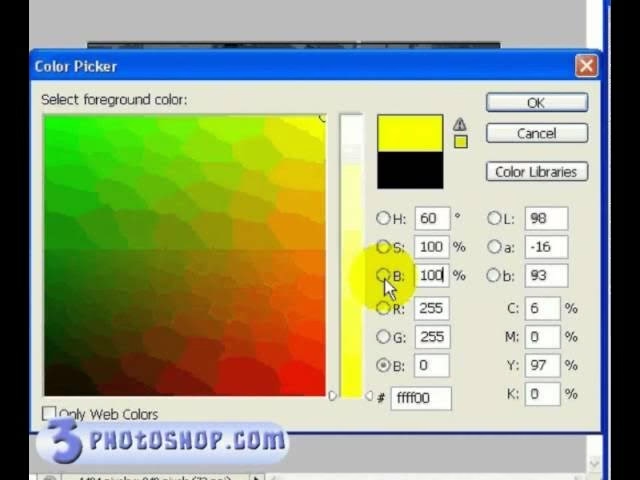
Før du begynder at male, skal du vælge den farve, du vil bruge som erstatning. Klik på forgrundsfarveboksen i værktøjspanelet og vælg din ønskede farve fra farvevælgeren. Når du vælger en erstatningsfarve, især for et realistisk resultat, er det en god idé at vælge en farve med en lysstyrke (luminositet), der ligner den originale farve. Hvis din erstatningsfarve er for lys eller for mørk sammenlignet med originalen, kan ændringen se unaturlig ud.
Med Farveudskiftningsværktøjet valgt og din forgrundsfarve indstillet, kan du simpelthen begynde at male over det område af billedet, hvis farve du ønsker at ændre. Værktøjet vil automatisk prøveudtage farven under penselstrøget og erstatte den med din valgte farve, mens skygger og højlys bevares.
Tilpasning af Farveudskiftningsværktøjet
Ligesom andre penselværktøjer kan Farveudskiftningsværktøjet tilpasses via indstillingslinjen øverst i Photoshop-vinduet. Her finder du muligheder for at justere penslens størrelse, hårdhed og afstand. Derudover er der specifikke indstillinger for Farveudskiftningsværktøjet, der giver dig mere kontrol:
- Tilstand (Mode): Standardindstillingen er 'Farve' (Color), hvilket er den mest almindelige til farveudskiftning. Andre muligheder inkluderer 'Nuance' (Hue), som erstatter farvens nuance, men bevarer den originale mætning og lysstyrke; 'Mætning' (Saturation), som erstatter farvens mætning, men bevarer nuance og lysstyrke; og 'Lysstyrke' (Luminosity), som kun erstatter lysstyrken. 'Farve' er typisk bedst til realistiske ændringer, mens 'Mætning' kan bruges til at intensivere eller dæmpe farver. 'Lysstyrke' bruges sjældent med dette værktøj.
- Sampling: Disse indstillinger bestemmer, hvordan værktøjet prøveudtager farverne, der skal erstattes. 'Kontinuerlig' (Continuous) (standard) prøveudtager farven løbende, mens du maler. 'Én gang' (Once) prøveudtager kun farven, hvor du først klikker med penslen, og erstatter kun den specifikke farve (og lignende farver) i hele dit strøg. 'Baggrundsfarveprøve' (Background Swatch) erstatter kun områder, der matcher din nuværende baggrundsfarve.
- Begrænsninger (Limits): Bestemmer, hvordan værktøjet behandler kanter. 'Kontinuerlig' (Continuous) erstatter farven på pixels og tilstødende pixels inden for penselområdet. 'Diskret' (Discontinuous) erstatter farven på pixels, der matcher den prøveudtagne farve inden for penselområdet, uanset om de er tilstødende eller ej. 'Find kanter' (Find Edges) prøver at bevare definerede kanter af objekter. Denne sidste indstilling fungerer bedst, når der er klare linjer; for bløde eller slørede områder er 'Kontinuerlig' ofte bedre.
- Tolerance: Denne skyder styrer, hvor lig en pixel skal være den prøveudtagne farve for at blive erstattet. En lav tolerance erstatter kun farver, der er meget tæt på den prøveudtagne farve, mens en høj tolerance inkluderer et bredere spektrum af lignende farver. Dette er en vigtig indstilling til at finjustere præcisionen af din farveudskiftning.
- Anti-aliasing: Afkrydsningsfelt for at udjævne takkede kanter i det farveændrede område.
Husk, at ændringer foretaget med Farveudskiftningsværktøjet er permanente på det pixel-niveau, du arbejder på. Brug 'Fortryd' (Ctrl+Z) eller 'Trinhistorik' (History Panel) til at gå tilbage, hvis du laver fejl.
Farveområde-kommandoen (Color Range Command)
Hvis du har brug for mere fleksibilitet, præcision og en ikke-destruktiv metode til at manipulere farver, er Farveområde-kommandoen et fremragende valg. I modsætning til Farveudskiftningsværktøjet, der maler direkte på pixels, skaber Farveområde en markering baseret på farve- og toneværdier. Denne markering kan derefter bruges med justeringslag, hvilket gør processen ikke-destruktiv.
Farveområde ligner tryllestaven (Magic Wand Tool) ved at vælge pixels baseret på farve, men den store fordel er, at den kan vælge specifikke farver over hele billedet eller i en eksisterende markering, i stedet for kun tilstødende pixels.
Sådan finder du Farveområde
Farveområde-kommandoen findes i menuen 'Vælg' (Select) i menulinjen øverst i Photoshop. Åbn det billede, du vil arbejde på, og vælg 'Vælg' > 'Farveområde...' ('Select' > 'Color Range...') for at åbne dialogboksen.
Brug af Farveområde-kommandoen
Når dialogboksen 'Farveområde' åbnes, er standardindstillingen i 'Vælg' (Select) drop-down menuen typisk 'Prøveudtagne farver' (Sampled Colors). Brug pipetteværktøjet (Eyedropper Tool) i dialogboksen (eller direkte på dit billede) til at klikke på den farve, du vil vælge.
Du vil se en forhåndsvisning af din markering i det sorte/hvide vindue i dialogboksen. Hvide områder repræsenterer de pixels, der vil blive inkluderet i markeringen, sorte områder vil ikke blive inkluderet, og grå områder vil have en delvis markering.
Forfinelse af Farveområde-markeringen
Det er sjældent, at en enkelt klik med pipetten vælger præcis det, du ønsker. Her kommer indstillingerne i dialogboksen til hjælp:
- Uklarhed (Fuzziness): Denne skyder bestemmer, hvor bredt farveområde Photoshop skal inkludere omkring den prøveudtagne farve. Ved at øge 'Uklarhed' inkluderes farver, der er mindre lig den originale prøve, hvilket udvider markeringen. Ved at mindske 'Uklarhed' begrænses markeringen til farver, der er meget tæt på den originale. Standardværdien er ofte 40.
- Tilføj til prøve/Træk fra prøve (Add to Sample/Subtract from Sample): Disse pipetteværktøjer med et plus (+) eller minus (-) ikon giver dig mulighed for at klikke på yderligere farver i billedet for at føje dem til markeringen eller fjerne farver fra markeringen. Du kan også bruge genvejene: hold
Skiftnede, mens du klikker med den almindelige pipette, for at tilføje til markeringen, og holdAlt(Windows) ellerOption(Mac) nede, mens du klikker, for at trække fra markeringen.
Du kan også bruge 'Forhåndsvisning af markering' (Selection Preview) drop-down menuen i dialogboksen til at se, hvordan markeringen ser ud direkte på dit billede i forskellige visningstilstande (f.eks. 'Gråtoner', 'Sort måtte', 'Hvid måtte', 'Hurtig maske'), hvilket kan gøre det lettere at vurdere markeringens kvalitet.
Når du er tilfreds med markeringen i 'Farveområde'-dialogboksen, skal du klikke 'OK'. Dette vil oprette en aktiv markering på dit billede (en "myrende sti").
Anvendelse af Justeringslag med Farveområde
Med din markering aktiv er næste skridt at anvende et justeringslag. Dette er den ikke-destruktive måde at ændre farven på de markerede områder. Gå til 'Lag' > 'Nyt justeringslag' > 'Nuance/Mætning...' ('Layer' > 'New Adjustment Layer' > 'Hue/Saturation...'). Du kan også bruge justeringslag-ikonet nederst i lagpanelet (det halvt sorte/halvt hvide cirkelikon).
Giv laget et navn, og klik 'OK'. Der oprettes et nyt justeringslag i dit lagpanel, og dette lag har automatisk en lagmaske baseret på den markering, du oprettede med 'Farveområde'. Kun de områder, der var valgt i markeringen (hvide på masken), vil blive påvirket af justeringslaget.

Hue/Saturation (Nuance/Mætning) indstillingspanelet åbnes også. Her finder du skydere for:
- Nuance (Hue): Ændrer den faktiske farve. Træk i skyderen for at cykle gennem farvespektret.
- Mætning (Saturation): Styrer farvens intensitet. Træk til højre for mere intense farver, til venstre for mere dæmpede (mod gråtoner).
- Lysstyrke (Lightness): Gør farven lysere eller mørkere. Træk til højre for lysere, til venstre for mørkere.
Mens du justerer disse skydere, vil kun de områder, der er markerede på justeringslagets maske, ændre farve.
Finpudsning af markeringen med lagmasken
Selvom 'Farveområde' er kraftfuld, er din indledende markering sjældent perfekt. Den kan inkludere uønskede områder eller udelade dele, du ville have med. Fordelen ved at bruge et justeringslag med en maske er, at du nemt kan redigere masken.
Klik på lagmasken (det sorte/hvide miniaturebillede) på dit justeringslag i lagpanelet for at aktivere den. Du kan visualisere masken ved at holde Alt (Windows) eller Option (Mac) nede og klikke på maskeminiaturebilledet; dit billede vil skifte til en sort/hvid visning af masken (hvid viser områder påvirket af justeringen, sort viser områder, der ikke er påvirket, grå viser delvis påvirkning).
Vælg Pensel-værktøjet (Brush Tool). Sæt din forgrundsfarve til hvid for at male områder ind i markeringen (gøre dem hvide på masken) eller til sort for at male områder ud af markeringen (gøre dem sorte på masken). Brug forskellige penselstørrelser og hårdheder for at male præcist på masken og inkludere eller ekskludere områder efter behov.
Når du er færdig med at redigere masken, hold Alt/Option nede igen og klik på maskeminiaturebilledet for at vende tilbage til normal billedvisning. Justeringen vil nu kun påvirke de områder, du har malet hvide på masken.
Fordi dette er et justeringslag, kan du til enhver tid dobbeltklikke på laget i lagpanelet for at åbne indstillingspanelet igen og justere farverne (Nuance, Mætning, Lysstyrke) yderligere. Du kan også slå lagets synlighed til og fra for at sammenligne med originalen ved at klikke på øjeikonet ved siden af laget.
Invertering af markeringen
I 'Farveområde'-dialogboksen er der et afkrydsningsfelt for 'Inverter' (Invert). Hvis du markerer dette, vil 'Farveområde' vælge alt undtagen de farver, du prøveudtager. Dette er nyttigt, hvis du f.eks. vil beholde farven på et bestemt objekt og gøre resten af billedet sort/hvid.
For at gøre den resterende del af billedet (den markerede del efter invertering) sort/hvid, kan du anvende et 'Sort/Hvid...' ('Black & White...') justeringslag i stedet for 'Nuance/Mætning...'. Alternativt kan du bruge 'Nuance/Mætning' justeringslaget og trække 'Mætning'-skyderen helt ned til -100 for at fjerne al farve fra de markerede områder.
Sammenligning af Metoderne
Her er en hurtig sammenligning af de to teknikker:
| Funktion | Farveudskiftningsværktøjet | Farveområde-kommandoen |
|---|---|---|
| Metode | Maler direkte på pixels | Opretter en markering |
| Destruktiv/Ikke-destruktiv | Destruktiv | Ikke-destruktiv (når brugt med justeringslag) |
| Præcision | Penselbaseret, kan være sværere ved komplekse kanter | Baseret på farve/toneværdier, kan justeres præcist med Uklarhed og pipetteværktøjer |
| Kontrol | Grundlæggende indstillinger (Mode, Tolerance, Sampling, Limits) | Detaljeret kontrol over farveudvalg, mulighed for at redigere masken efterfølgende |
| Hastighed | Meget hurtig til enkle områder | Kræver flere trin (markering, justeringslag) |
| Bedst til | Hurtige, grove farveændringer på ensartede områder | Præcise ændringer, komplekse områder, ikke-permanente justeringer |
Ofte Stillede Spørgsmål (FAQ)
Q: Hvad er den største forskel mellem Farveudskiftningsværktøjet og Farveområde?
A: Den største forskel er, at Farveudskiftningsværktøjet direkte og permanent ændrer pixels (destruktivt), mens Farveområde skaber en markering, der typisk bruges med ikke-destruktive justeringslag, hvilket giver mulighed for nem redigering efterfølgende.
Q: Hvorfor ser min farveudskiftning unaturlig ud med Farveudskiftningsværktøjet?
A: Sørg for, at din valgte forgrundsfarve har en lysstyrke, der ligner den originale farve. Værktøjet bevarer originalens lysstyrke, så en for lys eller mørk erstatningsfarve kan give et fladt eller kunstigt resultat. Tjek også 'Tilstand' (Mode) indstillingen; 'Farve' giver normalt de mest realistiske resultater.
Q: Hvordan vælger jeg kun en bestemt farve med Farveområde og ikke lignende nuancer?
A: Brug pipetteværktøjet til at klikke på farven og sænk derefter 'Uklarhed' (Fuzziness) skyderen i 'Farveområde'-dialogboksen. Dette begrænser markeringen til farver, der er tættere på din prøveudtagne farve.
Q: Kan jeg redigere en markering lavet med Farveområde, efter jeg har klikket OK?
A: Ja, hvis du bruger markeringen til at oprette en lagmaske på et justeringslag. Du kan derefter male på lagmasken med sort eller hvid for at fjerne eller tilføje områder til justeringen uden at ændre den originale markering direkte.
Q: Hvad gør 'Tolerance' indstillingen i Farveudskiftningsværktøjet?
A: 'Tolerance' bestemmer, hvor lig en farve skal være den prøveudtagne farve for at blive erstattet. En lav tolerance er mere selektiv, mens en høj tolerance er mindre selektiv og erstatter et bredere spektrum af farver.
At mestre disse to metoder til farveændring i Photoshop CS2 vil give dig kraftfulde værktøjer til at forbedre og manipulere dine billeder. Eksperimenter med indstillingerne for at se, hvordan de påvirker dine resultater, og find den teknik, der passer bedst til din specifikke opgave.
Hvis du vil læse andre artikler, der ligner Skift Farver i Photoshop CS2: Guide for Begyndere, kan du besøge kategorien Photoshop.