
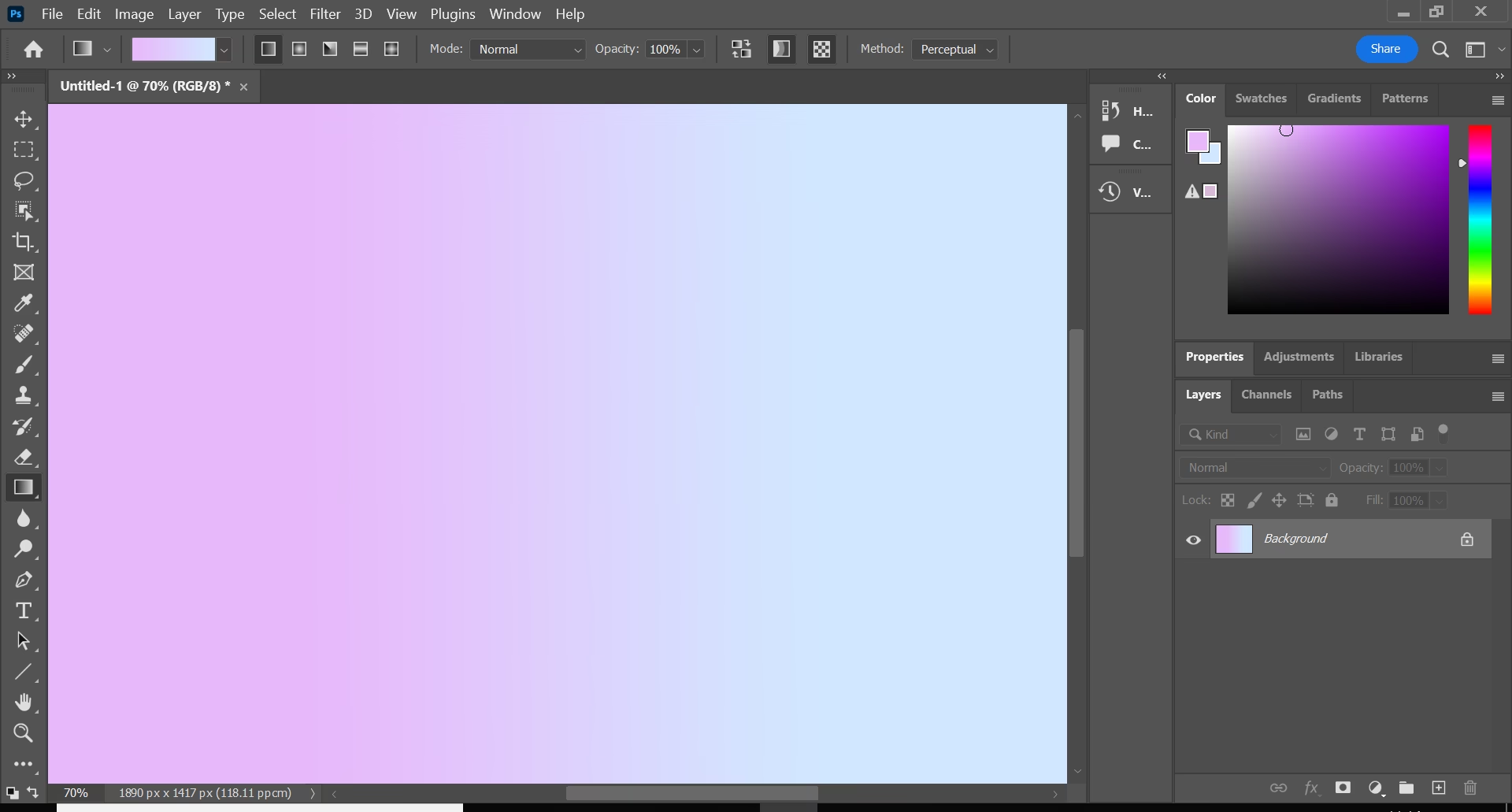

Farveovergange, eller gradenter, er et kraftfuldt værktøj i Photoshop til at skabe dybde, liv og visuel interesse i dine billeder og designs. Fra subtile overgange mellem farver til dramatiske effekter kan farveovergange transformere et simpelt element til noget spektakulært. Men når du har skabt den perfekte farveovergang på ét lag eller i ét projekt, opstår spørgsmålet ofte: Hvordan kopierer jeg den til et andet lag eller et andet dokument uden at skulle genskabe den fra bunden? Heldigvis tilbyder Photoshop flere effektive måder at gøre netop dette på, afhængigt af hvordan farveovergangen er anvendt.
At kunne kopiere farveovergange er essentielt for en effektiv arbejdsgang. Det sparer dig for utallige minutter, måske endda timer, og sikrer konsistens på tværs af dine designelementer. Der er primært to scenarier, hvor du typisk ønsker at 'kopiere' en farveovergang: enten er farveovergangen en del af et lags effekter (en lagstil), eller også er det selve farveovergangen som et forudindstillet værktøj (et 'preset'), du vil gemme og genbruge.

Kopiering af Farveovergange som Lagstile
Den mest almindelige måde at anvende en farveovergang på et objekt eller tekst i Photoshop er via Lagstile (Layer Styles). Når du højreklikker på et lag og vælger 'Blandingsindstillinger' (Blending Options), kan du tilføje en 'Farveoverlejring' (Gradient Overlay). Denne metode er utrolig fleksibel, da du nemt kan justere farver, vinkel, skala og overlejringstilstand.
Hvis du har anvendt en farveovergang som en Lagstil på ét lag og ønsker at anvende præcis den samme stil på et andet lag, er processen heldigvis meget ligetil:
Trin-for-Trin: Kopiering af Lagstile
1. Find det lag i dit Lagpanel (Layers Panel), som har den farveovergang (som Lagstil), du ønsker at kopiere.
2. Højreklik på dette lag. En kontekstmenu vil poppe frem.
3. Vælg 'Kopier lagstil' (Copy Layer Style) fra menuen.
4. Gå nu til det lag, hvor du ønsker at anvende den kopierede farveovergang.
5. Højreklik på dette nye lag i Lagpanelet.
6. Vælg 'Indsæt lagstil' (Paste Layer Style) fra menuen.
Voila! Alle lagstile fra det oprindelige lag, herunder din farveoverlejring, er nu anvendt på det nye lag. Dette er en utrolig hurtig og effektiv måde at overføre effekter på. Husk, at 'Kopier lagstil' kopierer *alle* anvendte stile (skygger, streger, etc.), ikke kun farveoverlejringen. Hvis du kun ønsker at kopiere farveoverlejringen, kan du gøre det manuelt ved at åbne blandingsindstillingerne for det oprindelige lag, notere indstillingerne (farver, placering, vinkel, etc.) og derefter manuelt indtaste dem på det nye lag. Men for den hurtigste metode er 'Kopier lagstil' vejen frem.
Kopiering af Lagstile Mellem Dokumenter
Processen er næsten identisk, hvis du vil kopiere en lagstil fra et dokument til et andet:
1. Åbn begge Photoshop-dokumenter.
2. I det dokument, der indeholder laget med den ønskede lagstil, højreklikker du på laget.
3. Vælg 'Kopier lagstil'.
4. Skift til det andet Photoshop-dokument.
5. Højreklik på det lag, hvor du vil indsætte stilen.
6. Vælg 'Indsæt lagstil'.
Denne metode fungerer sømløst og sikrer, at dine designs forbliver ensartede, selv på tværs af forskellige filer.
Kopiering/Lagring af Selve Farveovergangens Preset
Nogle gange er det ikke selve lagstilen, du vil kopiere, men derimod selve farveovergangen som et værktøj, et 'preset'. Måske har du skabt en unik farveovergang i Farveovergangsværktøjet (Gradient Tool) eller Farveovergangseditor (Gradient Editor), og du vil gemme den til fremtidig brug eller dele den med andre.
Farveovergangsværktøjet anvender farveovergange direkte på et lag ved at trække musen over lærredet, hvilket fylder området med overgangen. Denne metode er destruktiv, medmindre du anvender den på et tomt lag eller som en Fyldjusteringslag (Fill Adjustment Layer - Farveovergang), hvilket er den anbefalede, ikke-destruktive måde.
Uanset hvordan du har skabt din farveovergang, kan du gemme den som et preset:
Trin-for-Trin: Gemning af Farveovergang Presets
1. Åbn Farveovergangsværktøjet fra værktøjslinjen (det deler ofte plads med Malerspanden). Alternativt, hvis du arbejder med en Farveoverlejring Lagstil eller et Farveovergang Fyldjusteringslag, klik på farveovergangens miniature for at åbne Farveovergangseditor.
2. I indstillingslinjen øverst på skærmen (når Farveovergangsværktøjet er valgt) eller i Farveovergangseditor, ser du en miniature af den aktuelle farveovergang. Klik på denne miniature for at åbne Farveovergangseditor.
3. Farveovergangseditor viser en række forudindstillede farveovergange samt den aktuelle farveovergang, du arbejder med. Under den aktuelle farveovergangs bjælke kan du justere farver, placering, og gennemsigtighed ved at klikke på 'stop'.
4. Når din farveovergang er perfekt, kan du gemme den. Sørg for, at den ønskede farveovergang er valgt (den vises i den øverste bjælke). Nederst til højre i Farveovergangseditor kan du give din farveovergang et navn i feltet 'Navn:'.
5. Klik på knappen 'Ny' (New).
Din farveovergang er nu gemt som et nyt preset i listen over forudindstillede farveovergange. Den vil være tilgængelig næste gang du åbner Farveovergangseditor eller vælger Farveovergangsværktøjet.
Eksport og Import af Farveovergang Presets (.grd filer)
Hvis du vil dele dine gemte farveovergange med andre eller overføre dem til en anden computer, kan du eksportere dem som en `.grd` fil:
1. Åbn Farveovergangseditor som beskrevet ovenfor (via Farveovergangsværktøjet eller en Farveoverlejring Lagstil).
2. I Farveovergangseditors vindue klikker du på det lille tandhjulsikon (eller en lille pil/dropdown-menu, afhængigt af din Photoshop-version) øverst til højre ved siden af listen over presets.
3. Vælg 'Eksporter forudindstillinger...' (Export Presets...).
4. Vælg de farveovergange fra listen, du vil eksportere (hold Shift nede for at vælge flere), og klik 'Eksporter'.
5. Vælg en placering og et navn til din `.grd` fil, og klik 'Gem'.
For at importere en `.grd` fil på en anden computer eller i en anden Photoshop-installation:
1. Åbn Farveovergangseditor.
2. Klik på tandhjulsikonet (eller pilen) ved siden af listen over presets.
3. Vælg 'Importer forudindstillinger...' (Import Presets...).
4. Find din `.grd` fil, vælg den, og klik 'Indlæs' (Load) eller 'Åbn' (Open).
De importerede farveovergange vil nu blive tilføjet til din liste over presets.
Sammenligning af Metoder
Her er en hurtig sammenligning af de to primære måder at håndtere kopiering af farveovergange på:
| Metode | Anvendelse | Hvad Kopieres? | Fordele | Ulemper |
|---|---|---|---|---|
| Kopier Lagstil | Anvendt via Lagstile (f.eks. Farveoverlejring) | Alle lagstile på laget | Ekstremt hurtig, overfører indstillinger 1:1, nem mellem dokumenter | Kopierer *alle* stile, ikke kun farveovergangen; kan ikke gemmes som et genanvendeligt preset i Farveovergangseditor |
| Gem Farveovergang Preset | Anvendt via Farveovergangsværktøjet eller Fyldjusteringslag (Farveovergang), eller gemt fra Lagstil | Selve farveovergangens farver og positioner | Kan genbruges utallige gange, tilgængelig i Farveovergangsværktøjet og Editor, kan eksporteres/deles | Kræver manuel anvendelse (trække med værktøj eller oprette justeringslag/lagstil og vælge preset), gemmer ikke vinkel, skala, overlejringstilstand osv. fra Lagstil |
Valget af metode afhænger af din specifikke situation. Hvis du bare hurtigt skal have den samme effekt på et andet element i dit nuværende projekt, er 'Kopier lagstil' ofte den bedste løsning. Hvis du har skabt en unik farvekombination, du vil bruge igen og igen i forskellige sammenhænge, er det bedst at gemme den som et preset.
Ofte Stillede Spørgsmål om Farveovergange
Kan jeg kopiere en farveovergang fra et billede, der ikke er lavet i Photoshop?
Du kan ikke direkte 'kopiere' en farveovergang fra et fladt billede (f.eks. en JPG-fil) på samme måde som en lagstil eller et preset. Du bliver nødt til at genskabe den manuelt. Du kan bruge Farvevælgeren (Eyedropper Tool) til at sample farver fra forskellige punkter i overgangen i billedet og derefter bruge disse farver til at opbygge en ny farveovergang i Farveovergangseditor.
Hvad hvis min farveovergang er en del af en maske?
Hvis du har brugt Farveovergangsværktøjet på en lagmaske for at skabe en gradvis overgang i gennemsigtighed, kopierer du masken, ikke selve farveovergangen som et preset. Du kan kopiere lagmasken ved at holde Alt (Windows) eller Option (Mac) nede og trække masken fra ét lag til et andet i Lagpanelet.
Kan jeg gemme indstillinger som vinkel og skala sammen med mit farveovergang preset?
Nej, når du gemmer et farveovergang preset i Farveovergangseditor, gemmer du kun selve farveovergangens farver og deres placeringer (og gennemsigtighed). Indstillinger som vinkel, skala, stil (lineær, radial osv.) og overlejringstilstand er specifikke for den måde, farveovergangen anvendes på (f.eks. i Lagstilen 'Farveoverlejring' eller med Farveovergangsværktøjet) og gemmes ikke i selve preset-filen (.grd).
Hvordan deler jeg mine farveovergange med andre?
Du kan dele dine farveovergange ved at eksportere dem som en `.grd` fil ved hjælp af 'Eksporter forudindstillinger...' funktionen i Farveovergangseditor. Denne fil kan du derefter sende til andre, som kan importere den i deres Photoshop.
Afsluttende Tips
At mestre kopiering og genbrug af farveovergange i Photoshop er en værdifuld færdighed. Uanset om du kopierer en komplet lagstil eller gemmer en brugerdefineret farveovergang som et preset, vil du opdage, at det strømliner din arbejdsgang betydeligt. Eksperimenter med begge metoder for at se, hvilken der passer bedst til dine behov i forskellige situationer. Husk at navngive dine gemte presets logisk, så du nemt kan finde dem igen. God fornøjelse med dine farveovergange!
Hvis du vil læse andre artikler, der ligner Mestre Kopiering af Farveovergange i Photoshop, kan du besøge kategorien Photoshop.