


At arbejde med animationer i Photoshop, især dem der består af mange individuelle rammer, kan være utrolig tidskrævende, hvis man skal eksportere hver ramme manuelt. Forestil dig at skulle gemme hundredvis eller tusindvis af rammer én ad gangen – det er en sikker vej til frustration og spildt tid. Heldigvis tilbyder Photoshop indbyggede funktioner, der er designet præcis til dette formål: at eksportere en hel sekvens af rammer automatisk med den korrekte navngivning. Denne artikel vil guide dig gennem den mest effektive metode til at opnå dette, så du kan håndtere selv store mængder animationsmateriale med lethed.
Uanset om du arbejder med korte animationer til webbrug, spiludvikling eller andre projekter, hvor du har brug for hver enkelt ramme som en separat billedfil (som f.eks. PNG-filer med gennemsigtighed), er processen langt mere ligetil, end mange tror. Vi fokuserer på den moderne og mest fleksible metode i Photoshop, som giver dig fuld kontrol over filtype, kvalitet og ikke mindst navngivningen af dine eksporterede rammer.
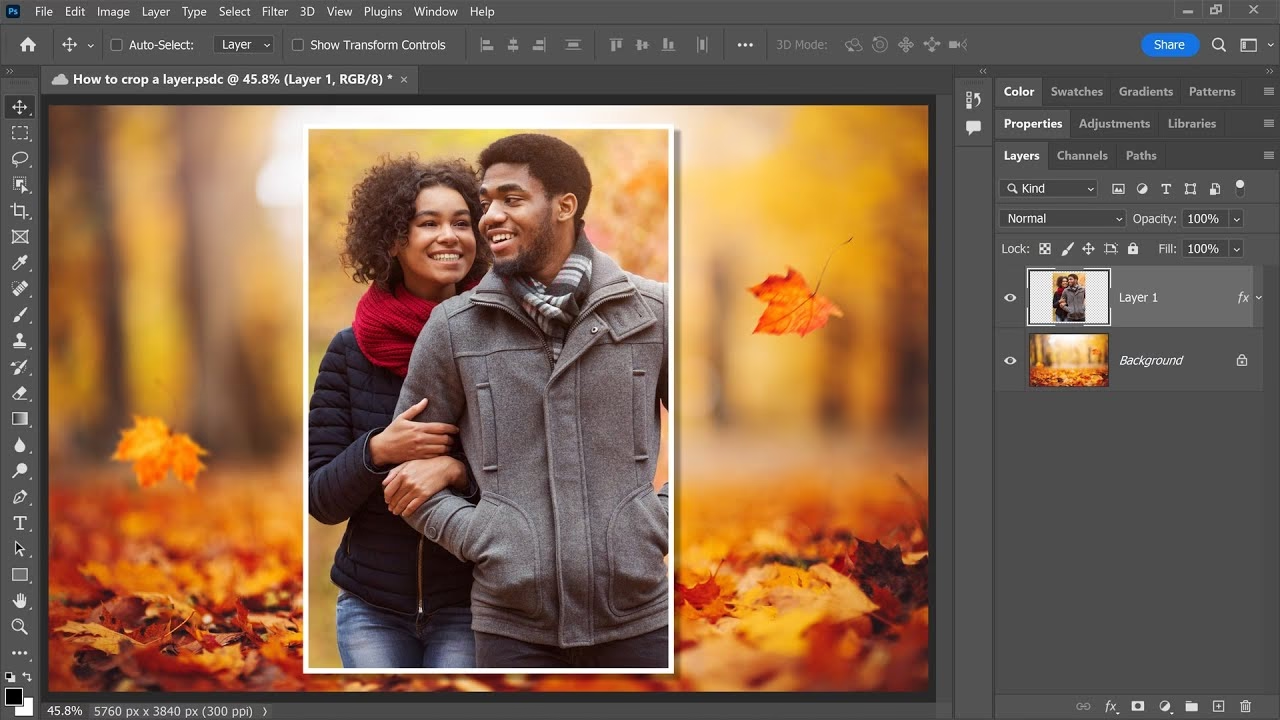
Den Effektive Metode: Gengiv Video (Render Video)
Selvom navnet 'Gengiv Video' antyder, at det kun handler om videoformater som MP4 eller MOV, er dette faktisk også den primære funktion i nyere versioner af Photoshop til at eksportere en billedsekvens. En billedsekvens er præcis det, du har brug for: en serie af individuelle billedfiler (f.eks. PNG, JPG, TIF) der tilsammen udgør animationen, ramme for ramme.
Denne metode er kraftfuld, fordi den giver dig detaljerede indstillinger for outputtet og er designet til at håndtere rammer fra både Tidslinje-panelet (hvor video- og rammeanimationer oprettes) og fra lag, der er opdelt i rammer.
Trin-for-Trin Guide til Eksport af Billedsekvens
Følg disse trin for at eksportere dine animationsrammer som separate PNG-filer med den ønskede navngivning:
- Åbn din Photoshop-fil: Sørg for, at din PSD-fil med animationen (enten som ramme-animation eller tidslinje-animation) er åben og aktiv i Photoshop.
- Gå til Eksport-menuen: Klik på
Fileri menulinjen øverst, hold musen overEksporter, og vælg derefterGengiv Video...(File > Export > Render Video...). Dette åbner dialogboksen 'Gengiv Video'. - Indstil Navngivning og Placering:
- Navn: Dette er kritisk for at få den ønskede navngivning. Her skal du indtaste prefixet for dine filer. Hvis du ønsker filnavne som
venstre0.png,venstre1.pngosv., skal du indtastevenstrei dette felt. Photoshop vil automatisk tilføje rammenummeret og filtypen. - Placering: Klik på knappen 'Vælg mappe...' (Select Folder...) for at vælge den mappe på din computer, hvor de eksporterede rammer skal gemmes. Det er en god idé at oprette en ny, tom mappe specifikt til formålet for at holde styr på filerne.
- Navn: Dette er kritisk for at få den ønskede navngivning. Her skal du indtaste prefixet for dine filer. Hvis du ønsker filnavne som
- Vælg Format og Indstillinger:
- Format: Vælg
Adobe Media Encoder. Dette giver adgang til de forskellige outputformater, herunder billedsekvenser. - Format (under Adobe Media Encoder): Klik på rullemenuen og vælg
PNG. PNG-formatet understøtter gennemsigtighed, hvilket ofte er nødvendigt for animationselementer, der skal bruges over andre baggrunde. Hvis du ikke har brug for gennemsigtighed, kan JPG også være en mulighed, men PNG er generelt bedre til grafiske elementer og animationer. - Forudindstilling (Preset): For PNG-formatet er der typisk ikke mange forudindstillinger, men du kan justere indstillingerne for kvalitet her, hvis det er relevant. Standardindstillingerne er normalt fine.
- Format: Vælg
- Indstil Område (Range):
- Område: Her bestemmer du, hvilke rammer der skal eksporteres. Vælg 'Alle rammer' (All Frames) for at eksportere hele din animation. Hvis du kun har brug for en del af animationen, kan du vælge 'Arbejdsområde' (Work Area) eller 'Angivet område' (Specified Range) og indtaste start- og slutrammenumre.
- Gennemgå og Gengiv: Gennemgå alle indstillingerne for at sikre, at de er korrekte. Når du er tilfreds, klik på knappen
Gengiv(Render).
Photoshop vil nu behandle din animation ramme for ramme og gemme hver enkelt som en separat PNG-fil i den angivne mappe. Filnavnene vil følge det prefix, du angav, efterfulgt af et sekventielt nummer (f.eks. venstre_0000.png, venstre_0001.png osv.). Bemærk, at Photoshop som standard bruger en fast bredde til rammenummeret (f.eks. fire cifre), selv for korte animationer, for at sikre korrekt sortering. Hvis du har brug for den præcise navngivning venstre0.png, venstre1.png osv. (uden foranstillede nuller), kan du muligvis være nødt til at omdøbe filerne efter eksporten ved hjælp af et batch-omdøbningsværktøj i dit operativsystem eller et tredjeparts program, men selve eksportprocessen er automatiseret.
Alternativ Metode: Gem til Web (Ældre)
En ældre, men stadig fungerende metode, især hvis du er vant til 'Gem til Web'-grænsefladen, er at bruge denne funktion til at eksportere animationsrammer. Denne metode er dog lidt mindre intuitiv til ren billedsekvenseksport sammenlignet med 'Gengiv Video'.
Trin til Eksport via Gem til Web (Ældre)
- Åbn din fil: Sørg for, at din PSD-fil med animationen er åben.
- Gå til Gem til Web: Klik på
Filer>Eksporter>Gem til Web (Ældre)...(File > Export > Save for Web (Legacy)...). - Vælg Filtype: I 'Gem til Web'-vinduet skal du vælge et filformat, der understøtter animation, typisk GIF eller PNG-24 (hvis animationen er kompleks eller har mange farver/gennemsigtighed). Selvom du vil have separate rammer, er det et nødvendigt skridt i denne grænseflade. Vælg f.eks.
PNG-24. - Indstil Looping (Vigtigt!): Nederst i 'Gem til Web'-vinduet, hvor du ser animationskontrollerne, skal du sørge for, at 'Gentag' (Looping Options) er indstillet til
Én gang(Once) ellerIngen gentagelse(No Repeat). Dette er vigtigt for den næste trin. - Eksporter Rammerne: Klik på den lille menu-knap (ofte et ikon med tre linjer eller en pil) i øverste højre hjørne af 'Gem til Web'-vinduet. I den menu, der dukker op, vælg
Eksporter Animationsrammer...(Export Animation Frames...). - Gem Rammerne: En standard 'Gem'-dialogboks vil poppe op. Vælg mappen, hvor du vil gemme filerne. Du kan angive et prefix for filnavnene her. Klik på
Gem.
Denne metode vil også eksportere hver ramme som en separat fil med et sekventielt nummer. Dog har 'Gengiv Video' generelt flere muligheder for kontrol over outputindstillingerne og er mere moderne.
Automatisering med Handlinger og Batch
Hvis du har et meget stort antal Photoshop-filer, der alle skal eksporteres som billedsekvenser på samme måde, kan du yderligere automatisere processen ved at bruge Handlinger (Actions) og Batch-behandling.
Du kan optage en Handling, der udfører trinene fra 'Gengiv Video'-metoden (eller 'Gem til Web', hvis du foretrækker den). Optag handlingen med standardindstillingerne for filnavn og placering (du kan rette dette under batchkørslen). Når handlingen er optaget, kan du bruge Filer > Automatiser > Batch... (File > Automate > Batch...). Her kan du vælge den Handling, du netop optog, vælge kildemappen, der indeholder alle dine PSD-filer, og angive en destinationsmappe for de eksporterede rammer. Batch-funktionen kan endda overskrive kommandoerne 'Gem'/'Åbn'/'Luk' i handlingen, så den automatisk gemmer de eksporterede filer til en ny placering og lukker den oprindelige fil uden at gemme ændringer i kildemappen.
Dette er den ultimative tidsbesparelse, hvis du står over for en gentagende opgave med mange filer. Det kræver dog, at du sætter dig ind i, hvordan Handlinger optages og bruges med Batch-funktionen. Men for at eksportere rammer fra én fil eller et par filer er 'Gengiv Video' den hurtigste og mest direkte vej.
Sammenligning af Metoder
Lad os opsummere de to primære metoder:
| Funktion | Gengiv Video | Gem til Web (Ældre) |
|---|---|---|
| Primær Anvendelse | Video & Billedsekvenser | Webgrafik (GIF, PNG, JPG) |
| Eksport af Rammer | Direkte som Billedsekvens | Via menuen 'Eksporter Animationsrammer' efter valg af format |
| Kontrol over Navngivning | God (prefix + automatisk nummerering) | Grundlæggende (prefix + automatisk nummerering) |
| Moderne/Ældre | Moderne | Ældre/Legacy |
| Understøttelse af Gennemsigtighed (PNG) | Ja | Ja |
| Integration med Tidslinje | Meget god | God |
Som tabellen viser, er 'Gengiv Video' generelt den foretrukne og mere moderne metode til at eksportere rammer som en billedsekvens.
Ofte Stillede Spørgsmål
Hvorfor får jeg en enkelt videofil i stedet for separate billeder?
Dette sker sandsynligvis, fordi du ikke valgte et billedsekvensformat under 'Gengiv Video'. Sørg for, at du under 'Format' vælger Adobe Media Encoder, og derefter under 'Format' (igen, i indstillingerne for Adobe Media Encoder) vælger et billedformat som PNG eller JPG i stedet for et videoformat som H.264.
I dialogboksen 'Gengiv Video' angiver du det ønskede prefix (f.eks. venstre) i feltet 'Navn'. Photoshop tilføjer automatisk rammenummeret med foranstillede nuller for at sikre korrekt sekvens (f.eks. venstre_0000.png, venstre_0001.png). Hvis du har brug for en anden nummereringsstil (f.eks. uden foranstillede nuller som venstre0.png), skal du omdøbe filerne efter eksporten.
Kan jeg kun eksportere et udvalg af rammer?
Ja, i dialogboksen 'Gengiv Video' under 'Område' kan du vælge 'Angivet område' (Specified Range) og indtaste start- og slutrammenumrene for den del af animationen, du ønsker at eksportere.
Er der en måde at gøre dette for mange PSD-filer på én gang?
Ja, den bedste måde er at bruge Photoshop Handlinger (Actions) i kombination med Batch-behandling. Du optager processen for én fil ved hjælp af 'Gengiv Video', gemmer handlingen, og bruger derefter 'Filer' > 'Automatiser' > 'Batch...' til at anvende handlingen på en hel mappe med PSD-filer.
Konklusion
At eksportere individuelle rammer fra dine Photoshop-animationer behøver ikke at være en manuel og kedelig proces. Ved at bruge funktionen Gengiv Video kan du hurtigt og effektivt eksportere hele billedsekvenser med den ønskede filtype og navngivning. Dette sparer dig for utallige timers arbejde, især når du håndterer animationer med mange rammer eller har mange animationer, der skal eksporteres. For endnu større volumen kan du udnytte kraften i Handlinger og Batch-behandling. Mestr disse værktøjer, og du vil opleve en markant forbedring i din arbejdsgang med Photoshop-animationer.
Hvis du vil læse andre artikler, der ligner Eksportér Rammer fra Photoshop Animationer, kan du besøge kategorien Photoshop.