
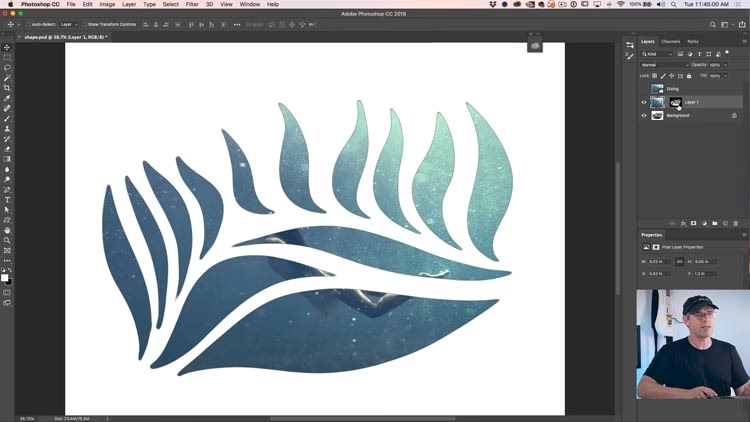

At fylde en grafisk form med et foto er en grundlæggende, men utrolig effektiv teknik inden for digital billedredigering. Det giver dig mulighed for at skabe interessante designelementer, layout eller endda kunstværker, hvor billeder integreres problemfrit i specifikke geometriske eller organiske former. Photoshop tilbyder flere måder at opnå dette på, hver med sine egne fordele og ideelle anvendelsesscenarier. I denne artikel gennemgår vi tre af de mest almindelige og effektive metoder, så du kan vælge den, der passer bedst til din specifikke opgave.
Uanset om du arbejder med simple rektangler, komplekse brugerdefinerede former eller endda tekst, kan disse teknikker hjælpe dig med at bringe dine visioner til live. Vi vil dække metoder, der fungerer godt med former på ensfarvede baggrunde, former der allerede har gennemsigtighed, og metoder der giver stor fleksibilitet.
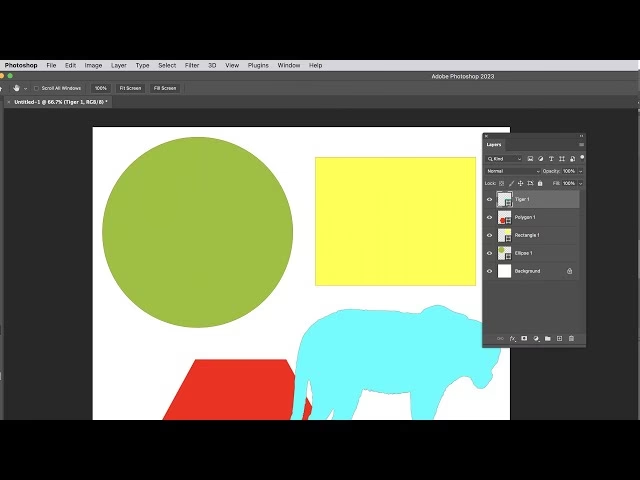
Metode 1: Avanceret Blending med 'Blend If'
Denne metode er særligt hurtig og effektiv, hvis din form er en ensfarvet silhuet på en kontrastfarvet baggrund, for eksempel en sort form på en hvid baggrund. Den udnytter Photoshops kraftfulde blending-indstillinger til at styre, hvilke dele af billedlaget der skal være synlige baseret på luminansværdierne i det underliggende lag (din form).
Trin for Trin:
Trin 1: Forbered dine lag
Sørg for, at du har din form på et separat lag og dit foto på et lag lige over formlaget i lagpanelet. I dette eksempel antager vi, at formen er mørk mod en lys baggrund.
Trin 2: Åbn Blending Options
Vælg det lag, der indeholder dit foto. Højreklik på fotolaget og vælg 'Blending Options' (Blandingsindstillinger) fra kontekstmenuen, eller klik på 'fx' ikonet nederst i lagpanelet og vælg 'Blending Options'. Dette åbner dialogboksen 'Layer Style' (Lagstil).
Trin 3: Juster 'Blend If' skyderne
I dialogboksen 'Layer Style' finder du sektionen 'Advanced Blending' (Avanceret blanding) og herunder 'Blend If' (Bland hvis). Du vil se to sæt skydere: 'This Layer' (Dette lag) og 'Underlying Layer' (Underliggende lag). Vi skal arbejde med skyderne for 'Underlying Layer'.
Disse skydere styrer, hvilke pixels på det underliggende lag (din form) der skal tillade pixels fra dette lag (dit foto) at blive vist igennem. Skyderne repræsenterer lysstyrke (luminans), fra mørkt til lyst.
Da vores form er mørk, ønsker vi, at billedet kun skal vises, hvor det underliggende lag er mørkt. Træk den højre trekant (som repræsenterer de lyse områder på det underliggende lag) mod venstre. Mens du trækker, vil du se, at billedet forsvinder fra de lyse områder af baggrunden og kun bliver synligt over den mørke form.
Trin 4: Blødgør kanterne (valgfrit, men anbefalet)
Du vil sandsynligvis bemærke, at kanterne, hvor billedet møder formen, ser hakkede eller skarpe ud. For at skabe en blødere overgang kan du splitte skyderen. Hold 'Alt' (Windows) eller 'Option' (Mac) nede, og klik på den højre halvdel af den trekant, du lige har flyttet. Træk nu den splittede højre halvdel yderligere mod højre. Dette deler overgangen over et større område af luminansværdier, hvilket resulterer i blødere kanter. Juster de to halve skydere, indtil du opnår det ønskede resultat.
Trin 5: Anvend ændringerne
Klik 'OK' i dialogboksen 'Layer Style' for at anvende 'Blend If' indstillingerne.
Denne metode er ikke-destruktiv, da den ikke permanent ændrer billedlaget eller formlaget. Du kan altid gå tilbage til 'Blending Options' og justere skyderne igen. Dog er den mest effektiv, når formen er tydeligt adskilt fra baggrunden baseret på lysstyrke.
Metode 2: 'Paste Into' med Lagmaske
Metoden 'Paste Into' (Indsæt i) er en klassisk Photoshop-teknik, der opretter en lagmaske baseret på en markering. Dette er nyttigt, hvis din form er fladlagt med baggrunden eller er en del af et mere komplekst billede, hvor du kan lave en markering af formen.
Trin for Trin:
Trin 1: Kopier billedet
Sørg for, at dit foto er på et lag over formlaget. Vælg fotolaget. Tryk 'Cmd/Ctrl + A' for at markere hele billedet. Tryk derefter 'Cmd/Ctrl + C' for at kopiere billedet til udklipsholderen.
Trin 2: Lav en markering af formen
Skjul nu fotolaget ved at klikke på øjeikonet ved siden af laget i lagpanelet. Vælg laget, der indeholder din form. Nu skal du oprette en markering (selection) af selve formen. Måden du gør dette på, afhænger af formen. Hvis formen f.eks. er en ensfarvet silhuet på en hvid baggrund, kan du bruge 'Select' (Vælg) > 'Color Range' (Farveområde) og klikke på formens farve for at markere den. Hvis formen er på et gennemsigtigt lag, kan du 'Cmd/Ctrl + klikke' på lagets miniature i lagpanelet for at indlæse en markering af indholdet.
Trin 3: Indsæt billedet i markeringen
Når du har en aktiv markering af formen, skal du sørge for, at du igen har det øverste (nu skjulte) fotolag valgt i lagpanelet. Gå til 'Edit' (Rediger) > 'Paste Special' (Indsæt speciel) > 'Paste Into' (Indsæt i).
Trin 4: Resultat og justering
Dit foto vil nu blive indsat, og det vil kun være synligt inden for den markering, du lavede af formen. Photoshop opretter automatisk en lagmaske på fotolaget. Denne lagmaske er baseret på din markering – de områder, der var markeret, er hvide på masken (hvor billedet er synligt), og de områder, der ikke var markeret, er sorte (hvor billedet er skjult). Du vil se et kæde-ikon mellem billedets miniature og lagmaskens miniature i lagpanelet.
Kæde-ikonet betyder, at billedet og masken er forbundet, så når du flytter laget, flytter både billede og maske sig sammen. Hvis du klikker på kæde-ikonet for at fjerne det, kan du flytte billedet uafhængigt af masken. Dette er yderst nyttigt, hvis du skal placere en bestemt del af billedet inde i formen. Vælg billedets miniature (ikke masken) og brug 'Move Tool' (Flytteværktøj) til at trække billedet rundt inden for formen. Du kan også bruge 'Cmd/Ctrl + T' til at transformere (ændre størrelse, rotere osv.) billedet inden for masken.
Denne metode er meget fleksibel, fordi den bruger en lagmaske, som nemt kan redigeres. Du kan male på masken med sort, hvid eller grå for at finjustere, hvilke dele af billedet der vises inden for formen.
Metode 3: Klipningsgrupper (Clipping Groups)
Klipningsgrupper er den metode, mange professionelle designere bruger oftest, fordi den er utrolig fleksibel, ikke-destruktiv og intuitiv at arbejde med. Denne metode kræver, at din form er på et lag med gennemsigtighed omkring sig – altså ikke en form på en hvid baggrund, men en form, der er 'skåret ud'. Dette er standarden for Photoshops brugerdefinerede former eller former, du selv har klippet ud.
Trin for Trin:
Trin 1: Forbered dine lag
Sørg for, at dit formlag er et selvstændigt lag med gennemsigtighed omkring formen. Placer dit fotolag direkte over formlaget i lagpanelet.
Trin 2: Opret klipningsgruppen
Hold 'Alt' (Windows) eller 'Option' (Mac) nede. Flyt din musemarkør mellem fotolaget (det øverste lag) og formlaget (laget lige under det) i lagpanelet. Markøren vil ændre sig til en firkant med en nedadvendt pil. Klik. Dette opretter en klipningsgruppe.
Trin 3: Resultat og justering
Dit foto vil nu automatisk kun være synligt inden for grænserne af formen på laget nedenunder. Du vil se, at fotolaget er indrykket i lagpanelet, og der er en lille nedadvendt pil til venstre for lagets miniature, der peger ned mod formlaget. Dette indikerer, at fotolaget er 'klippet' til formlaget.
Fordelen ved klipningsgrupper er enorm: Du kan frit flytte, transformere (ændre størrelse, rotere) og redigere fotolaget, og det vil altid kun blive vist inden for formens afgrænsning. Du kan også redigere formlaget (flytte det, ændre dets størrelse), og fotolaget vil følge med og forblive inden for formen. Desuden kan du tilføje flere lag (justeringslag, effekter, teksturer) over fotolaget og 'klippe' dem til den samme gruppe, så også disse kun påvirker billedet inden for formen.
Denne metode er utrolig fleksibel og nem at redigere. Du kan nemt fjerne et lag fra klipningsgruppen ved at holde 'Alt/Option' nede igen og klikke mellem lagene.
Sammenligning af Metoderne
Her er en kort sammenligning for at hjælpe dig med at vælge:
| Metode | Krævet Formtype | Kompleksitet | Fleksibilitet (Justering af Billede) | Anvendelsesområde |
|---|---|---|---|---|
| Blend If | Ensfarvet silhuet på kontrastbaggrund | Lav | Moderat (justeres via Blending Options) | Hurtig løsning for simple silhuetter |
| Paste Into (Lagmaske) | Kræver en markering af formen (kan være på fladlagt lag) | Moderat | Høj (redigering af lagmaske, flyt/transformér billede) | Når formen ikke er på et transparent lag, eller du har brug for maskefleksibilitet |
| Klipningsgrupper | Form på lag med gennemsigtighed | Lav til Moderat | Meget Høj (flyt/transformér billede/form frit) | Mest fleksibel metode, ideel for udklippede former & tekst |
Ofte Stillede Spørgsmål (FAQ)
Q: Hvordan flytter eller ændrer jeg størrelsen på billedet inde i formen?
A: Hvis du bruger 'Paste Into' (Lagmaske) eller Klipningsgrupper, skal du sikre dig, at det lag, der indeholder billedet, er valgt i lagpanelet. Hvis du bruger 'Paste Into', skal du klikke på kæde-ikonet mellem billedet og masken for at frigøre dem, før du flytter billedet. Vælg derefter billedets miniature (ikke masken). Med Klipningsgrupper er billedlaget frit bevægeligt, så længe det er valgt. Brug 'Move Tool' (V) til at flytte billedet. For at ændre størrelse, rotere eller forvride billedet, vælg billedlaget og tryk 'Cmd/Ctrl + T' for at aktivere 'Free Transform' (Fri transformering).
Q: Kan jeg bruge disse metoder med tekst?
A: Ja, absolut! Tekst er en form. For at bruge tekst som en form med 'Paste Into' eller Klipningsgrupper, skal tekstlaget enten rasteriseres (højreklik på tekstlaget > Rasterize Type) eller konverteres til en form (højreklik > Convert to Shape). Klipningsgrupper er ofte den nemmeste metode at bruge med tekst, da du kan oprette tekstlaget, skrive din tekst og derefter klippe billedet til tekstlaget.
Q: Hvilken metode er den 'bedste'?
A: Der er ingen enkelt 'bedste' metode; det afhænger af din specifikke situation og præference. Klipningsgrupper er generelt den mest fleksible og ikke-destruktive metode for former med gennemsigtighed. 'Paste Into' med lagmasker er fremragende, når du har brug for præcis kontrol via en maske eller arbejder med former, der ikke er på transparente lag. 'Blend If' er super hurtig til simple silhuetter på kontrastbaggrunde, men mindre fleksibel til finjusteringer af billedets placering.
Q: Kan jeg tilføje effekter til formen eller billedet efterfølgende?
A: Ja. Med 'Paste Into' (Lagmaske) og Klipningsgrupper kan du tilføje lagstile (som skygger, streger, farveoverlejringer) til formlaget for at give formen effekter. Du kan også tilføje justeringslag eller andre effekter over billedlaget inden for klipningsgruppen for kun at påvirke billedet inde i formen. Med 'Blend If' metoden kan du tilføje lagstile til billedlaget.
Afsluttende Overvejelser
At mestre disse teknikker åbner op for et væld af kreative muligheder i Photoshop. Du kan bruge dem til at skabe unikke collager, designe logoer, lave iøjnefaldende overskrifter med billedfyldt tekst, eller integrere billeder i grafiske elementer på websites eller printmateriale. Eksperimenter med de forskellige metoder for at finde ud af, hvilken der passer bedst til dine arbejdsgange og de specifikke projekter, du arbejder på.
Husk, at Photoshops styrke ligger i lagene og maskerne. Ved at forstå, hvordan lagmasker og klipningsgrupper fungerer, får du langt større kontrol og fleksibilitet i din billedredigering. 'Blend If' er en mere niche-teknik, men utrolig kraftfuld i de rette situationer.
Øvelse gør mester, så prøv at anvende disse metoder på forskellige former og billeder. Du vil hurtigt opdage, hvor hurtigt og effektivt du kan integrere billeder i dine designs.
Hvis du vil læse andre artikler, der ligner Fyld former med fotos i Photoshop, kan du besøge kategorien Photoshop.