

At arbejde med mange lag i Adobe Photoshop kan hurtigt blive uoverskueligt. En velorganiseret fil er nøglen til et effektivt og frustrationsfrit workflow, især i komplekse projekter. Det er her, lag-grupper kommer ind i billedet. Lag-grupper giver dig mulighed for at samle relaterede lag i mapper, hvilket ikke kun rydder op i dit Lag-panelet, men også åbner op for kraftfulde redigeringsmuligheder, der påvirker flere lag samtidigt. At mestre brugen af lag-grupper og deres associerede genveje er en fundamental færdighed for enhver seriøs Photoshop-bruger.
https://www.youtube.com/watch?v=0gcJCdgAo7VqN5tD
I denne dybdegående guide vil vi udforske de forskellige måder, du kan oprette, administrere og udnytte lag-grupper på, med særlig fokus på de tidsbesparende genveje, der gør processen hurtigere og mere intuitiv.
- Oprettelse af Lag-grupper
- Ophævelse af Gruppering
- Tilføjelse og Omplacering af Lag i Grupper
- Duplikering af Lag-grupper
- Sletning af Lag-grupper
- Valg af Lag-grupper med Flytteværktøjet
- Indlejring af Lag-grupper
- Visning og Udvidelse/Minimering af Grupper
- Anvendelse af Blandingsindstillinger på Lag-grupper
- Anvendelse af Lag-stile og Effekter på Lag-grupper
- Anvendelse af Masker på Lag-grupper
- Opsummering af Genveje
-
Ofte Stillede Spørgsmål om Lag-grupper
- Hvad er hovedformålet med lag-grupper?
- Hvordan grupperer jeg hurtigt lag, jeg allerede har valgt?
- Hvordan sletter jeg en gruppe, men beholder lagene?
- Hvad betyder 'Gennemløb' som blandingsindstilling for en gruppe?
- Kan jeg placere en gruppe inde i en anden gruppe?
- Hvorfor ser en lag-stil (f.eks. skygge) mærkelig ud, når jeg anvender den på en gruppe med overlappende lag?
- Konklusion
Oprettelse af Lag-grupper
Der er flere måder at oprette lag-grupper på i Photoshop, afhængigt af om du vil starte med en tom gruppe eller gruppere lag, du allerede har i dit dokument.
Den mest ligetil metode til at oprette en tom lag-gruppe er ved at klikke på ikonet 'Opret ny gruppe' (mappeikonet) nederst i Lag-panelet. Denne nye gruppe vil blive tilføjet lige over det lag, du aktuelt har valgt. Hvis du ikke har valgt nogen lag, vil gruppen blive placeret øverst i lagstakken.
Men hvad nu, hvis du allerede har en række lag, som du ved hører sammen – for eksempel alle elementerne i en baggrund eller alle tekstlagene i et design? At trække dem manuelt ind i en ny tom gruppe kan være lidt besværligt. Heldigvis findes der en smart genvej til netop dette formål:
- Genvej: Command + G (Mac) | Control + G (Windows)
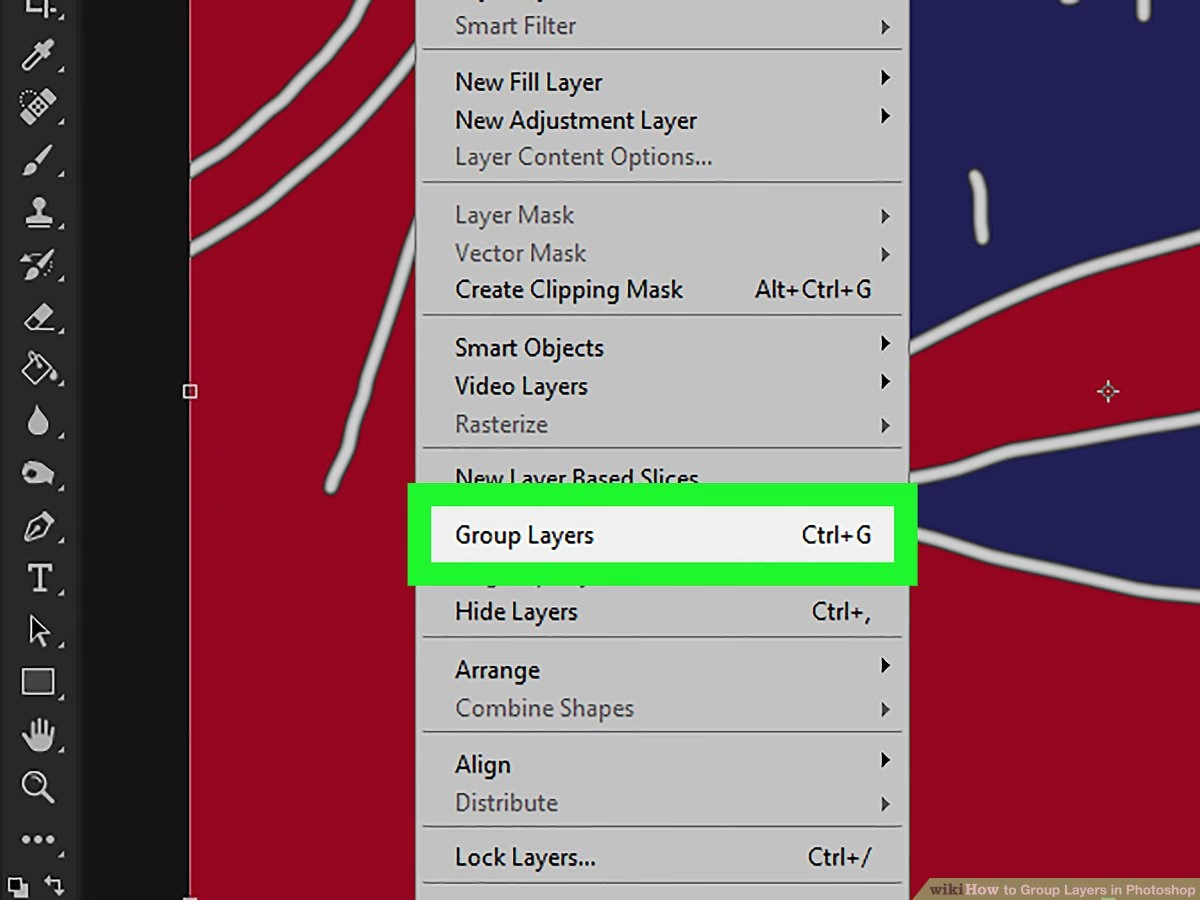
Denne genvej opretter en ny lag-gruppe og placerer øjeblikkeligt alle de lag, du aktuelt har valgt i Lag-panelet, ind i denne nye gruppe. Gruppen vil blive placeret umiddelbart over det øverste af de valgte lag i stakken. Dette er en utrolig effektiv måde hurtigt at organisere eksisterende lag på.
Ophævelse af Gruppering
Lige så vigtigt som at gruppere lag er muligheden for at ophæve grupperingen igen, hvis du har brug for at arbejde med de enkelte lag separat eller omorganisere din fil.
- Genvej: Command + Shift + G (Mac) | Control + Shift + G (Windows)
Når du bruger denne genvej, mens en eller flere lag-grupper er valgt, vil Photoshop fjerne selve gruppen/grupperne, men bevare alle de lag, der var indeholdt i dem. Lagene vil blive placeret direkte i lagstakken der, hvor gruppen/grupperne tidligere var.
Tilføjelse og Omplacering af Lag i Grupper
Når du har oprettet dine lag-grupper, vil du ofte have brug for at tilføje nye lag til dem eller ændre rækkefølgen af lagene både inden i og uden for grupperne.
Den mest almindelige måde at tilføje et lag til en gruppe på er simpelthen at trække laget fra dets nuværende position i Lag-panelet og slippe det oven på navnet på den ønskede gruppe. Som standard vil Photoshop placere det tilføjede lag øverst i lagstakken inden for gruppen.
Hvis du ønsker at placere laget nederst i gruppen i stedet for øverst, kan du gøre følgende, mens du trækker laget:
- Tip: Hold Shift-tasten nede, mens du slipper musen over gruppenavnet.
Dette trick sparer dig for at skulle trække laget ned gennem lagstakken inde i gruppen efterfølgende.
Omplacering af Lag – Pas På!
En ting, der kan volde lidt besvær for nye brugere (og sommetider også erfarne!), er at trække et lag til en ny position i Lag-panelet og utilsigtet placere det inde i en gruppe, når det var meningen, det skulle ligge udenfor – eller omvendt.
Når du trækker et lag op eller ned i Lag-panelet, viser Photoshop en blå linje, der indikerer, hvor laget vil blive placeret, når du slipper musen. Denne linje kan enten strække sig over hele panelets bredde (hvilket indikerer, at laget vil blive placeret i hovedlagstakken eller uden for enhver gruppe) eller være indrykket (hvilket indikerer, at laget vil blive placeret *inde* i den gruppe, som indrykningen flugter med).
Det kræver lidt øvelse at mærke forskellen, når du trækker. Hvis du trækker et lag og ser den blå linje indrykket under navnet på en gruppe, vil laget blive placeret inden i den gruppe. Hvis du ønsker, at laget skal ligge uden for gruppen, skal du trække det lidt længere ned eller op, indtil den blå linje strækker sig over hele panelets bredde, før du slipper musen.
Et andet, ofte mere sikkert, trick for at undgå utilsigtet indlejring er at lukke den gruppe, du trækker forbi, før du omplacerer laget. Når en gruppe er lukket (visningstrekanten peger til højre), kan du ikke utilsigtet trække et lag ind i den.
Duplikering af Lag-grupper
Der er situationer, hvor du måske har brug for at duplikere en hel lag-gruppe – måske for at skabe variationer, teste forskellige effekter eller genbruge et element i et andet område af dit design. Photoshop tilbyder flere metoder til dette:
- Genvej: Command + J (Mac) | Control + J (Windows)
Denne velkendte duplikeringsgenvej virker ikke kun på enkelte lag, men også på valgte lag-grupper. Den opretter en nøjagtig kopi af gruppen og dens indhold direkte over originalen i Lag-panelet.
- Metode: Option-træk (Mac) | Alt-træk (Windows)
Du kan også duplikere en lag-gruppe ved at holde Option/Alt-tasten nede og trække gruppen i Lag-panelet. Dette opretter en kopi, som du samtidig kan trække til en ny position i lagstakken.
- Metode: Højreklik/Control-klik
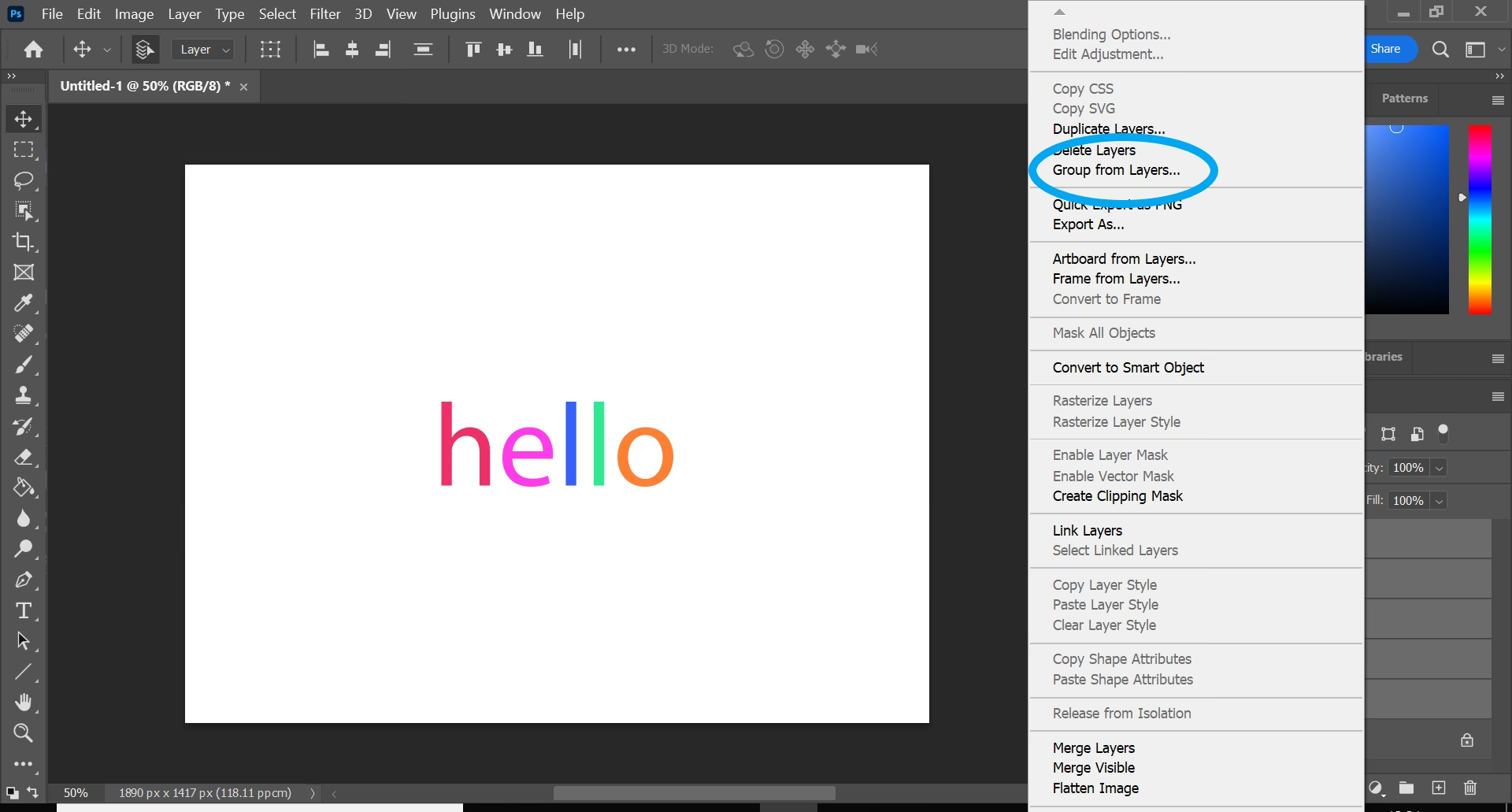
En tredje metode er at højreklikke (Windows) eller Control-klikke (Mac) på lag-gruppen i panelet og vælge 'Dupliker gruppe...' (Duplicate Group) fra kontekstmenuen. Dette giver dig også mulighed for at navngive den nye gruppe med det samme.
Sletning af Lag-grupper
Når du ikke længere har brug for en lag-gruppe, er det vigtigt at vide, hvordan du sletter den korrekt, afhængigt af om du vil slette gruppen *og* dens indhold, eller kun gruppen og beholde lagene.
Den hurtigste måde at slette en valgt lag-gruppe på (inklusive dens indhold) er simpelthen at trykke på Delete-tasten på dit tastatur. Alternativt kan du trække gruppen ned til skraldespandsikonet nederst i Lag-panelet.
Hvis du ønsker at slette lag-gruppen, men beholde alle lagene, der var inde i den, er fremgangsmåden en smule anderledes:
- Metode: Vælg menuen Lag > Slet > Gruppe (Layer > Delete > Group).
- Metode: Klik på skraldespandsikonet, mens gruppen er valgt, og hold Option (Mac) eller Alt (Windows) nede.
Begge disse metoder vil åbne en dialogboks, der spørger, om du vil slette 'Gruppe og indhold' eller 'Kun gruppe' ('Group and Contents' or 'Group Only'). Vælg 'Kun gruppe' for at bevare lagene.
Der findes også en smart genvej til hurtigt at slette en gruppe *uden* dens indhold, der omgår dialogboksen:
- Genvej: Command-træk (Mac) | Control-træk (Windows)
Træk lag-gruppen til skraldespandsikonet nederst i Lag-panelet, mens du holder Command (Mac) eller Control (Windows) nede. Dette sletter gruppen øjeblikkeligt, men lader lagene blive tilbage i lagstakken.
Valg af Lag-grupper med Flytteværktøjet
Når du arbejder i dit dokumentvindue med Flytteværktøjet (Move Tool), er det standardadfærd, at du klikker på et element på lærredet, og Photoshop vælger det lag, dette element ligger på, i Lag-panelet. Men hvad hvis du vil vælge hele gruppen, som elementet er en del af?
I Flytteværktøjets indstillingslinje øverst på skærmen finder du en afkrydsningsfelt kaldet 'Auto-vælg' (Auto-Select). Ved siden af er der en rullemenu, der som standard sandsynligvis er indstillet til 'Lag' (Layer). Hvis du ændrer denne indstilling til 'Gruppe' (Group), vil Photoshop, når du klikker på et element på lærredet med Flytteværktøjet, automatisk vælge den lag-gruppe, som elementets lag befinder sig i, i stedet for selve laget. Dette er utroligt praktisk, når du primært arbejder med at flytte og transformere hele grupper af elementer.
Indlejring af Lag-grupper
For de mest komplekse dokumenter tilbyder Photoshop muligheden for at indlejre lag-grupper. Det betyder, at du kan placere grupper *inde* i andre grupper. Dette kan hjælpe med at skabe en meget finmasket og logisk struktur i dit Lag-panel. Du kan indlejre grupper op til 10 niveauer dybt, hvilket bør være mere end rigeligt til selv de mest omfattende projekter.
Visning og Udvidelse/Minimering af Grupper
Når du har mange grupper og indlejrede grupper, kan Lag-panelet stadig blive fyldt op. At kunne hurtigt udvide og minimere grupper er essentielt for at navigere effektivt. Photoshop tilbyder flere genveje til dette:
- Genvej: Command-klik (Mac) | Control-klik (Windows) på visningstrekanten
Klik på visningstrekanten (den lille trekant ved siden af gruppenavnet) for en specifik gruppe, mens du holder Command (Mac) eller Control (Windows) nede. Dette vil udvide eller minimere *alle* lag-grupper i hele dit dokument.
- Genvej: Option-klik (Mac) | Alt-klik (Windows) på visningstrekanten
Klik på visningstrekanten for en specifik gruppe, mens du holder Option (Mac) eller Alt (Windows) nede. Dette vil udvide eller minimere *kun* de grupper, der er indlejret inden i den gruppe, du klikker på.
- Genvej: Option + Command-klik (Mac) | Alt + Control-klik (Windows) på visningstrekanten
Klik på visningstrekanten for en specifik gruppe, mens du holder både Option/Alt og Command/Control nede. Dette vil udvide eller minimere *alle* grupper i dokumentet, uanset indlejringsniveau.
- Metode: Højreklik/Control-klik på visningstrekanten
Højreklik (Windows) eller Control-klik (Mac) på visningstrekanten for en gruppe. I kontekstmenuen finder du muligheder for at 'Luk/Åbn denne gruppe' ('Close/Open this Group') eller 'Luk/Åbn alle andre grupper' ('Close/Open all Other Groups').
Anvendelse af Blandingsindstillinger på Lag-grupper
Lag-grupper har deres egen Blandingsindstillinger (Blend Mode), som du kan finde øverst i Lag-panelet, ligesom for individuelle lag. Standardindstillingen for en lag-gruppe er 'Gennemløb' (Pass Through). Når en gruppe er sat til 'Gennemløb', fungerer den primært som en organisatorisk mappe. Blandingsindstillinger og opacitet for de enkelte lag *inde* i gruppen vil interagere med lagene *under* gruppen i lagstakken.
Hvis du ændrer gruppens blandingsindstilling fra 'Gennemløb' til 'Normal' (eller enhver anden blandingsindstilling), ændres gruppens adfærd dramatisk. Når en gruppe er sat til 'Normal', vil blandingen mellem lagene *kun* ske inden for selve gruppen. Photoshop behandler i princippet gruppens indhold som et samlet, fladt billede, før det blandes med lagene under gruppen. Dette kan være nyttigt, hvis du vil begrænse effekten af blandingsindstillinger til kun at påvirke lagene inden for gruppen.
Anvendelse af Lag-stile og Effekter på Lag-grupper
En af de store fordele ved lag-grupper er muligheden for at anvende Lag-stile (Layer Styles) eller andre effekter på hele gruppen samtidigt. I stedet for at anvende den samme skygge, streg eller glød på 20 forskellige tekstlag, kan du samle dem i en gruppe og anvende stilen på gruppen. Dette sparer ikke kun tid under opsætningen, men gør det også utroligt nemt at redigere stilen senere – du skal kun ændre den ét sted.
Når du anvender en lag-stil på en gruppe, skal du dog være opmærksom på, hvordan Photoshop behandler gruppens indhold. Ligesom med blandingsindstillingen 'Normal', behandler Photoshop indholdet af gruppen som et samlet, fladt objekt, *før* stilen eller effekten anvendes. Hvis du har overlappende elementer inden for gruppen, og du anvender en skygge på gruppen, vil skyggen se ud, som om den kommer fra det samlede, flade billede af de overlappende elementer, ikke fra hvert enkelt element separat. Dette kan være den ønskede effekt, men det er vigtigt at være opmærksom på forskellen.
Hvis du har overlappende lag i en gruppe, men ønsker, at lag-stilen (f.eks. en skygge) skal anvendes individuelt på hvert lag, så de interagerer korrekt med hinanden inden for gruppen, skal du ikke anvende stilen på gruppen. I stedet skal du anvende stilen på ét af lagene, højreklikke (Windows) eller Control-klikke (Mac) på effekten under lagets navn i Lag-panelet og vælge 'Kopiér lag-stil' (Copy Layer Style). Vælg derefter de andre lag, du vil anvende stilen på, højreklik/Control-klik og vælg 'Indsæt lag-stil' (Paste Layer Style). Dette anvender stilen individuelt på hvert valgt lag.
Anvendelse af Masker på Lag-grupper
Udover at organisere lag og anvende effekter, kan lag-grupper også bruges til at styre synligheden af flere lag på én gang ved hjælp af Masker. Når du anvender en lagmaske på en lag-gruppe, fungerer masken som en master-maske for alt indholdet inden for gruppen. Områder, der er maskeret væk på gruppens maske, vil være usynlige, uanset hvordan maskerne på de individuelle lag inden i gruppen er indstillet.
For at tilføje en maske til en lag-gruppe skal du blot vælge gruppen i Lag-panelet og klikke på ikonet 'Tilføj lagmaske' (rektangel med en cirkel indeni) nederst i panelet. En hvid maske (der viser alt indhold) vil blive tilføjet til gruppen. Du kan derefter male på denne maske med sort, hvid eller grå for at skjule eller delvist vise indholdet af hele gruppen. Denne teknik virker både med pixelmasker og vektormasker.
At bruge masker på grupper er utrolig effektivt, når du f.eks. vil tone en hel sektion af dit design ind eller ud, eller begrænse et sæt justeringslag til et bestemt område.
Opsummering af Genveje
| Handling | Genvej (Mac) | Genvej (Windows) |
|---|---|---|
| Opret tom gruppe | Klik på mappeikon | Klik på mappeikon |
| Opret gruppe med valgte lag | Command + G | Control + G |
| Ophæv gruppering | Command + Shift + G | Control + Shift + G |
| Dupliker gruppe | Command + J | Control + J |
| Dupliker og træk gruppe | Option + træk | Alt + træk |
| Tilføj lag nederst i gruppe | Træk + Shift | Træk + Shift |
| Slet gruppe (behold lag) | Option + klik på skraldespand ELLER Lag > Slet > Gruppe | Alt + klik på skraldespand ELLER Lag > Slet > Gruppe |
| Slet gruppe (behold lag) - Hurtig | Command + træk til skraldespand | Control + træk til skraldespand |
| Udvid/Minimer alle grupper | Command + klik på trekant | Control + klik på trekant |
| Udvid/Minimer indlejrede grupper | Option + klik på trekant | Alt + klik på trekant |
| Udvid/Minimer alle grupper (dyb) | Option + Command + klik på trekant | Alt + Control + klik på trekant |
Ofte Stillede Spørgsmål om Lag-grupper
Her er svar på nogle almindelige spørgsmål vedrørende brugen af lag-grupper i Photoshop:
Hvad er hovedformålet med lag-grupper?
Lag-grupper bruges primært til at organisere lag i dit Photoshop-dokument, hvilket gør det nemmere at navigere og administrere komplekse filer. De giver dig også mulighed for at anvende justeringer, effekter, stile og masker på flere lag samtidigt.
Hvordan grupperer jeg hurtigt lag, jeg allerede har valgt?
Vælg de ønskede lag i Lag-panelet, og brug genvejen Command + G (Mac) eller Control + G (Windows). Photoshop vil automatisk oprette en ny gruppe og placere de valgte lag deri.
Hvordan sletter jeg en gruppe, men beholder lagene?
Vælg gruppen, og gå til menuen Lag > Slet > Gruppe (Layer > Delete > Group), og vælg 'Kun gruppe' i dialogboksen. Alternativt kan du trække gruppen til skraldespandsikonet nederst i Lag-panelet, mens du holder Command (Mac) eller Control (Windows) nede for en hurtig sletning uden dialogboks.
Hvad betyder 'Gennemløb' som blandingsindstilling for en gruppe?
'Gennemløb' (Pass Through) er standardindstillingen. Det betyder, at lagene inde i gruppen blandes med lagene under gruppen i den overordnede lagstak. Gruppens opacitet og blandingsindstilling påvirker ikke, hvordan lagene *inde* i gruppen blandes med hinanden, kun hvordan gruppens *samlede* resultat blandes med lagene udenfor.
Kan jeg placere en gruppe inde i en anden gruppe?
Ja, du kan indlejre lag-grupper op til 10 niveauer dybt for at skabe en meget detaljeret organisering af dine lag.
Hvorfor ser en lag-stil (f.eks. skygge) mærkelig ud, når jeg anvender den på en gruppe med overlappende lag?
Når en lag-stil anvendes på en gruppe, behandler Photoshop gruppens indhold som et enkelt, fladt billede, før stilen anvendes. Hvis du har overlappende lag, vil skyggen f.eks. komme fra omridset af det samlede overlappende område, ikke fra hvert enkelt lag individuelt. Hvis du ønsker individuelle stile, skal du kopiere og indsætte stilen på de enkelte lag i stedet for på gruppen.
Konklusion
Lag-grupper er et uundværligt værktøj i Photoshop for at opretholde orden og effektivitet. Ved at bruge genvejene og teknikkerne beskrevet her, kan du markant forbedre dit workflow. Tag dig tid til at inkorporere disse vaner i din daglige brug af Photoshop – du vil hurtigt opdage, hvor meget tid og frustration du sparer. En velorganiseret fil er en glad fil, og lag-grupper er fundamentet for netop det.
Hvis du vil læse andre artikler, der ligner Mestr Lag-grupper i Photoshop med Genveje, kan du besøge kategorien Photoshop.