


At trække og slippe et billede ind i Photoshop kan virke som den mest ligetil opgave, man kan forestille sig. Det er intuitivt og hurtigt. Men selvom selve handlingen er simpel, involverer denne tilsyneladende ukomplicerede proces faktisk en del bagvedliggende handlinger i Photoshop. For at du kan få mest muligt ud af din billedredigering, er det vigtigt at forstå de forskellige importmuligheder og, ikke mindst, hvordan du integrerer dem bedst i din egen arbejdsgang.
Der findes flere måder at indsætte et billede i Photoshop på. Uanset om du vælger den nemme vej med træk og slip, eller om du overfører billeder fra en billeddatabase som Adobe Lightroom, importeres dine billeder altid i den bedst mulige kvalitet. Men da dette alene ikke garanterer knivskarpe resultater i alle situationer, er der visse ting, du med fordel kan tjekke i billeddataene allerede under importen eller umiddelbart derefter.
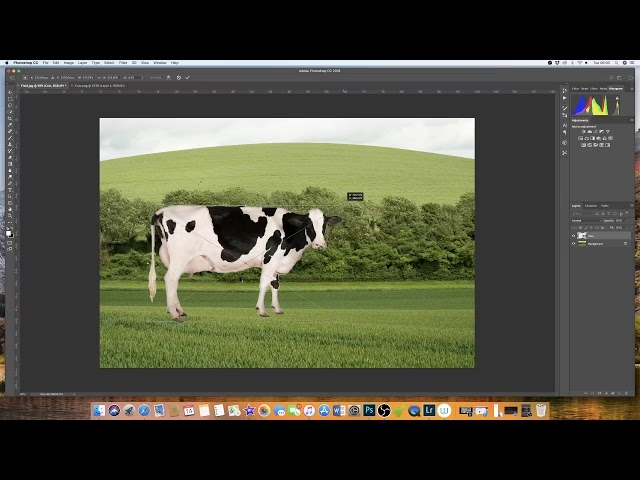
Træk og slip til et nyt dokument
Som nævnt er import via træk og slip ofte den nemmeste og hurtigste måde at få dine billeder ind i Photoshop på. Processen er simpel: Åbn Photoshop, og træk derefter et foto direkte fra din filhåndtering (f.eks. Stifinder på Windows eller Finder på Mac) eller fra dit skrivebord og hen over Photoshops brugerflade. Så snart du slipper musen, åbnes billedet som et helt nyt dokument. Dette nye dokument vil have præcis de samme dimensioner og indstillinger som det originale billede. Det betyder, at opløsning, bredde, højde og farvetilstand (f.eks. RGB eller CMYK) kopieres direkte fra den originale fil. Dette giver dig et perfekt udgangspunkt for at arbejde med billedet i dets oprindelige form og kvalitet.
For at verificere billedinformationen og sikre, at billedet har den forventede kvalitet og størrelse, kan du klikke på menuen 'Billede' øverst og derefter vælge 'Billedstørrelse'. Denne dialogboks giver dig et overblik over billedets generelle kvalitet og dimensioner. Her kan du se billedets mål i pixels (f.eks. 3042 x 4563 px) samt dets fysiske størrelse, hvis det blev printet med en bestemt opløsning (f.eks. 107 x 160 cm ved 72 DPI, eller mindre ved højere DPI). At kende disse værdier er essentielt, især hvis du planlægger at printe billedet eller bruge det i et specifikt digitalt format, der kræver bestemte dimensioner. Hvis billedet har tilstrækkeligt mange pixels, er det ideelt til redigering med henblik på for eksempel stort print.
Indsæt i et eksisterende dokument
Udover at åbne billedet som et nyt dokument kan du også bruge træk og slip til at indsætte et billede i et dokument, der allerede er åbent i Photoshop. Du trækker simpelthen billedfilen fra din filhåndtering og slipper den ind over dit eksisterende Photoshop-dokument. Når du gør dette, indsættes billedet som et nyt lag oven på dit eksisterende indhold. Hvis det nyimporterede billede ikke fylder hele bredden og højden af dit eksisterende dokument, kan det indikere, at det importerede billede er mindre i dimensioner end dit dokument. Dette sker, fordi billedet også her importeres i maksimal kvalitet og indsættes i sin oprindelige størrelse (eller tæt på) i forhold til dit dokument.
Det er dog stadig muligt at skalere de indsatte billeder. Udfordringen opstår, når du vil tjekke billedinformationen for det nyindsatte billede. Hvis du igen klikker på 'Billede > Billedstørrelse', vil du opdage, at dialogboksen viser dimensionerne og opløsningen for *dokumentet* og ikke for det nyindsatte foto. Dette skyldes den måde, Photoshop håndterer billeder, der indsættes i eksisterende dokumenter.
Forstå Smart Objekter i Photoshop
Dette er, hvor Photoshops Smart Objekt-funktionalitet kommer ind i billedet. Når et foto indsættes i et eksisterende dokument via træk og slip, konverterer Photoshop det automatisk til et Smart Objekt. Et Smart Objekt er essentielt set en beholder, der indeholder billedets originale data. Dette er en yderst værdifuld funktion, da den tillader dig at transformere (skalere, rotere, forvrænge) laget uden at miste original billedkvalitet – så længe du ikke skalerer det ud over dets oprindelige pixeldimensioner. Smart Objekter muliggør også ikke-destruktiv redigering, hvilket betyder, at du kan anvende filtre og justeringer, som kan ændres eller fjernes senere.
Du kan genkende et Smart Objekt ved det lille filikon nederst til højre på lagets miniature i lagpanelet. For at se og verificere billedinformationen for det originale billede inde i Smart Objektet, skal du dobbeltklikke på lagets miniature. Dette vil åbne det nyimporterede foto som et separat, men linket, dokument i et nyt faneblad. Nu kan du igen verificere billedinformationen via 'Billede > Billedstørrelse' i dette nye dokument. Her ser du de faktiske pixeldimensioner og opløsning for billedet, der er gemt i Smart Objektet.
Tip: Du kan foretage enhver form for ændringer, såsom farvejusteringer, retouchering eller anvendelse af filtre, direkte på billedet i det åbnede Smart Objekt-dokument. Når du er færdig med at redigere, skal du gemme Smart Objektet (typisk med Ctrl+S eller Cmd+S). Luk derefter Smart Objekt-dokumentet. Ændringerne vil automatisk blive anvendt og opdateret i dit originale dokument. Dette er en kernefunktion inden for ikke-destruktiv redigering i Photoshop og en af de største fordele ved at arbejde med Smart Objekter.
Importér billeder fra Lightroom
En anden effektiv måde at indsætte billeder i Photoshop på er at udnytte integrationen med Adobe Lightroom. Lightroom er designet til at organisere, redigere og administrere store mængder fotos, ofte gemt i Adobe Cloud. Ved at bruge Lightroom behøver du ikke nødvendigvis at have alle dine fotos gemt lokalt på din computer; du kan tilgå dem via skyen og importere dem til Photoshop efter behov.
Før du importerer fra Lightroom, skal du sørge for, at dine billeder er synkroniseret med Adobe Cloud. Dette sker typisk automatisk, hvis du bruger Lightroom Classic med synkronisering aktiveret eller Lightroom CC. I Photoshop kan du derefter åbne 'Lr Photos'-fanen (eller lignende navngivning i din version og sprogindstilling) i Start-arbejdsområdet eller via menuen. Her vises en liste over fotos, der allerede er tilføjet til din Adobe Cloud-billeddatabase.
Hvis du for nylig har tilføjet billeder i Lightroom, der endnu ikke vises i listen, kan du klikke på opdateringsknappen (typisk et lille cirkulært ikon) for at indlæse den seneste version af din billeddatabase, inklusive dine nyligt uploadede fotos. Når billedet vises i listen, klikker du på det og vælger 'Import Selected' (eller tilsvarende). Herefter downloades billedet fra Adobe Cloud til din lokale maskine og åbnes i Photoshop, klar til at blive redigeret som et Smart Objekt i et nyt dokument. Denne workflow er særligt strømlinet for brugere, der allerede arbejder med Adobe økosystemet.
Oversigt over importmetoder
Her er en hurtig sammenligning af de diskuterede metoder til at indsætte billeder i Photoshop:
| Metode | Handling | Resultat | Fordele | Overvejelser |
|---|---|---|---|---|
| Træk og slip (nyt dokument) | Træk fil fra mappe/skrivebord til Photoshop-ikon eller tom grå flade. | Åbner som nyt dokument. Bagggrundslag. Originale dimensioner/indstillinger. | Hurtigt og simpelt for at åbne en enkelt fil. Bevarer original kvalitet. | Åbner altid nyt faneblad/vindue. |
| Træk og slip (eksisterende dokument) | Træk fil fra mappe/skrivebord til et åbent dokument i Photoshop. | Indsættes som nyt lag. Konverteres til Smart Objekt. | Nem integration i eksisterende projekter. Bevarer original kvalitet via Smart Objekt. Ikke-destruktiv transformation. | Kræver forståelse af Smart Objekter. Original størrelse skal tjekkes separat. |
| Fra Lightroom | Vælg billede i Lr Photos-panelet i Photoshop. Klik Import. | Åbnes som nyt dokument. Lag er et Smart Objekt. | Strømlinet workflow for Lightroom-brugere. Centraliseret billedadministration i Adobe Cloud. | Kræver Adobe Cloud/Lightroom. Billedet skal synkroniseres først. |
Ofte Stillede Spørgsmål
Q: Hvorfor bliver billedet til et Smart Objekt, når jeg trækker det ind i et eksisterende dokument?
A: Photoshop gør dette for at bevare billedets originale kvalitet. Som et Smart Objekt kan du frit skalere laget op og ned inden for dets originale dimensioner uden tab af skarphed. Det muliggør også ikke-destruktiv redigering, hvor filtre og effekter kan ændres senere.
Q: Kan jeg ændre størrelsen på billedet, efter jeg har trukket det ind?
A: Ja, absolut. Når billedet er indsat (enten som baggrundslag i et nyt dokument eller som et Smart Objekt i et eksisterende), kan du bruge transformationsværktøjerne (f.eks. Ctrl+T eller Cmd+T) til at ændre dets størrelse, rotere det osv. Hvis det er et Smart Objekt, kan du skalere det ned og derefter op igen uden kvalitetstab (op til den originale størrelse). Hvis det er et rasteriseret lag, vil opskalering over den oprindelige størrelse medføre kvalitetstab.
Q: Hvad er forskellen på at trække et billede ind i et nyt dokument vs. et eksisterende dokument?
A: Når du trækker et billede ind i Photoshops tomme grå område eller på programikonet, åbnes det som det primære lag i et helt nyt dokument med billedets egne dimensioner. Når du trækker det ind i et dokument, der allerede er åbent, indsættes det som et nyt lag ovenpå det eksisterende indhold og bliver automatisk et Smart Objekt for at bevare fleksibilitet og kvalitet.
Q: Skal jeg bruge Lightroom for at importere billeder til Photoshop?
A: Nej, import fra Lightroom er blot én af flere metoder, især nyttig hvis du allerede bruger Lightroom og Adobe Cloud til at organisere og opbevare dine fotos. Træk og slip-metoden fra dine lokale mapper fungerer altid uafhængigt af Lightroom.
Ved at forstå disse forskellige måder at indsætte billeder på og især fordelene ved Smart Objekter, kan du optimere din workflow i Photoshop og sikre, at du altid arbejder med dine billeder i den bedst mulige kvalitet.
Hvis du vil læse andre artikler, der ligner Træk og slip billeder i Photoshop, kan du besøge kategorien Photoshop.