
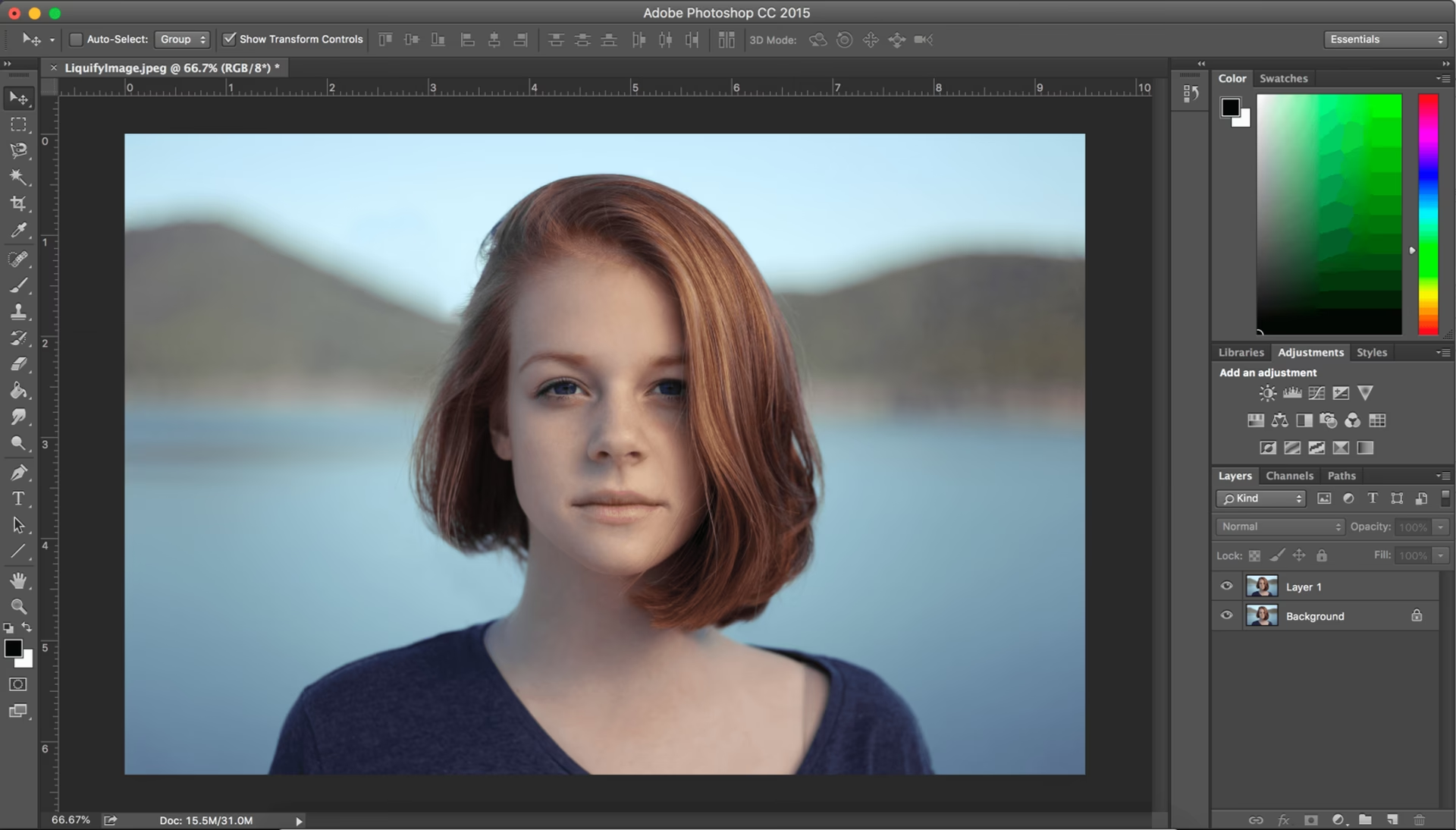

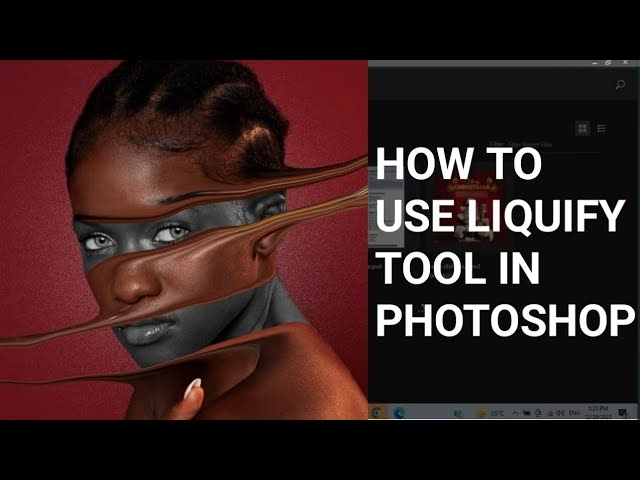
Velkommen, kreative sjæle og Photoshop-entusiaster! At mestre digitale effekter er en fantastisk måde at udvide dine designfærdigheder på, og en effekt, der ofte kan virke udfordrende, men som er utrolig nyttig, er den flydende effekt. Tænk på spildt væske, vanddråber eller abstrakte, flydende former – mulighederne er uendelige. Første gang man kaster sig over dette, kan det virke en smule uoverskueligt, men med den rette vejledning bliver det hurtigt en færdighed, du kan bruge igen og igen med lethed. I denne artikel vil vi gennemgå, hvordan du trin for trin skaber en overbevisende flydende effekt i Photoshop, startende fra et simpelt billede af et glas, der er væltet, og får det til at se ud, som om indholdet flyder ud på overfladen.
https://www.youtube.com/watch?v=0gcJCdgAo7VqN5tD
Udgangspunktet for denne tutorial er et billede, hvor et glas er væltet. Vores mål er at simulere den væske, der ville spilde ud. Selvom vi bruger et specifikt eksempel, kan principperne anvendes på mange forskellige scenarier, hvor du ønsker at tilføje eller manipulere flydende elementer digitalt.
- Grundformen skabes med penselværktøjet
- Tilføjelse af højlys med Lysningsværktøjet
- Skabelse af skygger med Mørkningsværktøjet
- Anvendelse af Plastikindpakningsfilteret
- Blandingstilstanden Hårdt lys (Hard Light)
- Tilføjelse af dybde med Fas og prægning (Bevel and Emboss)
- Justering af farve
- Ofte stillede spørgsmål
- Afsluttende tanker
Grundformen skabes med penselværktøjet
Det første skridt i at skabe vores flydende effekt er at definere dens grundform. Dette gør vi på et separat lag. Start med at oprette et nyt lag ved at gå til Lag > Nyt > Lag, eller brug den hurtige tastaturgenvej Ctrl+Shift+N (Cmd+Shift+N på Mac). Navngiv gerne laget 'Væske' eller lignende, så du nemt kan holde styr på dine elementer.
På dette nye lag skal vi bruge penselværktøjet (Brush Tool). Vælg en hård pensel (Hard Edged brush). Hårdheden er vigtig i dette indledende trin, da den hjælper os med at skabe en defineret form, som vi senere vil blødgøre og manipulere. Forestil dig, hvordan væsken rent faktisk ville strømme ud fra glassets åbning og brede sig på overfladen. Dette kræver lidt øvelse og observation af virkelige væskespild. Prøv at efterligne tyngdekraftens effekt og hvordan væsken ville samle sig eller sprede sig. Mal formen direkte på det nye lag. Farven på penslen skal være en grå nuance. Vi bruger her farvekoden #848484, som er en neutral mellemgrå. Denne grå farve er ideel, fordi den giver os et godt grundlag for at arbejde med lys og skygge i de næste trin.
Tag dig god tid med dette trin. Formen er fundamentet for hele effekten, og en realistisk form vil gøre de efterfølgende trin meget nemmere og resultatet mere overbevisende. Hvis du ikke er tilfreds første gang, sletter du blot laget og prøver igen.
Tilføjelse af højlys med Lysningsværktøjet
Når grundformen er på plads, skal vi begynde at give væsken volumen og definition ved at tilføje lys og skygge. Vi starter med højlysene ved hjælp af Lysningsværktøjet (Dodge Tool). Lysningsværktøjet lysner de områder af billedet, du maler over, baseret på de indstillinger, du vælger.
Vælg Lysningsværktøjet fra værktøjslinjen (det ligner en lille hånd). I indstillingslinjen øverst i Photoshop skal du justere indstillingerne. For at få et blødt og naturligt højlys anbefales det at bruge en blød pensel (Soft Edged brush). Sæt størrelsen på penslen til omkring 45 pixels. For 'Range' vælger du 'Shadows' (Skygger). Dette kan virke kontraintuitivt, men ved at lyse op i skyggeområderne på den grå form, skaber vi dybde. Sæt 'Exposure' (Eksponering) til en lav værdi, f.eks. 20%. En lav eksponering gør, at du gradvist bygger højlysene op, hvilket giver mere kontrol og et mere naturligt resultat. Du kan male over de områder af væskeformen, hvor du forestiller dig, at lyset rammer mest direkte.
Resultatet af dette trin er, at den grå form begynder at få en vis tredimensionalitet, da lysere områder fremstår som højlys på overfladen.
Skabelse af skygger med Mørkningsværktøjet
Efter at have tilføjet højlys er det tid til skyggerne for yderligere at definere formen og give den realisme. Dette gøres med Mørkningsværktøjet (Burn Tool). Mørkningsværktøjet fungerer modsat Lysningsværktøjet – det gør områder mørkere.
Vælg Mørkningsværktøjet (det ligner en lille hånd, ligesom Lysningsværktøjet, men ofte placeret under det i værktøjslinjen; hold museknappen nede på Lysningsværktøjet for at se mulighederne). Ligesom med Lysningsværktøjet bruger vi en blød pensel her for at opnå bløde skygger, der gradvist blander sig. Sæt størrelsen på penslen til omkring 35 pixels (lidt mindre end til højlys, da skygger ofte er mere koncentrerede). For 'Range' vælger du igen 'Shadows' (Skygger). Dette hjælper med at uddybe de mørkeste områder af den grå form. Sæt 'Exposure' (Eksponering) til en lav værdi, f.eks. 15%. Mal over de områder, hvor du forventer, at skyggerne ville falde – typisk langs kanterne af formen, hvor væsken er tykkest, eller hvor formen kaster en skygge på sig selv.
Ved at kombinere højlys og skygger har den flade grå form nu fået en tydeligere fornemmelse af volumen og dybde.
Anvendelse af Plastikindpakningsfilteret
Nu kommer vi til et af de mest spændende trin, som virkelig transformerer den grå form til noget, der ligner væske: anvendelse af et filter. Gå til Filter > Artistic > Plastic Wrap (Plastikindpakning). Dette filter er fantastisk til at simulere overfladespænding og reflekterende højlys, som er karakteristisk for væsker.
I filtervinduet ser du forskellige indstillinger. De anbefalede indstillinger er: Highlight Strength (Styrke af højlys) på 13, Detail (Detalje) på 15, og Smoothness (Glathed) på 14. Disse værdier er et godt udgangspunkt, men det er vigtigt at eksperimentere. Skyd skyderne frem og tilbage, mens du observerer forhåndsvisningen i filtervinduet. Målet er at opnå et resultat, der ser realistisk ud i forhold til den type væske, du forsøger at simulere, og lysforholdene i dit billede. Filteret vil tilføje tekstur og glans til den grå form, hvilket giver den det karakteristiske 'våde' eller 'flydende' udseende.
Efter anvendelse af filteret vil dit lag se meget mere ud som flydende materiale med tydelige højlys og en overfladestruktur.
Blandingstilstanden Hårdt lys (Hard Light)
På dette stadie er det en god idé at træde et skridt tilbage og vurdere effekten. Ser formen rigtig ud? Er højlysene og skyggerne placeret korrekt? Hvis ikke, kan du altid justere skygger (med Mørkningsværktøjet) og højlys (med Lysningsværktøjet) igen på laget.
Det næste skridt er at blande væskelaget med baggrunden på en måde, der bevarer lys- og skyggeinformationen, men fjerner den neutrale grå farve. Med dit 'Væske'-lag valgt i lagpanelet, ændrer du blandingstilstanden (Blending Mode) fra 'Normal' til 'Hard Light' (Hårdt lys). Blandingstilstanden Hårdt lys kombinerer effekterne af Overlay og Multiply. Lyse områder (over 50% grå) bliver lysere, og mørke områder (under 50% grå) bliver mørkere, mens 50% grå bliver gennemsigtig. Dette er perfekt til at tilføje kontraster og definition, og i dette tilfælde fjerner det den grå basefarve og lader kun de højlys og skygger, vi har skabt (og dem filteret har tilføjet), påvirke lagene under. Dette skaber effekten af gennemsigtig væske med reflekterende overflader.
Resultatet er, at den grå form forsvinder, og kun de områder, der er lysere eller mørkere end 50% grå, påvirker baggrunden, hvilket efterlader en effekt, der ligner gennemsigtig væske med tydelige højlys og skygger.
Tilføjelse af dybde med Fas og prægning (Bevel and Emboss)
For at give væsken yderligere dybde og en følelse af volumen kan vi bruge lagstilen 'Bevel and Emboss' (Fas og prægning). Højreklik på dit 'Væske'-lag i lagpanelet og vælg 'Blending Options' (Blandingsindstillinger). Vælg 'Bevel and Emboss' i listen til venstre.
Du kan bruge effekten 'Inner Bevel' (Indre fas) til at skabe en illusion af, at væsken har en kant eller tykkelse, der hæver sig en smule fra overfladen. Her er nogle anbefalede værdier at starte med (selvom du bør tilpasse dem):
- Style: Inner Bevel
- Technique: Smooth
- Depth: Juster efter behov (f.eks. 50-100%)
- Direction: Up
- Size: Juster efter behov (f.eks. 5-10 pixels)
- Soften: Juster efter behov (f.eks. 0-3 pixels)
I afsnittet 'Shading' (Skygge) er det afgørende at justere 'Angle' (Vinkel) og 'Altitude' (Højde) for at matche lysretningen i dit originale billede. Dette sikrer, at væskens 'kant' eller 'tykkelse' belyses fra samme retning som glasset og resten af scenen, hvilket er essentielt for realisme. Leg igen med værdierne, indtil det ser rigtigt ud i forhold til dit specifikke billede.
Dette trin tilføjer en sidste finish, der giver væsken en mere fysisk tilstedeværelse på overfladen.
Justering af farve
Hvis den væske, du simulerer, skal have en bestemt farve – f.eks. rødvin, juice eller farvet vand – kan du nemt justere farven efter, at effekten er skabt. Sørg for, at dit 'Væske'-lag stadig er valgt. Gå derefter til Billede > Justeringer > Farvebalance (Image > Adjustments > Color Balance). Her kan du bruge skyderne til at tilføje eller fjerne farver (Cyan/Rød, Magenta/Grøn, Gul/Blå) i skygger, mellemtoner og højlys. Eksperimenter med skyderne, indtil du opnår den ønskede farve. Fordi vi arbejder med lys og skyggeinformation, vil Farvebalance påvirke, hvordan disse toner farves, hvilket skaber et realistisk farvet væskeudseende.
Du kan også overveje at bruge et justeringslag (Adjustment Layer) som 'Hue/Saturation' (Farvetone/Mætning) eller 'Color Balance' i stedet for direkte at anvende justeringen på laget. Justeringslag giver dig fleksibilitet til at ændre farven senere uden at påvirke selve 'Væske'-laget permanent.
Ofte stillede spørgsmål
Her er svar på nogle almindelige spørgsmål, der kan opstå, når man arbejder med denne teknik:
Q: Min væskeform ser ikke realistisk ud. Hvad gør jeg?
A: Formen er kritisk. Slet laget og prøv igen. Studer billeder af ægte væskespild for inspiration. Tænk over, hvordan tyngdekraften og overfladespændingen påvirker formen. Øvelse gør mester!
Q: Kan jeg bruge en anden farve end grå til grundformen?
A: Ja, men grå er optimal, fordi blandingstilstanden Hårdt lys fungerer bedst med neutrale farver, der er tæt på 50% grå. Hvis du bruger en farvet grundform, vil Hårdt lys blande denne farve ind på en måde, der kan være sværere at kontrollere, og den endelige farve bør primært tilføjes i det sidste trin med Farvebalance eller et justeringslag.
Q: Plastikindpakningsfilteret giver ikke det ønskede resultat. Hvad kan jeg justere?
A: Filterindstillingerne (Highlight Strength, Detail, Smoothness) skal tilpasses dit specifikke billede og den ønskede effekt. Højere 'Detail' og 'Smoothness' kan give en mere 'glasagtig' eller 'olieagtig' overflade, mens lavere værdier kan se mere mat ud. Prøv forskellige kombinationer. Overvej også lysforholdene i dit billede – meget skinnende væske kræver stærkere højlys.
Q: Hvordan matcher jeg lysretningen for Fas og prægning?
A: Se på lyset i dit originale billede. Hvor kommer lyset fra? Er det fra venstre, højre, foroven? Juster 'Angle' i Fas og prægning, så lyset på den simulerede væskekant kommer fra samme retning. 'Altitude' styrer, hvor højt lyskilden er, hvilket påvirker skyggens længde.
Q: Kan jeg animere denne effekt?
A: Grundlaget er statisk, men du kan bruge Photoshops tidslinjefunktion til at animere Transformationer (Flyt, Roter, Skaler) af laget eller endda nogle filtre, men at skabe realistisk flydende animation er komplekst og kræver typisk mere avancerede teknikker eller specialiseret software.
Q: Hvad hvis jeg vil have væsken til at se tykkere eller tyndere ud?
A: Tykkelse kan simuleres ved at justere 'Depth' og 'Size' i Fas og prægning. En 'tyndere' væske kan have mindre tydelige højlys og skygger, så du kan dæmpe effekten af Lysnings-/Mørkningsværktøjerne og filteret en smule. Formen på væsken er også vigtig – tyndere væske breder sig typisk mere ud.
Afsluttende tanker
At skabe en realistisk flydende effekt i Photoshop er en proces, der kombinerer grundlæggende penselteknikker, manipulation af lys og skygge, og anvendelse af specifikke filtre og blandingstilstande. Hvert trin bygger på det forrige, og selvom der er anbefalede indstillinger, er nøglen til succes at eksperimentere og tilpasse effekten til dit specifikke billede og den type væske, du ønsker at simulere. Øvelse, tålmodighed og en god forståelse for, hvordan lys interagerer med væsker i virkeligheden, vil hjælpe dig med at mestre denne effekt og tilføje et imponerende element til dine digitale kompositioner. Husk, at detaljerne – som at matche lysretningen og finjustere filterindstillingerne – er det, der virkelig løfter effekten fra god til fantastisk. God fornøjelse med at lade dine billeder 'flyde'!
Hvis du vil læse andre artikler, der ligner Skab Flydende Effekt i Photoshop: Trin-for-trin, kan du besøge kategorien Photoshop.