

Mange nye Photoshop-brugere oplever frustrationen, når de forsøger at tilføje en gradienteffekt til en del af deres billede, kun for at opdage, at gradienten spreder sig ud over hele lærredet. Du har måske et billede på en hvid baggrund og ønsker at give billedet en farvetone, men ikke røre ved baggrunden. Dette er et meget almindeligt problem, men heldigvis er løsningen ret ligetil. Photoshop tilbyder flere kraftfulde værktøjer til at begrænse effekter til specifikke områder eller lag. I denne artikel vil vi dykke ned i de mest effektive metoder til at anvende en gradient farveoverlejring præcist der, hvor du ønsker den – nemlig på et enkelt lag.
- Hvorfor dækker gradienten hele lærredet?
- Løsningen: Begræns gradientens synlighed
- Metode 1: Brug af Udklipsmasker (Clipping Masks)
- Metode 2: Brug af Lagstile (Layer Styles - Gradient Overlay)
- Sammenligning af Udklipsmaske og Lagstil (Gradient Overlay)
- Avanceret Brug: Gradientmasker (Ikke til Farveoverlejring)
- Tips og Tricks
- Ofte Stillede Spørgsmål (FAQ)
- Konklusion
Hvorfor dækker gradienten hele lærredet?
Når du bruger Gradientværktøjet (Gradient Tool) direkte på et tomt lag, eller når du opretter et Gradientfyldslag (Gradient Fill Layer), oprettes gradienten som standard og dækker hele det aktive lag, som typisk strækker sig over hele dokumentets dimensioner. Hvis dette gradientlag ligger øverst i din lagstak, vil det naturligvis dække alt nedenunder. Problemet opstår, fordi Photoshop ikke automatisk ved, at du kun vil have gradienten synlig over et bestemt billede eller objekt på et lag. Du skal aktivt fortælle Photoshop, hvor gradienten skal "ses" eller "gælde". De mest almindelige måder at gøre dette på involverer at begrænse gradientlagets synlighed baseret på indholdet af et andet lag.
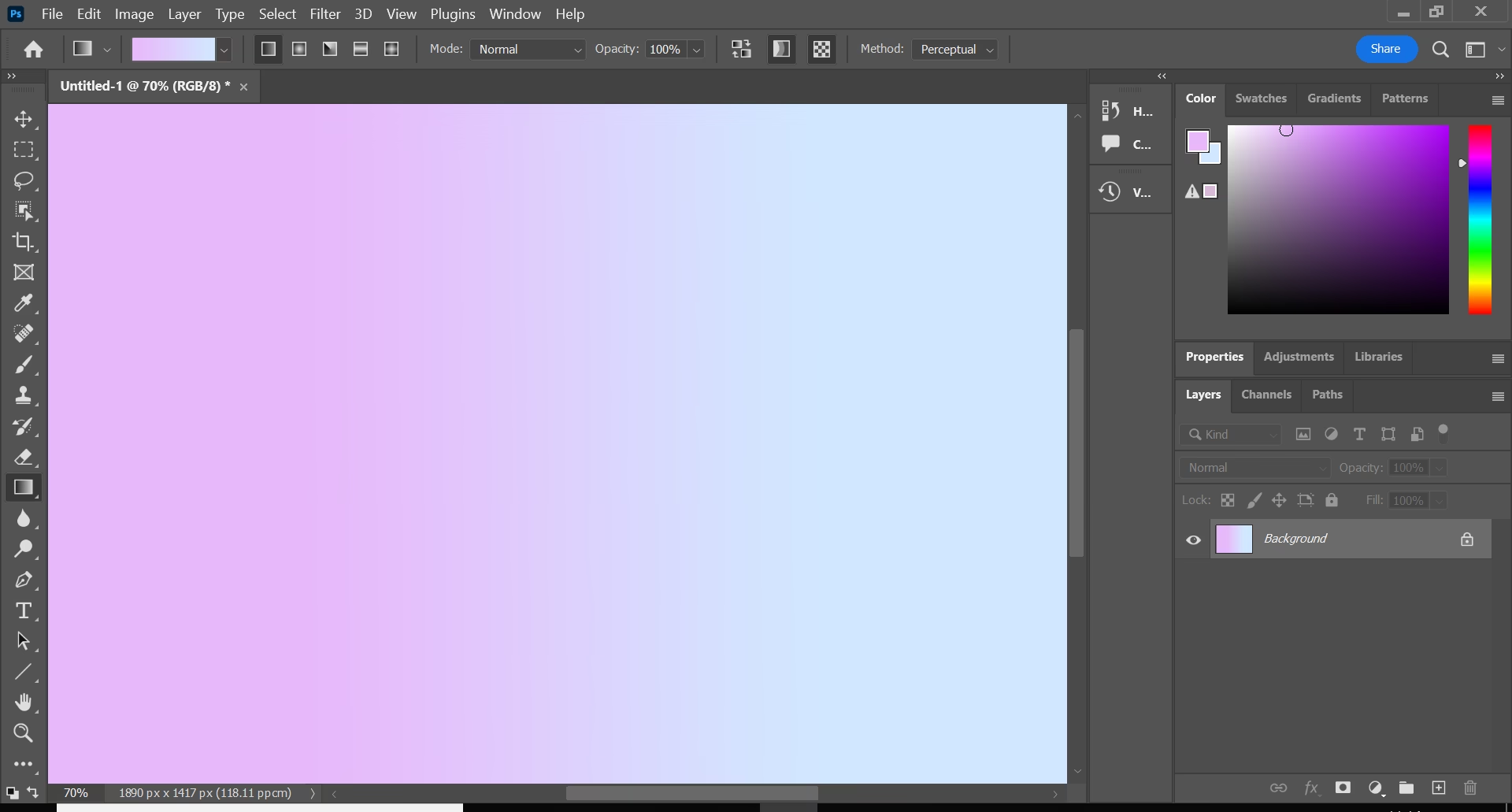
Løsningen: Begræns gradientens synlighed
Der er primært to metoder til at opnå dette i Photoshop, og begge er utroligt nyttige i forskellige situationer. De involverer enten at bruge en Udklipsmaske (Clipping Mask) eller at anvende en Lagstil (Layer Style) kaldet Gradient Overlay. Begge metoder sikrer, at gradienteffekten kun vises over det lag, du ønsker at påvirke, og efterlader alle andre lag, såsom din hvide baggrund, helt uberørte.
Metode 1: Brug af Udklipsmasker (Clipping Masks)
Udklipsmasker er et fundamentalt koncept i Photoshop. En udklipsmaske begrænser synligheden af et eller flere lag (kaldes 'clipping layers') til kun at være synlige inden for indholdet af laget direkte nedenunder (kaldes 'base layer'). Med andre ord, laget/lagene med gradienten bliver kun synlige der, hvor 'baselaget' (dit billedlag) har pixels.
Trin-for-Trin guide til Udklipsmaske:
- Sørg for, at dit billede, som du vil anvende gradienten på, er på sit eget lag. Lad os kalde dette 'Billedlaget'. Din hvide baggrund skal være på et separat lag under Billedlaget.
- Opret et nyt, tomt lag direkte over dit Billedlag i Lagpanelet (Layers Panel). Du kan gøre dette ved at klikke på ikonet 'Opret nyt lag' (Create new layer) nederst i Lagpanelet.
- Med dette nye, tomme lag valgt, skal du anvende din gradient. Du kan gøre dette på to måder:
- Med Gradientværktøjet: Vælg Gradientværktøjet (Gradient Tool) fra Værktøjslinjen (Toolbar). Vælg den ønskede gradient og indstillinger i Indstillingslinjen (Options Bar). Træk derefter Gradientværktøjet hen over dit lærred på det nye, tomme lag. Du vil se, at gradienten dækker hele lærredet – men bare rolig, dette er kun midlertidigt.
- Med et Gradientfyldslag: Gå til menuen Lag (Layer) > Nyt Fyldslag (New Fill Layer) > Gradient. Giv laget et navn, og klik OK. I dialogboksen Gradientfyld (Gradient Fill) kan du indstille gradienten, stilen, vinklen og skalaen. Klik OK. Dette opretter et nyt lag med gradienten, der dækker alt.
- Nu kommer tricket med udklipsmasken. Sørg for, at det lag med gradienten, du netop oprettede, er valgt i Lagpanelet. Højreklik på dette gradientlag, og vælg 'Opret Udklipsmaske' (Create Clipping Mask) fra genvejsmenuen. Alternativt kan du holde 'Alt'-tasten (Windows) eller 'Option'-tasten (Mac) nede og klikke mellem gradientlaget og Billedlaget i Lagpanelet. En lille pil vil dukke op på gradientlaget, der peger ned mod Billedlaget.
- Øjeblikkeligt vil du se, at gradienten nu kun er synlig der, hvor dit Billedlag har indhold. Den hvide baggrund forbliver uberørt.
Fordelen ved denne metode er dens fleksibilitet. Du kan nemt redigere gradientlaget uafhængigt, ændre gradienten, blandingstilstanden (Blend Mode) og opaciteten (Opacity) for at opnå forskellige effekter. Du kan endda tilføje flere justeringslag (Adjustment Layers) eller fyldslag (Fill Layers) oven på gradientlaget og også klippe dem til Billedlaget for at kombinere effekter, der kun påvirker billedet.
Metode 2: Brug af Lagstile (Layer Styles - Gradient Overlay)
Den anden primære metode er at bruge Lagstile. Photoshop Layer Styles er effekter, der kan anvendes direkte på et lag, såsom skygger, glød, mønstre og selvfølgelig gradienter. Når du anvender en lagstil, gælder den kun for indholdet på det specifikke lag, den er tilføjet til.
Trin-for-Trin guide til Gradient Overlay Lagstil:
- Sørg for, at dit billede, som du vil anvende gradienten på, er på sit eget lag (Billedlaget).
- Vælg Billedlaget i Lagpanelet.
- Klik på 'fx'-ikonet (Tilføj en lagstil - Add a layer style) nederst i Lagpanelet, og vælg 'Gradient Overlay' fra listen.
- Dette åbner dialogboksen Lagstil (Layer Style) med indstillingerne for Gradient Overlay valgt.
- I sektionen Gradient Overlay kan du konfigurere din gradient:
- Blend Mode: Vælg, hvordan gradienten skal interagere med billedets pixels nedenunder (f.eks. Normal, Multiply, Screen, Overlay osv.).
- Opacity: Juster gennemsigtigheden af gradienten.
- Gradient: Klik på gradientfeltet for at åbne Gradient Editor, hvor du kan vælge eller oprette din ønskede gradient.
- Style: Vælg gradientens form (f.eks. Linear, Radial, Angle, Reflected, Diamond).
- Angle: Indstil retningen for en lineær gradient.
- Scale: Juster størrelsen på gradienten.
- Reverse: Vend gradientens retning.
- Align with Layer: Sikrer, at gradienten er justeret med lagets grænser (normalt slået til).
- Mens dialogboksen Lagstil er åben, kan du se effekten live på dit billede. Juster indstillingerne, indtil du er tilfreds.
- Klik OK for at anvende lagstilen.
Lagstilen 'Gradient Overlay' er en meget hurtig og nem måde at tilføje en gradientfarveoverlejring på. Den er også ikke-destruktiv, hvilket betyder, at du til enhver tid kan dobbeltklikke på 'Gradient Overlay' effekten under lagets navn i Lagpanelet for at genåbne indstillingerne og redigere gradienten. Du kan også nemt slå effekten til eller fra ved at klikke på øjeikonet ved siden af 'Gradient Overlay' i Lagpanelet.
Sammenligning af Udklipsmaske og Lagstil (Gradient Overlay)
Begge metoder opnår det samme grundlæggende resultat: en gradient, der kun vises over indholdet af et specifikt lag. Men de har forskellige styrker:
| Funktion | Udklipsmaske (med Gradientlag) | Lagstil (Gradient Overlay) |
|---|---|---|
| Nemhed ved simpel anvendelse | Kræver 2 lag og en clipping handling | Direkte anvendelse på ét lag via Lagstil dialogboks |
| Fleksibilitet / Flere effekter | Meget høj. Kan klippe flere justerings-/fyldlag til Billedlaget. | Lavere. Primært til én gradienteffekt pr. Lagstil. |
| Redigering | Rediger gradientlaget eller genanvend udklipsmasken. | Dobbeltklik på Lagstilen for at redigere alle indstillinger. |
| Ydeevne (ved mange effekter) | Kan potentielt blive mere kompleks med mange klippede lag. | Generelt effektivt, men komplekse lagstile kan påvirke ydeevnen. |
| Anvendelse på tekst/former | Virker, men kræver et ekstra lag. | Meget nemt, da Lagstilen gælder direkte for tekst/formens indhold. |
For en hurtig og enkel gradientfarveoverlejring er Lagstilen 'Gradient Overlay' ofte den nemmeste vej. Hvis du planlægger at tilføje yderligere effekter (som farvejusteringer, teksturer osv.) der også kun skal gælde for billedlaget, giver Udklipsmaske-metoden med flere klippede lag mere fleksibilitet og bedre organisering.
Avanceret Brug: Gradientmasker (Ikke til Farveoverlejring)
Den information, du måske har set om at bruge Gradientværktøjet på en Lagmaske (Layer Mask), er en relateret, men anderledes teknik. En lagmaske styrer gennemsigtigheden af det lag, den er tilknyttet. Når du anvender en gradient på en lagmaske (typisk en sort-til-hvid gradient), skaber du en gradvis overgang i lagets gennemsigtighed. Hvide områder på masken viser laget fuldt ud, sorte områder skjuler laget, og gråtoner skaber delvis gennemsigtighed. Denne teknik bruges ofte til at blende to billeder sammen glat, lade et billede gradvist tone ud i et andet, eller lade et billede tone ud i en baggrundsfarve eller gennemsigtighed.
Mens dette også involverer gradients og masker, er formålet forskelligt. Du bruger gradientmasker til at kontrollere *hvor synligt* et lag er, mens du bruger Udklipsmasker med et gradientfyldslag eller Lagstilen 'Gradient Overlay' til at anvende en *farveeffekt* kun over indholdet af et lag. Det er vigtigt at skelne mellem disse anvendelser af gradienter i Photoshop.
Tips og Tricks
- Rediger gradienten: Med Lagstilen 'Gradient Overlay' kan du dobbeltklikke på effekten for at redigere den. Med Udklipsmaske-metoden redigerer du selve gradientlaget (enten Gradientfyldslaget eller laget, du tegnede gradienten på).
- Skift Blending Mode og Opacity: Eksperimenter med Blending Mode og Opacity for både Gradient Overlay lagstilen og det klippede gradientlag. 'Overlay', 'Soft Light', 'Multiply' eller 'Screen' kan give meget forskellige og interessante farvetoner eller effekter.
- Brug Gradient Editor: Klik på gradientfeltet i Gradient Overlay indstillingerne eller i Indstillingslinjen for Gradientværktøjet for at åbne Gradient Editor. Her kan du vælge forudindstillede gradienter, ændre farver, tilføje stop og skabe helt brugerdefinerede gradienter.
- Juster retning og skala: Husk, at du nemt kan ændre vinklen og skalaen for din gradient i både Lagstilindstillingerne og ved at trække Gradientværktøjet igen (på et nyt lag, der klippes til).
Ofte Stillede Spørgsmål (FAQ)
Q: Jeg har anvendt en gradient, men den dækker stadig min baggrund. Hvad gør jeg forkert?
A: Dette sker, fordi gradientlaget ligger over din baggrund og ikke er begrænset til kun at påvirke dit billedlag. Du skal enten bruge 'Opret Udklipsmaske' på gradientlaget og klippe det til dit billedlag nedenunder, eller anvende gradienten som en 'Gradient Overlay' lagstil direkte på dit billedlag.
Q: Kan jeg bruge mere end én farve i min gradient?
A: Ja, absolut! Når du vælger eller redigerer en gradient (enten via Gradientværktøjets indstillingslinje, Gradientfyldslaget eller Gradient Overlay lagstilen), åbnes Gradient Editor. Her kan du oprette gradienter med så mange farver, du ønsker, ved at tilføje farvestop langs gradientbjælken.
Q: Hvad er forskellen på en Lineær og en Radial gradient?
A: En Lineær gradient ændrer farve eller gennemsigtighed langs en lige linje. En Radial gradient ændrer sig udad fra et centralt punkt i en cirkulær form.
Q: Er det bedst at bruge Udklipsmaske eller Lagstil?
A: Det afhænger af opgaven. Til en simpel farveoverlejring er Lagstilen 'Gradient Overlay' ofte hurtigere. Hvis du vil anvende flere forskellige effekter, der alle kun skal gælde for dit billedlag, er Udklipsmaske-metoden med flere klippede lag (f.eks. et gradientlag, et farvejusteringslag osv.) mere fleksibel og overskuelig.
Q: Er disse metoder ikke-destruktive?
A: Ja, både Udklipsmasker og Lagstile er ikke-destruktive. Det betyder, at de ikke permanent ændrer pixels på dit originale billedlag. Du kan altid fjerne eller redigere gradienteffekten senere uden at beskadige dit billede.
Konklusion
At anvende en gradientfarveoverlejring på et enkelt lag i Photoshop er en grundlæggende teknik, der åbner op for mange kreative muligheder. Ved at forstå og anvende principperne bag Udklipsmasker eller bruge den indbyggede Gradient Overlay lagstil, kan du præcist styre, hvor dine gradienter vises. Glem frustrationen over gradienter, der dækker hele lærredet – med disse metoder har du fuld kontrol. Prøv begge teknikker af, eksperimenter med forskellige gradienter, blandingstilstande og opaciteter, og se hvordan du kan forbedre dine billeder og designs i Photoshop.
Hvis du vil læse andre artikler, der ligner Gradient på et enkelt lag i Photoshop, kan du besøge kategorien Photoshop.