


I den digitale verden af billedredigering og grafisk design er evnen til at skabe rene, definerede linjer fundamental. Uanset om du arbejder på digitale illustrationer, retoucheringsmasker eller blot tilføjer grafiske elementer til et fotografi, vil behovet for at tegne en linje opstå. Blandt de mange værktøjer, Photoshop stiller til rådighed, står ét særligt frem som uundværligt for denne opgave: den mægtige pensel. Penselværktøjet er ikke kun til at male brede strøg af farve; det er et utroligt alsidigt redskab, der, når det bruges korrekt, kan producere alt fra fine, delikate streger til tykke, markante linjer. At forstå penslens muligheder er det første skridt mod at mestre linjetegning i Photoshop.
Penselværktøjet, ofte blot omtalt som penslen, er et af de mest grundlæggende, men samtidig mest kraftfulde værktøjer i Photoshop. Det giver dig mulighed for at 'male' direkte på dit lærred, ligesom du ville gøre med en fysisk pensel på et traditionelt lærred. Denne direkte interaktion gør det intuitivt at bruge, især når du ønsker at tegne frihåndslinjer. Men dens sande styrke ligger i de mange indstillinger, der giver dig fuld kontrol over den linje, du skaber. Ved at justere disse indstillinger kan du præcist definere linjens udseende, følelse og opførsel på lærredet.
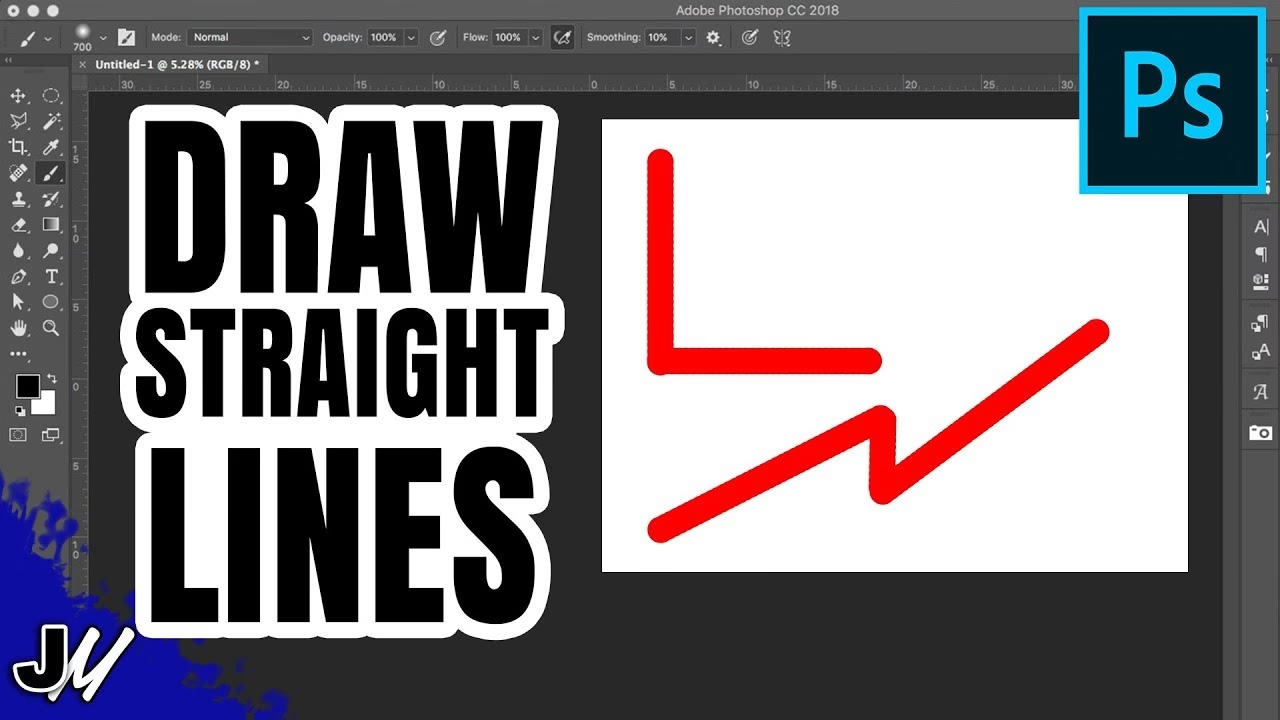
Kontrol over din streg: Grundlæggende indstillinger
Når du vælger penselværktøjet (genvejstast: B), åbnes en række indstillinger i indstillingslinjen øverst på skærmen. Disse indstillinger er nøglen til at forme din linje præcist efter dine behov. De mest fundamentale indstillinger, du skal kende, er:
- Størrelse (Size): Dette bestemmer tykkelsen på din linje. En lille størrelse giver en fin, tynd streg, mens en stor størrelse skaber en tykkere, mere markant linje. Du kan nemt justere størrelsen ved hjælp af tastaturgenvejene
[(mindre) og](større). - Hårdhed (Hardness): Denne indstilling kontrollerer, hvor skarp eller blød kanten af din linje er. En hårdhed på 100% giver en helt skarp, defineret kant. En hårdhed på 0% skaber en meget blød, diffus kant, der gradvist fader ud. Mellem disse ekstremer finder du forskellige grader af blødhed, som kan bruges til at skabe mere naturlige eller maleriske linjer.
- Farve (Color): Linjens farve bestemmes af den forgrundsfarve, du har valgt i værktøjspanelet. Du kan ændre forgrundsfarven ved at klikke på farveprøven og vælge en ny farve fra farvevælgeren eller bruge pipetteværktøjet til at sample en farve fra dit billede.
Disse tre indstillinger – størrelse, hårdhed og farve – er de mest grundlæggende parametre, der definerer udseendet af din penselstreg. Ved at eksperimentere med forskellige kombinationer kan du opnå et bredt spektrum af visuelle effekter, fra skarpe, grafiske streger til bløde, maleriske penselstrøg, der kan bruges til at skabe linjer med varierende tekstur og opacitet.
Avancerede indstillinger for finjustering
Ud over de grundlæggende indstillinger tilbyder penselværktøjet yderligere muligheder for at finjustere din linje. Disse inkluderer:
- Opacitet (Opacity): Kontrollerer gennemsigtigheden af din linje. En opacitet på 100% giver en fuldt uigennemsigtig linje, mens en lavere værdi gør linjen delvist gennemsigtig, så indholdet under den er synligt.
- Flow (Flow): Bestemmer, hvor hurtigt farven påføres, når du holder museknappen nede eller trykker med din pen. Et lavt flow medfører, at farven bygges gradvist op, hvilket kan give en mere malerisk effekt, hvor farven akkumuleres ved gentagne strøg over det samme område.
- Glatgørelse (Smoothing): En nyere, men meget nyttig indstilling, især når du tegner frihåndslinjer. Glatgørelse hjælper med at udjævne rystelser i din håndbevægelse, hvilket resulterer i en glattere, mere flydende linje. Du kan justere graden af glatgørelse for at finde den rette balance mellem glathed og responsivitet.
Ved at kombinere brugen af disse indstillinger kan du opnå en utrolig detaljeret kontrol over, hvordan dine linjer ser ud og opfører sig. For eksempel kan en linje med lav opacitet og lavt flow bruges til gradvist at opbygge en skygge eller en farveovergang, mens en linje med høj opacitet og højt flow er ideel til at tegne solide, dækkende streger.
Sådan tegner du linjer med penslen
At tegne linjer med penslen kan gøres på flere måder, afhængigt af om du har brug for en præcis, lige linje eller en mere organisk, frihåndsstreg.
At tegne lige linjer
Selvom penslen er designet til frihåndstegning, kan du nemt bruge den til at skabe helt lige linjer. Dette er en utrolig nyttig teknik til at skabe geometriske former, opdele områder eller tegne præcise streger, der forbinder to punkter. Sådan gør du:
- Vælg penselværktøjet og indstil din ønskede størrelse, hårdhed, farve og andre parametre.
- Klik én gang på det punkt, hvor din linje skal starte.
- Hold
Shift-tasten nede på dit tastatur. - Klik nu på det punkt, hvor din linje skal slutte.
Photoshop vil automatisk tegne en lige linje mellem de to punkter. Denne teknik virker i enhver retning – vandret, lodret eller diagonalt – så længe du holder Shift nede mellem de to klik. Dette er en meget hurtig og effektiv måde at skabe præcise, lige linjer på.
At tegne buede og frihåndslinjer
Til mere organiske former, skitser eller illustrationer er frihåndstegning med penslen den foretrukne metode. Dette er, hvor penselværktøjet virkelig skinner, da det lader dig bruge din hånd (eller en digital pen på en tegneplade) til at styre linjens form. Du tegner simpelthen ved at klikke og trække med museknappen nede eller med pennen på din tegneplade.
Når du tegner frihånd, kan indstillingen for Glatgørelse (Smoothing) være en stor hjælp. Ved at øge glatgørelsesværdien vil Photoshop forsøge at udjævne dine håndbevægelser, hvilket resulterer i en blødere og mere flydende kurve. For illustration eller digital maling kan en højere glatgørelsesværdi være ønskelig, mens en lavere værdi giver en mere direkte og responsiv tegneoplevelse, hvilket kan være bedre til hurtige skitser eller teksturering.
Penslens alsidighed i linjetegning
Penslen er ikke kun et simpelt tegneværktøj; dens alsidighed gør den anvendelig i mange forskellige scenarier, hvor linjer er nødvendige:
- Digital Illustration: Penslen er kernen i mange digitale kunstneres værktøjskasse. Den bruges til at skitsere, tegne line art, farvelægge og tilføje detaljer. Forskellige penselspidser (brushes) kan endda simulere traditionelle medier som blyant, tusch eller maling, hvilket giver linjerne unikke teksturer.
- Fotoretouchering: Penslen bruges ofte med masker til at 'male' effekter ind eller ud af specifikke områder på et fotografi. For eksempel kan en blød pensel med lav opacitet bruges til at opbygge en vignette-effekt, eller en hård pensel kan bruges til at definere skarpe masker omkring objekter.
- Grafisk Design: Penslen kan bruges til at tilføje håndtegnede elementer, skabe brugerdefinerede grænser eller streger, eller endda designe unikke mønstre.
Ved at mestre penslens indstillinger og teknikkerne til at tegne både lige linjer og frihåndslinjer åbner du op for en verden af kreative muligheder i Photoshop. Penslen er din tryllepenslen til at bringe dine ideer til live på det digitale lærred.
Sammenligning af Hårdhedens Effekt
Hårdhedsindstillingen er afgørende for linjens kant. Her er en simpel oversigt over, hvordan forskellige hårdhedsindstillinger påvirker en linje:
| Hårdhed (%) | Kantens udseende | Anvendelse |
|---|---|---|
| 0% | Meget blød, diffust udtonet | Bløde skygger, lys, overgange, airbrush-effekter |
| 50% | Delvist blød, gradvis udtoning | Bløde konturer, blandinger, simulering af bløde blyantstreger |
| 100% | Helt skarp, defineret kant | Præcise konturer, skarpe linjer, tekniske tegninger, masker |
At vælge den rette hårdhed afhænger helt af det ønskede resultat. En skarp linje (100% hårdhed) er ideel, når du vil have en tydelig adskillelse eller en grafisk effekt, mens en blød linje (0% hårdhed) er bedre til at blande farver eller skabe en blød overgang.
Tips til at forbedre dine pensellinjer
- Brug en tegneplade: Selvom musen kan bruges til at tegne linjer (især lige linjer med Shift), giver en tegneplade og pen en meget mere naturlig og responsiv tegneoplevelse for frihåndslinjer. Pennetrykket kan ofte styre størrelse, opacitet eller flow, hvilket giver mere dynamiske streger.
- Udnyt Glatgørelse: Hvis du kæmper med rystede linjer, så prøv at øge glatgørelsesværdien. Husk dog, at en meget høj værdi kan forsinke penslens respons.
- Øv dig: Som med enhver færdighed kræver det øvelse at mestre penselværktøjet. Brug tid på at eksperimentere med forskellige indstillinger og tegn forskellige typer linjer for at få en fornemmelse for værktøjet.
- Arbejd på separate lag: Tegn dine linjer på et nyt, tomt lag. Dette gør det nemt at redigere, flytte eller slette dine linjer uden at påvirke resten af dit billede.
Ofte Stillede Spørgsmål om Pensellinjer
- Kan jeg ændre en linjes tykkelse efter, at jeg har tegnet den?
- Ikke direkte for en almindelig penselstreg. Når en linje er 'malet' med penslen, er den en del af pixellaget. Du kan slette den og tegne den igen med en anden størrelse, eller du kan forsøge at manipulere laget (f.eks. ved at bruge filtre), men det er sjældent ideelt for at ændre tykkelsen rent.
- Hvordan laver jeg en perfekt cirkulær eller kvadratisk linje med penslen?
- Mens du kan tegne dem frihånd, er penslen ikke det mest præcise værktøj til perfekte geometriske former. Du kan tegne en perfekt cirkel eller firkant ved at bruge markeringsværktøjerne (elliptisk markeringsramme eller rektangulær markeringsramme), derefter højreklikke på markeringen, vælge 'Stroke' (Streg) og indstille bredde og farve.
- Hvad er forskellen på Opacitet og Flow?
- Opacitet bestemmer den maksimale gennemsigtighed for penselstrøget. Hvis opaciteten er 50%, vil selv gentagne strøg aldrig blive mere end 50% dækkende. Flow bestemmer, hvor hurtigt farven påføres. Ved et lavt flow kan du bygge farven op ved at tegne over det samme område flere gange, selvom opaciteten er 100%. Tænk på opacitet som den endelige 'densitet' og flow som 'malingshastigheden'.
- Min penselstreg er hakket eller ujævn, hvad gør jeg?
- Prøv at øge indstillingen for Glatgørelse (Smoothing) i indstillingslinjen. Sørg også for, at din billedopløsning er tilstrækkelig høj, da lave opløsninger kan gøre diagonale linjer mere 'takkede'.
Som du kan se, er penselværktøjet et utrolig alsidigt og kraftfuldt redskab til at skabe linjer i Photoshop. Ved at mestre dets grundlæggende og avancerede indstillinger kan du tegne enhver form for linje, du har brug for, hvad enten det er til digital kunst, design eller fotomanipulation. Øvelse gør mester, så dyk ned i Photoshop og begynd at eksperimentere med din digitale pensel!
Hvis du vil læse andre artikler, der ligner Penslen: Din Linjeværktøj i Photoshop, kan du besøge kategorien Photoshop.