
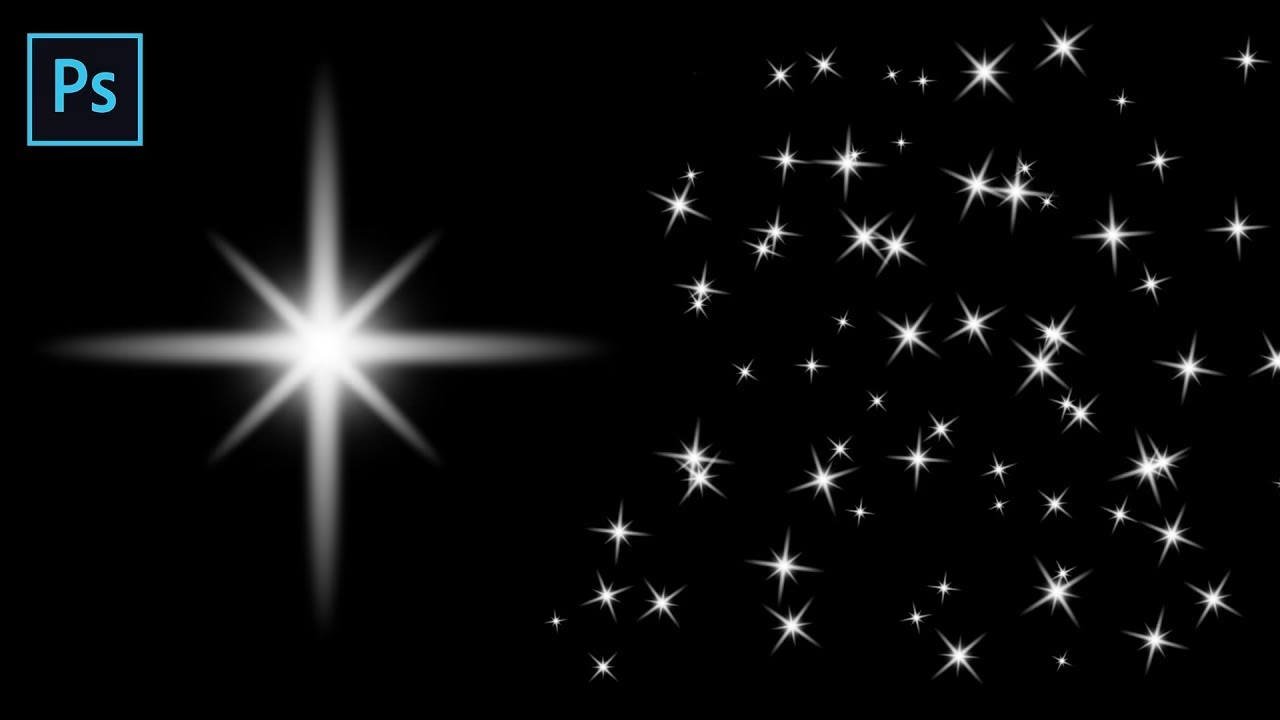

At tilføje gnister eller glimmer til et billede kan fuldstændig transformere dets udseende, give det en drømmende, magisk eller festlig følelse. I Adobe Photoshop har du fuld kontrol over processen, og du kan skabe præcis den type gnister, du ønsker. Det bedste er, at når du først har skabt din gnist-effekt, kan du gemme den som et overlay og genbruge den på utallige andre billeder. Denne artikel vil guide dig gennem processen med at skabe et alsidigt gnist-overlay fra bunden.
- Grundlaget: Oprettelse af Baggrunden
- Tilføjelse af Støj for at Skabe Glimmer-effekten
- Tilføjelse af Store Partikler for Fuld Effekt
- Tilføjelse af Små Partikler for Dynamisk Effekt
- Få Partiklerne til at Skinne
- Anvendelse af Gnist-Overlayet på Dine Fotos
- Sammenligning af Gnist-typer
- Ofte Stillede Spørgsmål om Gnister i Photoshop
Grundlaget: Oprettelse af Baggrunden
Det første skridt i at skabe vores gnist-overlay er at forberede et lærred, som vi kan bygge effekten på. Dette lærred vil fungere som grundlaget for vores partikler og støj, der senere vil blive omdannet til gnister.

Trin 1: Nyt Dokument
Start med at oprette et nyt dokument i Photoshop. Gå til File > New (Filer > Ny). Vælg en størrelse, der er tilstrækkelig stor til at rumme mange detaljer, da vi senere vil skalere effekten op og ned. En god startstørrelse kunne være 2000 pixels i bredden og 2000 pixels i højden. Sørg for, at opløsningen er sat til 72 pixels/inch, og farvemodellen er RGB Color.
Trin 2: Tre-farvet Baggrund
For at sikre, at vores gnist-effekt fungerer godt på forskellige lysniveauer i dine endelige billeder, er det nyttigt at skabe en baggrund med varierende lysstyrke. Dette hjælper os med at forhåndsvise, hvordan gnisterne vil se ud mod mørke, mellemtoner og lyse områder. Brug Rectangle Tool (U) (Rektangelværktøj) til at oprette tre store rektangler, der dækker lærredet. Giv hvert rektangel en grå farve med forskellig lysstyrke – for eksempel en meget mørk grå, en midtergrå og en meget lys grå eller hvid. Placer dem side om side for at dække hele lærredet. Dette er kun en midlertidig baggrund til testformål; den vil blive skjult, når overlayet er færdigt.
Tilføjelse af Støj for at Skabe Glimmer-effekten
Støj er et fremragende udgangspunkt for at skabe et tilfældigt mønster af lyspunkter, som vi kan manipulere til at ligne stjerner eller små gnister. Dette trin er afgørende for at få den grundlæggende glimmer.
Trin 1: Sort Lag og Støjfilter
Opret et nyt lag over dine baggrundsrektangler. Vælg dette nye lag og fyld det med sort farve ved hjælp af Paint Bucket Tool (G) (Malerspandværktøj). Dette sorte lag vil være basen for vores støj. Gå derefter til menuen Filter > Noise > Add Noise (Filter > Støj > Tilføj støj). Vælg 'Gaussian' distribution og sæt 'Monochromatic' fluebenet. Juster 'Amount' (Mængde) til en høj værdi, for eksempel 50-75%, for at få rigeligt med støj. Dette skaber et lag af tilfældige hvide pixels på en sort baggrund, der minder om et fjernt stjernefelt.
Trin 2: Justering af Kontrast med Kurver
Støjen er nu jævnt fordelt. For at gøre nogle punkter lysere og andre mørkere og dermed øge kontrasten mellem punkterne, skal vi bruge et justeringslag. Gå til Layer > New Adjustment Layer > Curves (Lag > Nyt justeringslag > Kurver). Sørg for, at dette kurvelag er over dit støjlag. I Kurve-panelet (eller ved at dobbeltklikke på justeringslaget) vil du se en diagonal linje. Træk den nederste venstre ende af kurven (sortpunktet) lidt mod højre og den øverste højre ende (hvidpunktet) lidt mod venstre. Dette klemmer tonerne sammen og øger kontrasten. For at yderligere fremhæve de lyseste punkter og dæmpe de mørkeste, kan du klikke midt på linjen for at oprette et nyt punkt og trække det forsigtigt nedad. Dette skaber en S-formet kurve, der øger kontrasten markant, hvilket får nogle af støjpartiklerne til at poppe frem som lysere punkter.
Trin 3: Omdannelse af Støj til Stjerner med Sløring
For at give støjpartiklerne et blødere, mere stjernelignende udseende, skal vi tilføje en smule sløring. Vælg dit støjlag igen (ikke kurvelaget). Gå til Filter > Blur > Gaussian Blur (Filter > Sløring > Gaussisk sløring). Juster 'Radius' (Radius) til en lille værdi, f.eks. 0.5 til 1.5 pixels, afhængigt af din dokumentstørrelse og mængden af støj. Formålet er ikke at sløre punkterne helt væk, men snarere at blødgøre kanterne og få dem til at ligne små lyskilder i stedet for skarpe pixels. Eksperimenter med radius for at finde det udseende, du foretrækker.
Trin 4: Sammenfletning og Skalering
Nu hvor støjlaget er justeret, skal vi forberede det til videre manipulation. Vælg det øverste lag (kurvelaget). Hold Control + Shift + Alt + E (på Mac: Command + Shift + Option + E) nede to gange. Dette skaber to nye lag øverst i din lagstak, som er sammenflettede kopier af alle synlige lag under dem. Disse kopier indeholder nu støjpartiklerne med den anvendte kurve- og sløringsjustering. Skjul alle lag under disse to kopier ved at klikke på øje-ikonet ved siden af lagene. Skjul også den ene af de to kopier – vi skal bruge den senere til de små gnister. Vælg den øverste synlige kopi.
For at skabe større partikler fra denne kopi skal vi skalere den op. Tryk Control + T (på Mac: Command + T) for at aktivere transformering. Træk i hjørnerne af rammen, mens du holder Shift og Alt (på Mac: Shift og Option) nede for at skalere laget op fra midten og bevare proportionerne. Skaler laget op, så det er cirka fem gange større end originalen. Dette spreder partiklerne ud og gør dem større og mere synlige.
Tilføjelse af Store Partikler for Fuld Effekt
De opskalerede støjpartikler er nu basen for vores større gnister. Vi skal nu isolere de lyseste punkter og manipulere dem yderligere.
Trin 1: Isolering af de Lyseste Punkter
Vi kan bruge 'Channels' (Kanaler) panelet til at vælge de lyseste områder af laget. Gå til 'Channels' panelet (hvis det ikke er synligt, gå til Window > Channels). Hold Control (på Mac: Command) nede og klik på miniaturebilledet for en af RGB-kanalerne (f.eks. RGB-kanalen). Dette indlæser en markering baseret på lysstyrken i laget – de lyseste områder bliver markeret. Gå tilbage til 'Layers' (Lag) panelet. Opret et nyt lag over det sammenflettede lag, du netop skalerede op. Med markeringen stadig aktiv, fyld det nye, tomme lag med hvid farve ved hjælp af Paint Bucket Tool (G) (Malerspandværktøj) eller ved at gå til Edit > Fill > Use: White (Rediger > Fyld > Brug: Hvid). Fjern markeringen ved at trykke Control + D (på Mac: Command + D). Du har nu et lag med hvide punkter på en gennemsigtig baggrund. Du kan nu slette eller skjule det sammenflettede lag under dette nye lag. Navngiv dette nye lag "Store Gnister".
Trin 2: Skabelse af Streger med Bevægelsessløring
For at give gnisterne et dynamisk, stjerneformet eller streglignende udseende, kan vi bruge bevægelsessløring. Dupliker "Store Gnister" laget ved at trykke Control + J (på Mac: Command + J). Vælg kopien. Gå til Filter > Blur > Motion Blur (Filter > Sløring > Bevægelsessløring). Indstil en 'Angle' (Vinkel) (f.eks. 45 grader) og en 'Distance' (Afstand). En lille afstand (f.eks. 10-20 pixels) vil skabe korte streger, der ligner glimt. Dette lag bidrager til den grundlæggende form af de større gnister.
Trin 3: Længere Streger og Opacitet
Dupliker "Store Gnister" laget igen (den originale, ikke den slørede kopi). Anvend Motion Blur på denne nye kopi, men denne gang med en større 'Distance' (f.eks. 40-60 pixels) for at skabe længere streger. Dette giver variation i gnistens udseende. For at gøre effekten mere naturlig og mindre intens, reducer 'Opacity' (Opacitet) for dette lag til omkring 50-70% i Lag-panelet.
Trin 4: Variation i Vinkel
Gentag trin 3: Dupliker det originale "Store Gnister" lag endnu en gang. Anvend Motion Blur, men vælg denne gang en modsatte 'Angle' (f.eks. -45 grader eller 135 grader, hvis den første var 45). Brug en lignende stor 'Distance' som i trin 3. Reducer også 'Opacity' for dette lag til omkring 50-70%.
Ved at kombinere flere lag med bevægelsessløring i forskellige vinkler og afstande bygger vi en mere kompleks og interessant gnistform op, der ikke bare er en simpel prik, men har en form for udstråling eller streger.
Trin 5: Gruppering og Maskering
Vælg alle de lag, der udgør dine "Store Gnister" (det originale lag og de tre slørede kopier) ved at holde Shift nede og klikke på hvert lag. Gruppér dem ved at trykke Control + G (på Mac: Command + G). Navngiv gruppen "Store Gnister Gruppe". Tilføj en lagmaske til gruppen ved at klikke på maske-ikonet nederst i Lag-panelet.
Trin 6: Tilføjelse af Variation med Sky-filter
For at forhindre, at gnisterne ser for ensartede eller jævnt fordelt ud, kan vi bruge et filter på masken til at skjule eller afsløre dele af gruppen tilfældigt. Vælg masken for "Store Gnister Gruppe" (klik på den hvide boks ved siden af gruppenavnet). Gå til Filter > Render > Clouds (Filter > Gengiv > Skyer). Dette fylder masken med et sort-hvidt sky-mønster. Hvide områder i masken afslører indholdet i gruppen (gnisterne), mens sorte områder skjuler det. For at øge kontrasten i masken og gøre nogle områder helt sorte (skjulte) og andre helt hvide (synlige), tryk Control + L (på Mac: Command + L) for at åbne 'Levels' (Niveauer). Træk den højre (hvide) skyder mod venstre og den venstre (sorte) skyder mod højre for at øge kontrasten markant i masken. Dette skaber mere variation i tætheden af dine store gnister.
Trin 7: Skabelse af Glød
For at give gnisterne en blød glød omkring sig, skal vi lave en sammenflettet kopi af "Store Gnister Gruppe" med masken anvendt. Dupliker "Store Gnister Gruppe". Højreklik på den duplikerede gruppe og vælg Merge Group (Sammenflet gruppe). Højreklik derefter på lagmasken for det sammenflettede lag og vælg Apply Layer Mask (Anvend lagmaske). Gå nu til Filter > Blur > Gaussian Blur (Filter > Sløring > Gaussisk sløring) på dette lag. Juster 'Radius' til en værdi, der skaber en synlig, men blød glød omkring de lyseste punkter (f.eks. 5-15 pixels, afhængigt af din dokumentstørrelse). Dette lag skal placeres under din "Store Gnister Gruppe". Juster eventuelt opaciteten på glødlaget for at styre intensiteten.
Tilføjelse af Små Partikler for Dynamisk Effekt
Udover store, streglignende gnister er det godt at have mindre, blødere partikler, der bidrager til en mere fyldig og dynamisk effekt. Dette skaber en form for "støv" eller fjerne gnister, der komplementerer de større elementer.
Trin 1: Forberedelse af Små Partikler
Find det andet sammenflettede lag, du oprettede tidligere (det, du skjulte). Gør det synligt igen. Skaler det op ved hjælp af Control + T (på Mac: Command + T), men denne gang kun til omkring dobbelt størrelse. Isoler de lyseste punkter på samme måde som før ved at bruge 'Channels' (Ctrl/Cmd + klik på kanalminiature), oprette et nyt lag, fylde markeringen med hvid og slette/skjule det originale lag. Navngiv dette nye lag "Små Gnister".
Trin 2: Sløring med Linsesløring
I stedet for bevægelsessløring vil vi bruge linsesløring til at skabe et andet udseende for de små partikler – noget der minder om bokeh eller bløde lyskugler. Hold Alt (på Mac: Option) nede og træk lagmasken fra "Store Gnister Gruppe" (eller glødlaget, hvis det har masken) ned på "Små Gnister" laget. Dette kopierer masken og sikrer, at de små gnister også er tilfældigt fordelt. Vælg "Små Gnister" laget (ikke masken). Gå til Filter > Blur > Lens Blur (Filter > Sløring > Linsesløring). I indstillingerne for Lens Blur kan du eksperimentere med parametre som 'Brightness' (Lysstyrke) og 'Threshold' (Tærskel) for at styre, hvilke punkter der bliver sløret, og hvor intense de bliver. Vælg en 'Shape' (Form) for blænden (f.eks. en sekskantet form for klassisk bokeh). Juster 'Radius' (Radius) for at styre størrelsen af sløringen. Formålet er at omdanne de små punkter til bløde, slørede cirkler eller former, der ligner små, ude af fokus lyskilder. Klik OK for at anvende filteret.
Trin 3: Variation i Størrelse
For at skabe variation i størrelsen af de små partikler, dupliker "Små Gnister" laget et par gange. På en eller flere af kopierne kan du bruge Control + T (på Mac: Command + T) til at skalere laget op til f.eks. fire gange størrelsen. Dette vil give dig nogle større, blødere punkter blandet med de mindre. Juster eventuelt opaciteten på de skalerede kopier for at styre deres synlighed.
Du kan gruppere alle lagene for de små gnister ("Små Gnister" og dets kopier) i en gruppe kaldet "Små Gnister Gruppe" for at holde dine lag organiseret.
Få Partiklerne til at Skinne
Vores gnister og partikler er nu skabt, men de er designet til at være lyse elementer på en mørk baggrund. For at kunne bruge overlayet på alle billeder – både lyse og mørke – skal vi sikre, at de lyse gnister er synlige. Dette gøres bedst ved at bruge en blandingsmodus.
Trin 1: Blandingsmodus
Vælg grupperne "Store Gnister Gruppe" og "Små Gnister Gruppe" (og eventuelt glødlaget, hvis det ligger separat). Sæt deres 'Blend Mode' (Blandingsmodus) i Lag-panelet til Screen (Skærm) eller Linear Dodge (Add) (Lineær farvedækning (Tilføj)). Disse blandingsmodusser gør mørke områder i laget gennemsigtige og lader kun de lyse områder (vores gnister) skinne igennem og lyse de underliggende lag op. 'Screen' giver en lysere effekt, mens 'Linear Dodge (Add)' ofte giver en mere intens lysstyrke. Eksperimenter for at se, hvad der fungerer bedst for din effekt.
Trin 2: Klargøring af Overlayet
Nu er dit gnist-overlay næsten færdigt. For at gøre det klar til brug skal du skjule de originale tre-farvede baggrundsrektangler. Sørg for, at kun dine gnist-grupper (og eventuelt glød) er synlige, og at deres blandingsmodusser er sat korrekt. Gem filen som en .PSD (Photoshop-dokument) fil. Dette bevarer alle lagene og gør det muligt at redigere overlayet senere, hvis nødvendigt. Navngiv filen noget sigende, f.eks. "Gnist_Overlay.psd".
Anvendelse af Gnist-Overlayet på Dine Fotos
Nu hvor du har dit gnist-overlay, er det nemt at bruge det på ethvert foto.
Trin 1: Indsæt Overlayet
Åbn det foto, du vil tilføje gnister til, i Photoshop. Gå til File > Place Embedded (Filer > Indsæt indlejret) eller File > Place Linked (Filer > Indsæt tilknyttet). Vælg din "Gnist_Overlay.psd" fil. Photoshop vil indsætte overlayet som et Smart Object (Smart objekt) oven på dit foto.
Trin 2: Tilpasning
Når overlayet er indsat, kan du skalere det (Control + T / Command + T), rotere det eller flytte det for at placere gnisterne, hvor du ønsker dem. Da det er et Smart Object, kan du frit transformere det uden tab af kvalitet. Blandingsmodusen (Screen eller Linear Dodge) skulle allerede være indstillet, da den er gemt i .PSD-filen. Hvis ikke, skal du manuelt indstille den til Screen eller Linear Dodge.
Fordelen ved at bruge et Smart Object er, at du til enhver tid kan dobbeltklikke på Smart Objectets miniature i Lag-panelet. Dette åbner den originale "Gnist_Overlay.psd" fil, hvor du kan redigere lagene, justere indstillinger for støj, sløring, farver (hvis du tilføjer farve senere) osv. Gem ændringerne i "Gnist_Overlay.psd" filen, luk den, og dit foto opdateres automatisk med de nye indstillinger for overlayet.
Du kan også duplikere Smart Object laget for at få flere gnister eller bruge en lagmaske på Smart Object laget for at skjule gnister i bestemte områder af dit foto. Mal med sort på masken for at skjule, og med hvid for at afsløre.
Sammenligning af Gnist-typer
Vi har skabt to hovedtyper af partikler i vores overlay:
| Egenskab | Store Gnister | Små Partikler |
|---|---|---|
| Udseende | Lysere, mere definerede, ofte med streger/udstråling | Blødere, mere slørede, kugleformede (bokeh-lignende) |
| Skabelse | Baseret på opskalering af støj, brug af bevægelsessløring | Baseret på mindre opskalering af støj, brug af linsesløring |
| Formål | Hovedgnister, fokus-elementer, dynamik | Baggrundseffekt, fylde, "gniststøv", dybde |
| Anvendelse | Giver specifikke lysglimt | Skaber en generel glimmer-atmosfære |
Ved at justere opaciteten for grupperne "Store Gnister Gruppe" og "Små Gnister Gruppe" individuelt i dit "Gnist_Overlay.psd" dokument, kan du styre balancen mellem de to typer af gnister, når du bruger overlayet på et foto.
Ofte Stillede Spørgsmål om Gnister i Photoshop
- Kan jeg ændre farven på gnisterne? Ja! Åbn din "Gnist_Overlay.psd" fil. Du kan tilføje et justeringslag som 'Hue/Saturation' (Farvetone/Mætning) eller 'Color Balance' (Farvebalance) over dine gnist-grupper (men under blandingsmodusen, hvis den er på gruppeniveau) for at give gnisterne farve. Klip justeringslaget til gnist-lagene ved at holde Alt/Option nede og klikke mellem justeringslaget og gruppen/laget nedenunder, så justeringen kun påvirker gnisterne.
- Hvordan får jeg flere eller færre gnister? Åbn "Gnist_Overlay.psd". Du kan duplikere gnist-grupperne for at få flere gnister (juster deres placering) eller slette lag/grupper for færre. Du kan også justere 'Levels' (Niveauer) justeringslaget på masken for "Store Gnister Gruppe" (Trin 6 i "Store Partikler" sektionen) for at få flere eller færre synlige store gnister. For de små gnister kan du justere 'Threshold' i Lens Blur filteret (Trin 2 i "Små Partikler" sektionen) eller justere 'Levels' på deres maske.
- Kan jeg få gnisterne til at se mere intense ud? Ja, du kan duplikere de enkelte gnist-lag eller grupperne i "Gnist_Overlay.psd". Du kan også prøve blandingsmodusen 'Linear Dodge (Add)' i stedet for 'Screen', som ofte giver et mere intenst lys. Derudover kan du bruge et 'Levels' eller 'Curves' justeringslag over dine gnist-grupper (klippet til dem) for at øge lysstyrken og kontrasten specifikt for gnisterne.
- Hvordan kan jeg fjerne gnister fra et specifikt område af mit foto? Når du har placeret Smart Objectet på dit foto, tilføj en lagmaske til Smart Object laget. Mal med en blød, sort pensel på masken over de områder af billedet, hvor du ikke ønsker gnisterne skal vises.
- Er der hurtigere måder at tilføje gnister på? Ja, du kan købe færdige gnist-overlays eller Photoshop Actions. Actions kan automatisere meget af processen, ofte ved at lade dig male over områder, hvor du vil have gnisterne, og så kører actionen resten. Den metode, vi har beskrevet, giver dig dog fuld kontrol og forståelse for, hvordan effekten er bygget op.
At mestre kunsten at skabe og anvende gnist-overlays i Photoshop åbner op for mange kreative muligheder. Uanset om du arbejder med portrætter, produktbilleder eller fantasifulde kompositioner, kan et veludført gnist-overlay løfte dine billeder til et nyt niveau og give dem det ekstra strejf af magi, de måske mangler.
Denne proces, selvom den kræver flere trin, er fundamentalt baseret på manipulation af støj og lysstyrke. Ved at forstå, hvordan hvert filter og hver justering påvirker partiklerne, får du redskaberne til at tilpasse effekten præcist til dine behov. Øvelse gør mester, så eksperimenter med forskellige indstillinger, især i 'Noise', 'Gaussian Blur', 'Motion Blur' og 'Lens Blur' filtrene, samt i 'Curves' og 'Levels' justeringerne. Prøv at skabe forskellige typer af gnist-overlays – måske et med kun små, bløde partikler, et andet med lange, skarpe streger – og byg en samling op, du kan trække på til fremtidige projekter.
Husk at gemme din originale "Gnist_Overlay.psd" fil sikkert, da den er din kilde til alle fremtidige gnist-effekter. Ved at bruge den som et Smart Object i dine billeder sikrer du en ikke-destruktiv arbejdsgang, der tillader dig at finjustere effekten, selv efter den er placeret på dit endelige billede. Dette er en af de store fordele ved at bygge dit eget Smart Object overlay.
Held og lykke med at tilføje gnister til dine kreative projekter!
Hvis du vil læse andre artikler, der ligner Skab Magiske Gnister i Dine Photoshop-billeder, kan du besøge kategorien Photoshop.