


At mestre kunsten at ændre tekstfarve i Adobe Photoshop er en grundlæggende færdighed for enhver, der arbejder med grafik, design eller billedredigering. Farven på din tekst har en enorm indflydelse på dine designs – den kan forbedre læsbarheden, formidle følelser og styrke din brandidentitet. Uanset om du designer et logo, laver markedsføringsmateriale eller blot tilføjer billedtekster til et foto, er det essentielt at vide, hvordan man nemt justerer tekstens farve. Forestil dig at have sort tekst på en mørk baggrund – ulæseligt! Eller at bruge en farve, der kolliderer med resten af dit design. Den rigtige tekstfarve kan binde elementerne sammen og fange beskuerens opmærksomhed. Denne guide vil trin for trin vise dig, hvordan du ændrer farven på din tekst i Photoshop, herunder hvordan du specifikt ændrer sort tekst til hvid, og giver dig yderligere tips til at forbedre dine teksteffekter og skabe visuelt tiltalende resultater.
- Tilføj og Forbered Din Tekst i Photoshop
- Den Simple Proces: Sådan Ændrer du Tekstfarven
- Udover Solid Farve: Avancerede Tekstfarvetips
- Sørg for Læsbarhed og Kontrast
-
Ofte Stillede Spørgsmål om Tekstfarve i Photoshop
- Hvordan ændrer jeg farven på kun en del af teksten i et tekstlag?
- Min tekstfarve ændrer sig ikke, når jeg vælger en ny farve. Hvad er der galt?
- Kan jeg gemme mine ofte brugte farver for hurtig adgang?
- Hvordan anvender jeg et farveforløb på min tekst i stedet for en solid farve?
- Hvad er forskellen på at ændre farve med Farvevælgeren og bruge en Farveoverlejring Lagstil?
- Konklusion
Tilføj og Forbered Din Tekst i Photoshop
Før du kan ændre farven på din tekst, skal teksten naturligvis være til stede i dit Photoshop-dokument. Hvis du allerede har et tekstlag klar, kan du springe dette indledende trin over og gå direkte til at ændre farven. Hvis du derimod skal tilføje ny tekst, eller hvis du arbejder med et eksisterende billede uden tekstlag, skal du starte her:
Åbn det billede eller dokument i Photoshop, som du vil tilføje tekst til. Find derefter Type Tool (Tekstværktøjet) på værktøjslinjen, som typisk er placeret i venstre side af Photoshops arbejdsområde. Ikonet for Type Tool er et stort "T". Du kan også hurtigt vælge dette værktøj ved at trykke på tasten T på dit tastatur.
Når Type Tool er aktivt, har du to primære måder at indsætte tekst på:
- Klik for en tekstlinje: Klik blot en enkelt gang et vilkårligt sted på dit lærred. Dette opretter en dynamisk tekstlinje, der vil fortsætte på én linje, indtil du trykker Enter/Retur. Photoshop indsætter automatisk standardpladsholdertekst som "Lorem Ipsum".
- Klik og træk for en tekstboks: Klik og hold museknappen nede, mens du trækker en boks på lærredet. Når du slipper, har du oprettet en tekstboks med faste dimensioner. Tekst, du skriver inden for denne boks, vil automatisk bryde om til næste linje, når den når kanten af boksen. Dette er ideelt til længere tekstafsnit eller til at kontrollere tekstens layout mere præcist.
Uanset hvilken metode du vælger, vil der blive oprettet et nyt lag af typen 'Tekstlag' i dit Lag-panel (Layers panel). Du kan genkende et tekstlag ved det store 'T'-ikon, der vises på lagets miniaturebillede. Tekstlag er særlige, fordi de forbliver fuldt redigerbare – du kan til enhver tid ændre teksten, skrifttypen, størrelsen og farven uden tab af kvalitet.
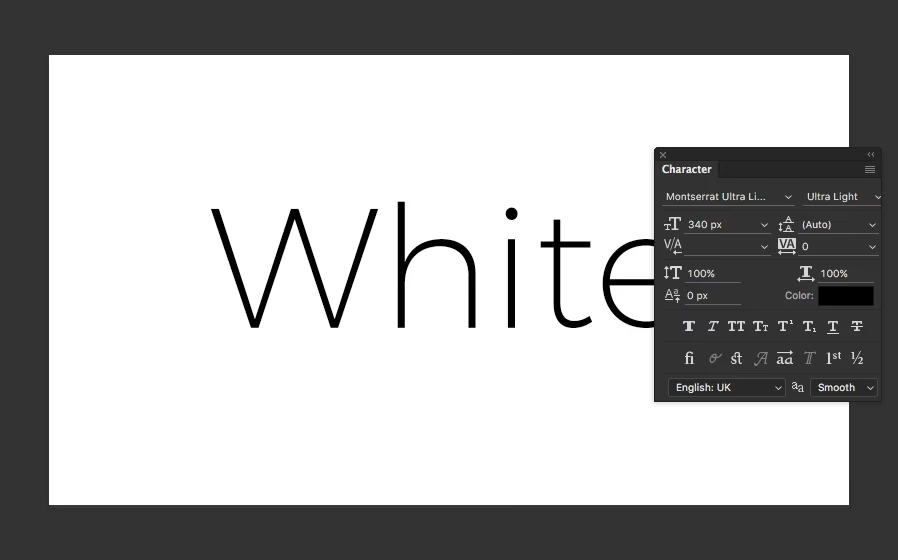
Slet den indsatte standardtekst (hvis relevant) og skriv din egen tekst i den oprettede tekstlinje eller tekstboks. Mens eller efter du har skrevet, kan du tilpasse tekstens skrifttype, størrelse, justering (venstre, højre, centreret) og andre typografiske egenskaber ved hjælp af indstillingslinjen øverst i Photoshop-vinduet (når Type Tool er valgt) eller det mere omfattende Karakter-panel (Character panel), som du kan åbne via menuen Vindu > Karakter (Window > Character).
Den Simple Proces: Sådan Ændrer du Tekstfarven
Nu hvor din tekst er indsat og dit tekstlag er aktivt, er det utroligt nemt at ændre farven. Følg disse enkle trin:
- Vælg det Korrekte Tekstlag: Gå til Lag-panelet (Layers panel) og klik på det tekstlag, hvis farve du ønsker at ændre. Laget skal være markeret, så du ved, at det er det aktive lag.
- Aktivér Type Tool: Sørg for, at Type Tool (T) stadig er valgt på værktøjslinjen. Dette er nødvendigt for at få adgang til tekstindstillingerne, herunder farvevælgeren for tekst.
- Find Farvefeltet: Med Type Tool aktivt og dit tekstlag valgt, kig enten på indstillingslinjen øverst i Photoshops vindue eller i Karakter-panelet (hvis du har det åbent). Begge steder finder du et lille farvefelt, der viser tekstens nuværende farve.
- Åbn Farvevælgeren: Klik på dette farvefelt. Dette vil åbne Photoshops Farvevælger-vindue (Color Picker).
Farvevælgeren er dit primære værktøj til at vælge præcis den farve, du ønsker. Den tilbyder flere metoder til farvevalg:
- Visuelt Farvevalg: Til højre er der en lodret farveskyder, der spænder over regnbuens farver (toner, Hue). Klik og træk på denne skyder for at vælge en grundfarve. Til venstre for skyderen er et stort, kvadratisk felt, der repræsenterer mætning (Saturation) og lysstyrke (Brightness) for den valgte tone. Klik hvor som helst i dette felt for at finde den præcise nuance – jo længere til højre, jo mere mættet; jo højere oppe, jo lysere.
- Numeriske Værdier: Hvis du har specifikke farvekoder, kan du indtaste dem direkte i felterne:
- Hexadecimal (#): En kode bestående af 6 tegn (tal og bogstaver A-F), almindelig i digitalt design (f.eks. #FF0000 for rød).
- RGB: Værdier for Rød, Grøn og Blå lys (typisk fra 0 til 255).
- CMYK: Værdier for Cyan, Magenta, Gul og Sort blæk (typisk i procenter), primært brugt til tryk.
- HSB: Værdier for Tone (Hue, 0-360°), Mætning (Saturation, 0-100%) og Lysstyrke (Brightness, 0-100%).
Indtastning af disse værdier sikrer, at du får en nøjagtig og konsistent farve.
- Standardfarver og Nylige Farver: Farvevælgeren viser muligvis også et udvalg af standardfarver eller de farver, du senest har brugt, som hurtige valgmuligheder.
Specifikt: Skift Sort Tekst til Hvid
Et meget almindeligt behov er at ændre sort tekst til hvid, især hvis du placerer tekst på en mørk eller farvet baggrund. Processen er den samme som beskrevet ovenfor, men her er hvordan du vælger ren hvid i Farvevælgeren:
Når Farvevælgeren er åben (efter at have klikket på farvefeltet for dit tekstlag med Type Tool aktivt), skal du gøre følgende for at vælge hvid:
- Træk den lodrette farveskyder helt op til toppen. Dette vælger en tone (Hue), men når lysstyrken er 100%, vil farven uanset tonen blive hvid.
- Klik helt op i det øverste venstre hjørne af det store farvefelt (mætnings/lysstyrkefeltet). Dette punkt repræsenterer 0% mætning og 100% lysstyrke.
Du vil se, at de numeriske værdier ændrer sig til at repræsentere hvid:
- Hex: #FFFFFF
- RGB: 255, 255, 255
- HSB: typisk 0°, 0%, 100% (tonen kan variere, men mætning og lysstyrke er nøglen)
Når du har valgt hvid, klik på "OK" i Farvevælgeren. Din sorte tekst (eller hvilken farve den nu havde) vil øjeblikkeligt blive hvid på lærredet.
Udover Solid Farve: Avancerede Tekstfarvetips
Photoshop tilbyder langt mere end blot solide farver til din tekst. Du kan anvende effekter, der yderligere forbedrer tekstens udseende og integration med dit billede. Her er nogle nyttige teknikker:
Brug Lagstile (Layer Styles)
Lagstile er en fantastisk måde at tilføje dynamiske effekter til et helt lag, herunder tekstlag. Dobbeltklik på dit tekstlag i Lag-panelet for at åbne dialogboksen Lagstil. Her finder du en række effekter, der kan påvirke tekstens farve og udseende:
- Farveoverlejring (Color Overlay): En alternativ måde at give teksten en solid farve på. Nyttig hvis du allerede bruger andre lagstile.
- Farveforløbsoverlejring (Gradient Overlay): Anvend et farveforløb på din tekst. Dette kan være et forløb mellem to farver, mange farver, lineært, radialt, reflekteret osv. En glidende overgang af farver giver et mere komplekst visuelt udtryk end en solid farve.
- Mønsteroverlejring (Pattern Overlay): Fyld din tekst med et gentagende mønster i stedet for en farve.
- Slag (Stroke): Tilføj en kant omkring teksten. Du kan vælge farven på kanten, dens tykkelse og placering (indenfor, udenfor, centreret). Selvom det ikke er tekstens primære farve, påvirker det den samlede farvekomposition.
- Glød (Glows) og Skygge (Shadows): Ydre og indre glød samt skygger kan give teksten dybde og få den til at skille sig ud fra baggrunden. Farven på disse effekter er fuldt justerbar.
Fordelen ved Lagstile er, at de er ikke-destruktive. De påvirker kun lagets udseende og ændrer ikke selve tekstens indhold eller grundfarve. Du kan nemt redigere, deaktivere eller slette lagstile når som helst.
Pipetteværktøjet (Eyedropper Tool)
Et smart trick til at sikre farveharmoni i dit design er at vælge tekstfarver direkte fra dit billede. Dette gøres med Pipetteværktøjet (Eyedropper Tool), som du vælger med tasten I.
Du kan vælge Pipetteværktøjet, klikke på en farve i dit billede for at indstille den som din forgrundsfarve, og derefter åbne tekstens Farvevælger – den valgte farve vil være tilgængelig. En endnu hurtigere metode, når Type Tool er aktivt, er at holde tasten Alt (Windows) eller Option (Mac) nede. Markøren bliver midlertidigt til Pipetteværktøjet, og du kan nu klikke direkte på enhver farve i dit billede eller et andet åbent dokument for øjeblikkeligt at ændre farven på din valgte tekst til den farve. Slip Alt/Option for at vende tilbage til Type Tool.
Gem og Genbrug Farver (Farveprøver)
Hvis du bruger bestemte farver gentagne gange – måske dine brandfarver, farver fra et projekt, eller simpelthen farver du godt kan lide – kan du gemme dem som farveprøver (swatches) for nem adgang. Når du har valgt en farve i Farvevælgeren, klik på knappen "Tilføj til Farveprøver" (Add to Swatches). Farven vil blive føjet til dit Farveprøver-panel (Vindu > Farveprøver), hvorfra du kan vælge den igen med et enkelt klik i fremtiden.
Eksperimenter med Blandingstilstande (Blending Modes)
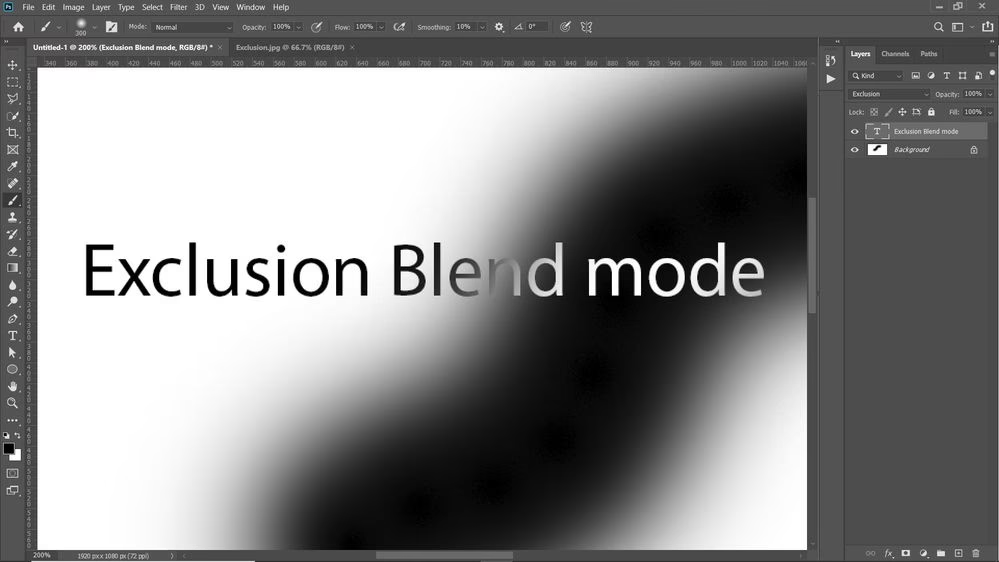
Blandingstilstande kan dramatisk ændre, hvordan din teksts farve interagerer med lagene nedenunder. Med dit tekstlag valgt i Lag-panelet, kig øverst i panelet, hvor der er en rullemenu, der som standard står til "Normal". Klik på denne menu for at se en liste over blandingstilstande som Gang (Multiply), Skærm (Screen), Overlejring (Overlay), Blødt Lys (Soft Light) osv. Hver tilstand bruger en matematisk formel til at blande farven på tekstlaget med farverne på de underliggende lag, hvilket kan skabe unikke farveeffekter, der er afhængige af baggrunden.
Anvend Justeringslag (Adjustment Layers)
For den mest fleksible og ikke-destruktive farvejustering kan du bruge justeringslag. Opret et justeringslag (f.eks. Farvetone/Mætning, Farvebalance, Lysstyrke/Kontrast, Sort/Hvid med farvetoning) over dit tekstlag i Lag-panelet. For at sikre, at justeringslaget kun påvirker tekstlaget og ikke alle lag nedenunder, skal du oprette en udklipsmaske. Dette gøres ved at holde Alt (Windows) eller Option (Mac) nede og klikke på linjen mellem justeringslaget og tekstlaget i Lag-panelet, eller ved at højreklikke på justeringslaget og vælge "Opret Udklipsmaske" (Create Clipping Mask). Nu kan du bruge justeringslagets indstillinger til at ændre farven eller toneværdierne på din tekst på en måde, der nemt kan justeres eller fjernes senere.
Sørg for Læsbarhed og Kontrast
Uanset hvilken farve eller effekt du vælger, er det afgørende, at din tekst forbliver læselig. Dette afhænger i høj grad af kontrasten mellem tekstens farve og baggrunden. Hvid tekst på en meget lys gul baggrund vil være ulæselig. Ligeledes vil sort tekst på en mørkegrå baggrund være svær at tyde. Overvej altid, hvor din tekst skal placeres, og vælg farver, der giver tilstrækkelig kontrast. Nogle gange kan en subtil skygge eller et slag (kant) hjælpe teksten med at poppe frem fra baggrunden, selv hvis farvekontrasten ikke er ekstrem.
Ofte Stillede Spørgsmål om Tekstfarve i Photoshop
Hvordan ændrer jeg farven på kun en del af teksten i et tekstlag?
Det er nemt at ændre farven på specifikke ord eller sætninger inden for et tekstlag. Aktivér Type Tool (T) og klik på dit tekstlag for at aktivere tekstredigeringstilstand. Marker derefter den del af teksten, du vil ændre farve på, ved at klikke og trække musemarkøren hen over den, ligesom i en almindelig tekstbehandler. Med teksten markeret, klik på farvefeltet i indstillingslinjen øverst eller i Karakter-panelet og vælg din nye farve i Farvevælgeren. Kun den markerede tekst vil ændre farve, mens resten af teksten på laget beholder sin oprindelige farve.
Min tekstfarve ændrer sig ikke, når jeg vælger en ny farve. Hvad er der galt?
Der kan være et par grunde til dette. Først og fremmest, tjek at du har valgt det korrekte tekstlag i Lag-panelet. For det andet, sørg for at du har valgt Type Tool (T), da farvefeltet i indstillingslinjen kun virker for tekstfarve, når dette værktøj er aktivt, og Karakter-panelet er knyttet til tekstediting. Tjek også, om du har markeret teksten (hvis du kun vil ændre en del) eller om hele laget er valgt. Hvis teksten er rasteriseret (ikke længere et redigerbart tekstlag, men pixel), kan du ikke bruge Type Tool metoden. I så fald skal du bruge andre metoder som at markere pixel og anvende et Fyld-værktøj, et Justeringslag (med udklipsmaske) eller en Farveoverlejring som Lagstil.
Kan jeg gemme mine ofte brugte farver for hurtig adgang?
Ja, det kan du bestemt! Når du har valgt en farve i Photoshops Farvevælger, klik på knappen "Tilføj til Farveprøver" (Add to Swatches). Farven vil blive gemt i dit Farveprøver-panel (Vindu > Farveprøver). Næste gang du vil bruge en gemt farve til din tekst, skal du blot åbne Farveprøver-panelet og klikke på den ønskede farveprøve, efter at du har klikket på tekstens farvefelt med Type Tool aktivt.
Hvordan anvender jeg et farveforløb på min tekst i stedet for en solid farve?
Farveforløb anvendes typisk via Lagstile, ikke direkte via Farvevælgeren for tekst. Dobbeltklik på dit tekstlag i Lag-panelet for at åbne dialogboksen Lagstil. Vælg "Farveforløbsoverlejring" (Gradient Overlay) fra listen over effekter til venstre. Her kan du vælge et foruddefineret farveforløb eller oprette dit eget, justere dets stil (lineær, radial osv.), vinkel og skala. Sørg for at markere feltet ud for "Farveforløbsoverlejring" for at aktivere effekten.
Hvad er forskellen på at ændre farve med Farvevælgeren og bruge en Farveoverlejring Lagstil?
Når du ændrer farven via Farvevælgeren med Type Tool, ændrer du tekstlagets 'grundfarve'. Dette er den primære farveinformation for teksten. Når du bruger en Farveoverlejring Lagstil, lægger du en farveeffekt *ovenpå* lagets indhold. Fordelen ved Lagstilen er, at den er ikke-destruktiv og let at slå til/fra eller redigere uden at påvirke den oprindelige tekstfarve. Du kan også kombinere Farveoverlejringen med andre Lagstile. Ofte bruges Farvevælgeren til den grundlæggende farve, mens Lagstile bruges til mere avancerede effekter som forløb, mønstre eller overlejringer, der kan ændres uafhængigt.
Konklusion
At ændre farven på din tekst i Photoshop er en fundamental færdighed, der er afgørende for at skabe effektiv og visuelt tiltalende grafik. Som du har set, er processen for at ændre en solid farve, herunder at skifte sort tekst til hvid, meget ligetil og involverer blot et par klik med Type Tool og Farvevælgeren. Derudover giver Photoshops avancerede funktioner som Lagstile, Pipetteværktøjet, Farveprøver, Blandingstilstande og Justeringslag dig et utroligt kreativt spillerum til at style din tekst på komplekse måder. Husk altid på vigtigheden af læsbarhed og kontrast, når du vælger farver. Øvelse gør mester, så tøv ikke med at eksperimentere med forskellige farver og effekter for at se, hvad der fungerer bedst for dine specifikke projekter. Med disse værktøjer og teknikker i hånden er du nu udstyret til at få din tekst til at se præcis ud, som du ønsker, og integrere den fejlfrit i dine Photoshop-kreationer.
Hvis du vil læse andre artikler, der ligner Ændre tekstfarve i Photoshop trin for trin, kan du besøge kategorien Photoshop.