

At skabe et overbevisende guldeffekt i Photoshop kan virke som en udfordring, men det handler dybest set om at forstå, hvordan lys interagerer med metaloverflader. Guld er, ligesom andre metaller, ikke kun en farve; dets udseende defineres i høj grad af de refleksioner, højlys og skygger, det opfanger fra omgivelserne. Nøglen til en realistisk guldeffekt ligger derfor i at simulere disse lyseffekter digitalt.
https://www.youtube.com/watch?v=0gcJCdgAo7VqN5tD
Forestil dig et ægte guldsmykke. Det reflekterer lyset på en bestemt måde, afhængigt af om det er poleret og skinnende (glossy) eller har en mere mat og børstet finish (low-luster). Et poleret stykke guld vil have meget skarpe og definerede højlys og skygger, mens et mat stykke vil have blødere overgange mellem lys og skygge. Denne forskel i finishen er afgørende, når du skal genskabe effekten i Photoshop.
Forstå Metallets Natur: Glans vs. Mathed
Før du dykker ned i værktøjerne, er det essentielt at observere, hvordan forskellige metaller ser ud i virkeligheden under forskellige lysforhold. Guld har sin egen grundfarve – typisk en varm, gul nuance – men det er samspillet mellem denne farve og de reflekterede lys og skygger, der giver det dets karakteristiske metalliske skær. Jo mere reflekterende overfladen er, desto større kontrast vil der være mellem de lyseste højlys og de dybeste skygger.
En poleret overflade fungerer næsten som et spejl, der reflekterer omgivelserne klart, hvilket resulterer i skarpt afgrænsede lyspunkter og mørke områder. En mat overflade spreder derimod lyset mere diffust, hvilket skaber blødere, mere udtværede højlys og skygger. Beslutningen om, hvilken finish du ønsker, er det første skridt og vil påvirke valget af teknikker og indstillinger.
Grundlæggende Værktøjer og Teknikker
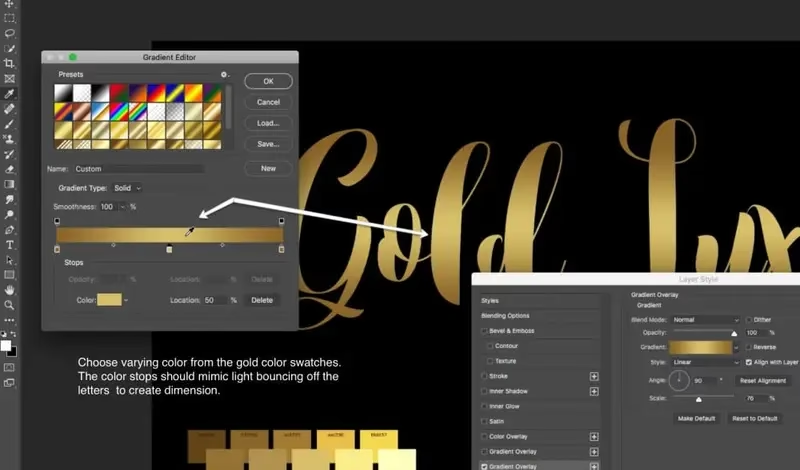
Når du skal simulere metalliske refleksioner, er gradienter dine bedste venner. Specifikt sort/hvid eller lys/mørk gradienter er utroligt effektive. Disse gradienter skal ofte anvendes i specifikke blandingstilstande (blend modes), såsom 'Overlay' eller 'Multiply', oven på din grundfarve for at skabe variation i lysstyrke, som metaloverflader udviser.
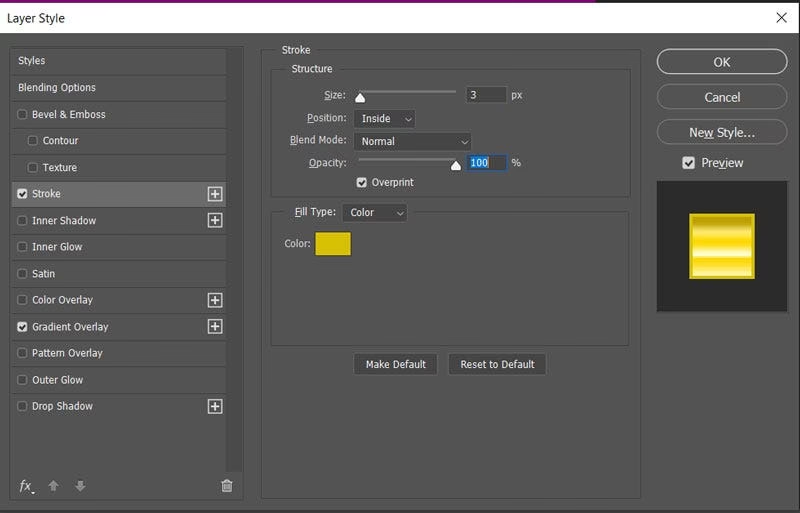
Ud over gradienter kan 'Satin'-effekten i lagstilindstillinger (Layer Styles) også bidrage til at give en metallisk dybde, især til kanter og indre skygger. Vælg en grundfarve, der ligger tæt på den ønskede guldfarve – en varm, mættet gul eller orange/gul nuance er et godt udgangspunkt. Derefter lægger du gradienter og potentielt satin-effekter ovenpå.
Det er vigtigt at huske, at du ikke bør begrænse dig til kun at bruge lagstilindstillinger (Effects panel). Avancerede teknikker, der involverer flere lag, justeringslag og beskæringsmasker (clipped layers), giver langt større fleksibilitet og realisme, end lagstilindstillinger alene kan opnå. Eksperimenter er nøglen til at mestre disse teknikker og opnå det præcise udseende, du forestiller dig.
Den Avancerede Teknik: Kurver og Farvetilpasning
En særligt effektiv teknik, der ofte foretrækkes af professionelle for dens fleksibilitet, involverer brugen af justeringslag. I stedet for at bruge standard metalliske gradienter – som, ærligt talt, ofte er ret ubrugelige til realistisk guld – kan du opbygge effekten ved hjælp af:
- Et levende kurver justeringslag (Curves Adjustment Layer).
- Et Farvetone/Mætning justeringslag (Hue/Saturation Adjustment Layer) sat til 'Colorize' (farvelæg) blandingstilstand, placeret over kurvelaget.
Denne kombination giver enestående kontrol. Kurvelaget bruges til at definere og manipulere de lyseste og mørkeste områder på din form eller tekst. Ved at justere kurven kan du bestemme, hvor højlysene skal være, hvor skyggerne skal falde, og hvor skarpe eller bløde overgangene mellem lys og skygge skal være. En stejl kurve skaber høj kontrast og skarpe højlys (ideelt til poleret guld), mens en fladere kurve giver blødere overgange (godt til mat guld).
Hue/Saturation laget, sat til 'Colorize', giver dig mulighed for at indfarve dette lys/skygge-mønster med den præcise guldfarve, du ønsker. Fordelen ved denne metode er dens 'live' natur. Du kan til enhver tid gå tilbage og justere både kurven (for at ændre belysningen og finishen) og Hue/Saturation indstillingerne (for at finjustere farven), uden at ødelægge dit arbejde. Dette er uvurderligt, da det giver dig mulighed for at tilpasse guldeffekten, efterhånden som det overordnede design udvikler sig.
Opbygning af Guldeffekten Trin for Trin (Konceptuelt)
Lad os forestille os processen for at anvende denne teknik på en form eller tekst i Photoshop:
- Start med en form eller tekst: Hav det objekt, du vil gøre til guld, på sit eget lag. Dette kan være en vektorform, rasteriseret tekst eller en maske.
- Anvend Kurver Justeringslag: Opret et nyt Kurver justeringslag over dit objektlag. Dette justeringslag skal 'klippes' til objektlaget (Alt + klik mellem lagene), så justeringen kun påvirker guldobjektet.
- Form Lys og Skygge: Åbn Kurver-panelet. Her justerer du kurven. Træk punkter opad for at lysne områder og nedad for at mørkne områder. Eksperimenter med S-kurver for at øge kontrasten og skabe tydelige højlys og skygger. Husk, jo stejlere kurven er i de relevante områder, desto skarpere bliver højlysene og skyggerne. Dette trin definerer den metalliske glans eller mathed.
- Tilføj Farve med Hue/Saturation: Opret et nyt Hue/Saturation justeringslag over Kurver-laget. Klip også dette lag til de underliggende lag, så det kun påvirker guldobjektet.
- Farvelæg: I Hue/Saturation panelet skal du markere afkrydsningsfeltet 'Colorize'. Juster nu 'Hue' (farvetone), 'Saturation' (mætning) og 'Lightness' (lysstyrke) for at opnå den ønskede guldfarve. Start med en varm gul eller orange/gul tone.
- Finjustering: Gå tilbage til Kurver-laget for at justere lys og skygge yderligere, hvis farven afslører områder, der skal være lysere eller mørkere. Finjuster Hue/Saturation for at ændre nuancen af guldet (f.eks. mod rosaguld eller hvidguld, selvom den klassiske guldeffekt primært fokuserer på den gule tone).
Denne lagbaserede tilgang er ikke-destruktiv og yderst kraftfuld. Du kan tilføje flere Kurver-lag med forskellige blandingstilstande for at opnå endnu mere komplekse lyseffekter, hvis nødvendigt.
Forskellige Guldfinisher i Praksis
Forskellen mellem poleret og mat guld ligger udelukkende i, hvordan du former lys og skygge med dit Kurver-lag (og potentielt ved brug af blødere eller skarpere gradienter, hvis du bruger den metode):
| Egenskab | Poleret Guld (Glossy) | Mat Guld (Low-Luster) |
|---|---|---|
| Højlys | Skarpe, afgrænsede, intense lyspunkter | Bløde, udtværede, diffuse lysområder |
| Skygger | Skarpe, tydelige, mørke områder | Bløde, gradvise, mindre intense skygger |
| Reflektioner | Kan vise genkendelige, omend forvrængede, refleksioner af omgivelserne | Reflektioner er minimale og meget diffuse |
| Udseende | Meget skinnende, reflekterende, højglans | Dæmpet glans, mere tekstureret eller børstet udseende |
| Kurve-justering | Stejl kurve med tydelige 'knæk' for at definere lys og mørke | Fladere kurve, især i midttonerne, for blødere overgange |
Ved at manipulere Kurver-laget kan du nemt skifte mellem disse to udtryk eller finde en balance midtimellem.
Yderligere Tips og Tricks
Udover gradienter, Kurver og Hue/Saturation, er der et par andre ting at huske på:
- Brug beskæringsmasker (Clipped Layers): Som nævnt er det afgørende at 'klippe' dine justeringslag og gradientlag til objektlaget. Dette sikrer, at effekten kun påvirker guldformen og ikke resten af dit design.
- Eksperimentér med blandingstilstande (Blend Modes): Forskellige blandingstilstande kan give unikke resultater. Udover 'Overlay' og 'Multiply' kan 'Soft Light', 'Linear Dodge (Add)' eller endda 'Difference' nogle gange bruges kreativt til at forme lys og skygge.
- Tilføj tekstur: For et mat eller børstet guldeffekt kan tilføjelse af en diskret tekstur (f.eks. en fin støj eller en børstet metaltekstur) via et separat lag med en passende blandingstilstand øge realismen.
- Overvej 'Satin' Layer Style: For at give kanter og indre detaljer en ekstra dimension af metallisk glans, kan 'Satin' Layer Style med en passende farve og blandingstilstand være effektiv.
- Referencebilleder: Studér billeder af ægte guld i forskelligt lys for at forstå, hvordan højlys og skygger fordeles. Prøv at efterligne disse mønstre med dine gradienter og kurvejusteringer.
En teknik, der er værd at nævne, selvom detaljerne ikke gentages her, er den, som Bert Monroy, en anerkendt mester i Photoshop-teksturer, har demonstreret. Hans tilgang involverer ikke nødvendigvis traditionelle gradienter, men fokuserer på omhyggelig opbygning af lys og skygge. Selvom hans specifikke trin kan findes i hans tutorials, ligger princippet ofte i omhyggelig maling eller opbygning af lys/mørke områder, som derefter farvelægges. Den Kurver/Hue-Saturation metode, der er beskrevet her, kan ses som en moderniseret og mere fleksibel udgave af dette princip, hvor Kurver-laget effektivt 'maler' lys og skygge for dig baseret på formen.
Ofte Stillede Spørgsmål om Guldeffekter
Hvordan vælger jeg den rigtige grundfarve for guld?
Start med en mættet gul eller orange/gul farve. Tænk på farven af klassisk guldsmykke. Selve den endelige guldfarve opnås primært ved hjælp af Hue/Saturation laget sat til 'Colorize', så grundfarven behøver ikke at være den 'perfekte' guldnuance, men en farve, der ligger tæt på, kan give et godt udgangspunkt og hjælpe med at guide dine lys/skygge-justeringer, hvis du ikke bruger Kurver-metoden.
Hvorfor ser mit guld ikke realistisk ud?
Mest sandsynligt skyldes det, at dine højlys og skygger ikke er overbevisende. Realistisk metal handler om, hvordan lyset reflekteres. Er højlysene skarpe nok? Er skyggerne dybe nok? Fordeler lys og skygge sig på en måde, der ligner ægte guld? Ofte er problemet for bløde overgange (hvis du vil have poleret guld) eller for lidt kontrast. Sørg for at bruge gradienter eller Kurver-laget til at skabe tydelige variationer i lysstyrke.
Kan jeg bruge standard 'Metallic'-gradienter i Photoshop?
Photoshops standard 'Metallic'-gradienter er sjældent overbevisende til realistisk guld. De er ofte for simple og tager ikke højde for den komplekse måde, lys reflekteres på metal. Det er langt mere effektivt at bygge din egen lys/skygge-effekt ved hjælp af sort/hvid eller lys/mørk gradienter eller Kurver-laget, og derefter farvelægge det.
Hvordan laver jeg forskellige typer guld (f.eks. rosaguld eller hvidguld)?
Hvis du bruger Kurver/Hue-Saturation metoden, er det nemt! Når du har formet lys og skygge med Kurver-laget, skal du blot justere 'Hue' (farvetone) og 'Saturation' i Hue/Saturation laget. For rosaguld skal du trække 'Hue' mod rød/pink, og for hvidguld skal du mindske 'Saturation' betydeligt og potentielt justere 'Lightness' for at gøre det lysere, samtidig med at du sikrer, at Kurver-laget stadig giver den metalliske kontrast af lys og skygge.
Er der en hurtig måde at lave guld på?
Lagstilindstillinger (Layer Styles) som 'Gradient Overlay' (med en passende gradient) og 'Satin' kan give en hurtig, men ofte mindre realistisk, guldeffekt. For mere overbevisende resultater er den mere avancerede lagbaserede tilgang med Kurver og Hue/Saturation anbefalelsesværdig, selvom den tager lidt længere tid at mestre.
Konklusion
At skabe en overbevisende guldeffekt i Photoshop handler om at simulere virkelighedens lys og refleksioner. Ved at forstå forskellen på polerede og matte overflader og ved at bruge kraftfulde værktøjer som kurver, gradienter og justeringslag med de rette blandingstilstande, kan du opnå imponerende resultater. Husk at bruge højlys og skygger til at definere formen og give metallet dets dybde. Eksperimenter med lag og indstillinger, og brug referencebilleder for inspiration. Med øvelse vil du kunne give dine designs et autentisk og luksuriøst præg af guld.
Hvis du vil læse andre artikler, der ligner Skab Guld i Photoshop: En Dybdegående Guide, kan du besøge kategorien Photoshop.