
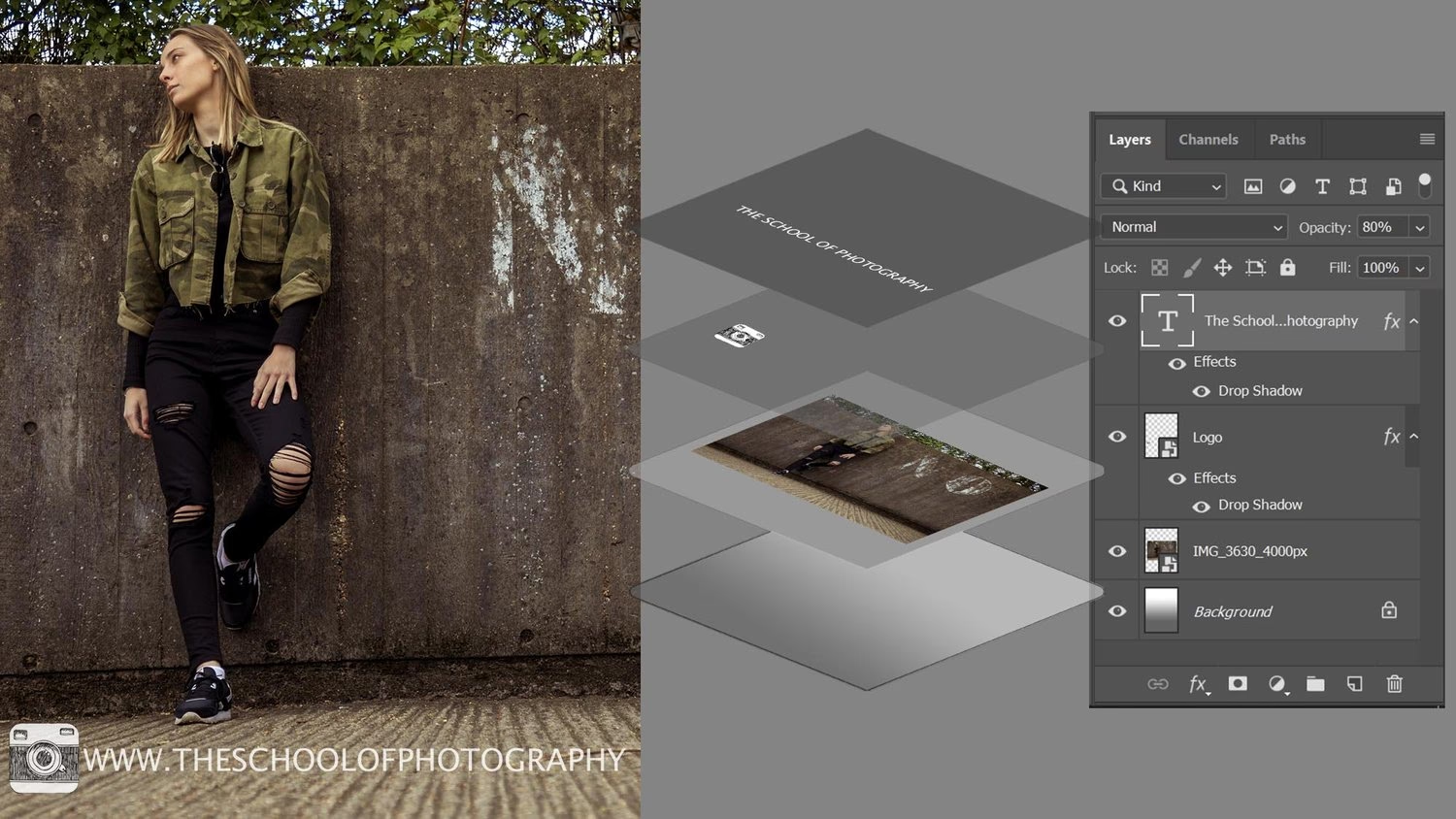

I Photoshop er lag fundamentet for al seriøs billedredigering. De giver dig mulighed for at arbejde med forskellige elementer af dit billede uafhængigt af hinanden, hvilket åbner op for uendelige kreative muligheder og ikke-destruktiv redigering. En af de mest grundlæggende, men kraftfulde, funktioner ved lag er evnen til at kontrollere deres synlighed. At kunne skjule og vise lag efter behov er essentielt for at se effekten af dine redigeringer, eksperimentere med forskellige udseender, og organisere dit arbejdsområde.
For at forstå, hvordan du manipulerer lagets synlighed, skal du først gøre dig bekendt med Lagpanelet. Dette panel er dit kommandocenter for lag. Hvis du ikke kan se det, skal du gå til menuen Vindue (Window) og vælge Lag (Layers). Her vil du se en liste over alle lagene i dit dokument, stablet oven på hinanden, hvilket afspejler deres rækkefølge i billedet (lag øverst i panelet er forrest i billedet).
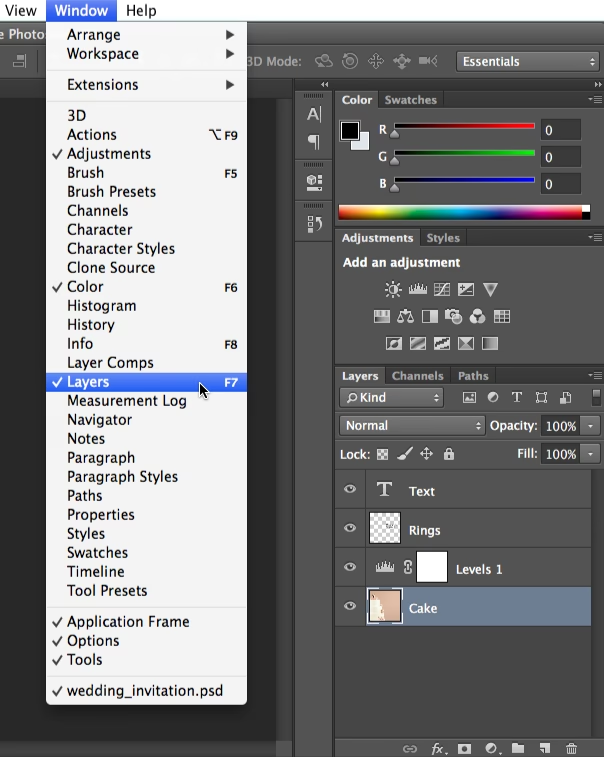
Lagpanelet: Dit Kontrolcenter
Hvert lag i Lagpanelet har flere indstillinger og ikoner til venstre for sig. Ud over lagets navn og en miniature, der viser dets indhold, finder du det lille øje-ikon. Dette ikon er nøglen til at styre lagets synlighed. Når øje-ikonet er synligt, er laget også synligt i dit dokumentvindue. Når øje-ikonet er skjult (klikket væk), er laget usynligt.
At tænde og slukke for lagets synlighed ved at klikke på øje-ikonet er en utrolig hurtig måde at se, hvordan et bestemt lag påvirker dit samlede billede, eller for midlertidigt at fjerne et element fra visningen, mens du arbejder på noget andet.
Sådan Gør Du Lag Synlige og Usynlige
Den mest ligetil metode til at skifte et lags synlighed er simpelthen at klikke på øje-ikonet ud for laget i Lagpanelet. Et klik skjuler laget (øjet forsvinder), og et nyt klik på det tomme felt, hvor øjet var, viser laget igen (øjet dukker op).
Men der er flere smarte tricks til at håndtere synlighed, især når du arbejder med mange lag:
- Skjul/Vis alle andre lag: Hold Alt (Option på Mac) nede, mens du klikker på øje-ikonet for det lag, du vil se. Alle andre lag vil blive skjult. Klik igen med Alt (Option) nede på det samme øje-ikon for at vise alle lag igen. Dette er fantastisk, når du hurtigt vil isolere et enkelt lag.
- Skjul/Vis flere lag på én gang: Du kan hurtigt skifte synligheden for en række lag ved at klikke og trække musen op eller ned over øje-ikonerne i Lagpanelet. Dette vil enten skjule eller vise alle lag, du trækker hen over, afhængigt af om du startede med at klikke på et synligt eller usynligt lag.
- Via genvejsmenuen: Højreklik (Ctrl-klik på Mac) på øje-ikonet (eller det tomme felt, hvor det skulle være) for et lag i Lagpanelet. I den menu, der dukker op, kan du vælge "Vis/Skjul dette lag" eller "Vis/Skjul alle andre lag".
- Via Lag-menuen: Du kan også finde kommandoer til at vise og skjule lag under menuen Lag (Layer).
Disse metoder giver dig fleksibilitet til hurtigt at administrere synligheden, uanset om du arbejder med et enkelt lag eller skal håndtere en kompleks fil med snesevis af lag.
Forskellige Typer af Lag
Photoshop understøtter en række forskellige lagtyper, og selvom de alle vises i Lagpanelet og kan skjules/vises med øje-ikonet, har de forskellige formål:
- Billedlag/Pixel-lag: Disse indeholder de faktiske pixeldata fra fotos eller malede elementer. De er grundlaget for de fleste billeder.
- Fyldlag: Bruges til at fylde et lag med en solid farve, gradient eller et mønster. De er meget fleksible, da du nemt kan ændre farven/gradienten/mønsteret ved at dobbeltklikke på deres miniature.
- Justeringslag: Disse lag anvender farve- og tonejusteringer (som Sort/Hvid, Kurver, Niveauer osv.) ikke-destruktivt til lagene under dem. Ændringerne sker på justeringslaget selv, hvilket bevarer de originale pixeldata.
- Smart Objekter: En "beholder" for et eller flere lag eller filer (billeder, vektorfiler, RAW-filer). De bevarer den originale billedkvalitet, selv når de skaleres op eller ned (inden for den oprindelige størrelse), og giver mulighed for ikke-destruktiv anvendelse af filtre.
- Formlag: Vektorbaserede lag skabt med formværktøjerne. De består af punkter og stier i stedet for pixels, hvilket betyder, at de kan skaleres uendeligt uden tab af kvalitet.
- Tekstlag: Specielle lag oprettet med tekstværktøjet. Tekst i Photoshop er vektorbaseret, indtil den rasteriseres.
- Video- og 3D-lag: Til redigering af videoklip eller arbejde med tredimensionelle objekter.
Uanset lagtypen kan du altid bruge øje-ikonet til at styre dens synlighed. Dette er især nyttigt med Justeringslag eller Fyldlag, hvor du hurtigt vil se effekten af justeringen eller baggrunden ved at tænde/slukke for laget.
Justering af Lagets Opacitet og Fyld
Ud over fuldstændigt at skjule eller vise et lag, kan du også justere dets gennemsigtighed. Dette gøres primært ved hjælp af indstillingerne for Opacitet (Opacity) og Fyld (Fill) øverst i Lagpanelet.
Opacitet: Denne indstilling kontrollerer den overordnede gennemsigtighed for hele laget, inklusive eventuelle lagstilarter, der er anvendt på det. En opacitet på 100% betyder, at laget er fuldt uigennemsigtigt (bortset fra områder uden indhold), mens 0% gør laget helt usynligt. En værdi mellem 1% og 99% gør laget delvist gennemsigtigt, så du kan se lagene nedenunder.
At sænke opaciteten er nyttigt til mange formål, f.eks. at blødgøre effekten af en justering, skabe et svagt vandmærke, eller blande elementer mere subtilt ind i billedet. Du kan ændre opaciteten ved at:
- Klikke på pilen ved siden af Opacitet-feltet og trække skyderen.
- Dobbeltklikke på værdien og indtaste et nyt tal.
- Bruge tastaturgenveje: Vælg Flytteværktøjet (V), og tryk derefter på et tal (1 for 10%, 5 for 50%, 0 for 100%). Tryk hurtigt på to tal for præcise værdier (f.eks. 3 og 5 for 35%).
Fyld: Denne indstilling ligner opacitet, men har en vigtig forskel, især for Formlag og Tekstlag med lagstilarter (som f.eks. en kant eller skygge). Fyld kontrollerer gennemsigtigheden af lagets pixel- eller vektorindhold, men ikke gennemsigtigheden af lagstilarter. Hvis du har et tekstlag med en kant og sænker Fyld til 0%, vil selve teksten blive usynlig, men kanten vil stadig være synlig. Sænker du Opacitet til 0%, vil både tekst og kant blive usynlige.
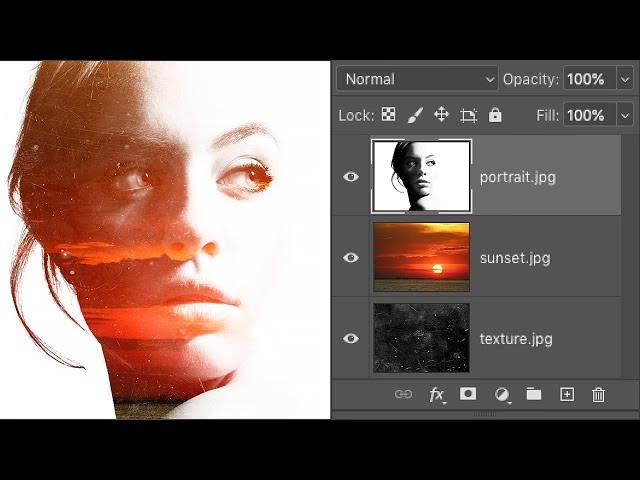
For de fleste andre lagtyper (Billedlag, Justeringslag, Fyldlag uden lagstilarter) har Opacitet og Fyld den samme effekt. Du kan justere Fyld på samme måder som Opacitet, men ved brug af tastaturgenveje skal du holde Shift nede, mens du trykker på tallene.
At mestre brugen af både fuld synlighed (øje-ikonet) og delvis synlighed (Opacitet/Fyld) giver dig finjusteret kontrol over, hvordan hvert element i dit billede vises og interagerer med de andre.
Praktiske Anvendelser af Lagets Synlighed
At kunne skjule og vise lag er ikke bare en teknisk funktion; det er et vigtigt værktøj i din kreative proces:
- Før/Efter Sammenligning: Hvis du laver intensive justeringer eller retouchering på et nyt lag (f.eks. et dubletlag eller et justeringslag), kan du hurtigt slå synligheden for det nye lag fra og til for øjeblikkeligt at se effekten af dit arbejde sammenlignet med originalen.
- Eksperimentering: Prøver du forskellige baggrunde, farveskemaer eller effekter? Placer dem på separate lag og slå dem til én ad gangen for at se, hvilken der fungerer bedst.
- Fokus på Arbejdsområdet: I komplekse billeder kan lag øverst i stakken dække det område, du arbejder på længere nede. Du kan midlertidigt skjule de forstyrrende lag for at få frit udsyn til det område, du redigerer.
- Forberedelse til Print eller Eksport: Kun lag, der er synlige, når du gemmer eller printer, vil blive inkluderet. Du kan bruge synlighedsikonet til at forberede forskellige versioner af dit billede til forskellige formål.
Metoder til Styring af Synlighed
| Metode | Handling | Effekt | Bruges Til |
|---|---|---|---|
| Klik på øje-ikon | Klik på øje-ikon ud for laget | Skifter synlighed for et enkelt lag | Hurtigt tænd/sluk for et specifikt lag |
| Alt/Option + Klik på øje-ikon | Hold Alt/Option nede og klik på øje-ikon for ét lag | Skifter synlighed for alle andre lag | Isolering af et enkelt lag |
| Træk over øje-ikoner | Klik og træk musen op/ned over flere øje-ikoner | Skifter synlighed for en række lag | Hurtigt tænd/sluk for flere lag |
| Højreklik/Ctrl-klik på øje-ikon | Højreklik (Ctrl-klik) på øje-ikon | Åbner menu med Vis/Skjul valgmuligheder | Alternativ menu-baseret kontrol |
| Tastaturgenvej (Opacitet) | Vælg Flytteværktøj (V), tryk tal (1-0) | Justerer Opacitet for aktivt lag | Hurtig justering af gennemsigtighed |
| Tastaturgenvej (Fyld) | Hold Shift nede, vælg Flytteværktøj (V), tryk tal (1-0) | Justerer Fyld for aktivt lag | Hurtig justering af fyld (især med lagstilarter) |
Ofte Stillede Spørgsmål
Her er svar på nogle almindelige spørgsmål vedrørende lagets synlighed i Photoshop:
Hvordan skjuler man alle lag undtagen ét bestemt lag?
Hold Alt (Option på Mac) tasten nede og klik på øje-ikonet for det lag, du ønsker at beholde synligt. Alle andre lag vil automatisk blive skjult. Klik igen på det samme øje-ikon med Alt (Option) nede for at vise de andre lag igen.
Hvad er forskellen på Opacitet og Fyld?
Opacitet justerer gennemsigtigheden af hele laget, inklusive dets indhold og eventuelle lagstilarter (som f.eks. en kant eller skygge). Fyld justerer kun gennemsigtigheden af lagets indhold (pixels, farve, form), men påvirker ikke gennemsigtigheden af lagstilarter. Forskellen er mest mærkbar på Tekstlag og Formlag med lagstilarter.
Kan jeg gøre et lag delvist gennemsigtigt?
Ja, det gør du ved at justere lagets Opacitet (eller Fyld) indstilling i Lagpanelet til en værdi mellem 1% og 99%. Dette lader lagene nedenunder skinne igennem.
Hvordan justerer jeg Opacitet hurtigt med tastaturet?
Vælg Flytteværktøjet (V), og tryk derefter på et tal på dit tastatur. 1 svarer til 10% opacitet, 5 til 50%, 0 til 100%. For præcise værdier som 35%, tryk hurtigt på 3 og derefter 5.
Mit lag er usynligt, men øje-ikonet er tændt. Hvad er der galt?
Tjek lagets Opacitet og Fyld indstillinger. Hvis begge er sat til 0%, er laget usynligt, selvom øje-ikonet er tændt. Det kan også skyldes en lagmaske, der skjuler alt indholdet, eller at indholdet på laget er uden for lærredets grænser.
Ved at forstå og udnytte de forskellige metoder til at styre lagets synlighed samt justere opacitet og fyld, får du langt større kontrol over din redigeringsproces i Photoshop. Dette vil gøre dit workflow mere effektivt og give dig frihed til at eksperimentere og skabe det perfekte billede.
Hvis du vil læse andre artikler, der ligner Sådan Kontrollerer Du Lagets Synlighed i Photoshop, kan du besøge kategorien Photoshop.