
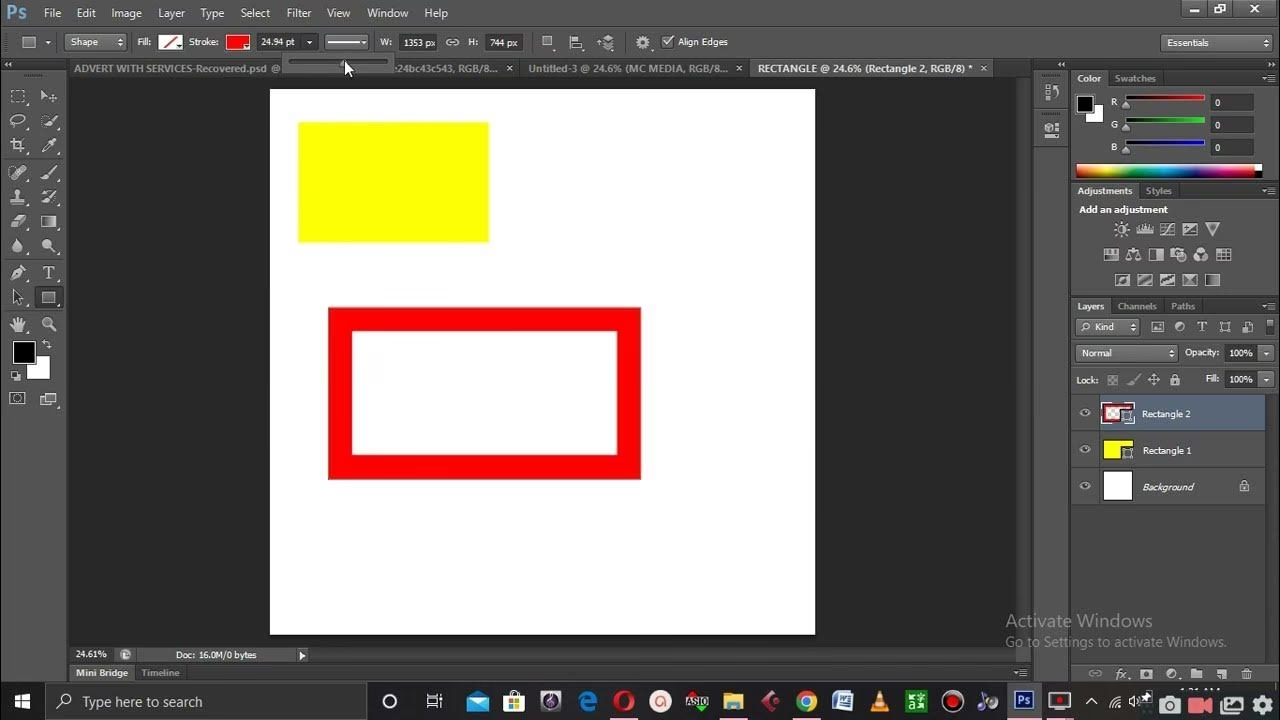

Når du arbejder med billedredigering i Photoshop, er præcise markeringer fundamentale. Uanset om du skal kopiere en del af et billede, anvende en effekt på et specifikt område, eller slette uønskede elementer, starter det hele med at vælge det rigtige område. Blandt de mest brugte og grundlæggende markeringsværktøjer finder vi værktøjer til at lave geometriske former, og her er den retangulære markering en sand klassiker. Den er uundværlig til at vælge firkantede eller rektangulære områder hurtigt og effektivt. At mestre dette værktøj er et af de første skridt mod mere avanceret billedredigering, og det åbner dørene for utallige muligheder for at forbedre dine fotos og designs. Lad os dykke ned i, hvordan du nemt og præcist laver retangulære markeringer i Photoshop, og hvordan du bedst håndterer situationer, hvor du ønsker en rektangulær markering omkring et objekt, du allerede har identificeret.
Grundlæggende Retangulær Markering
Det primære værktøj til at lave en retangulær markering i Photoshop er, ikke overraskende, Rektangulært markeringsværktøj (Rectangular Marquee Tool). Du finder det typisk øverst i værktøjslinjen, ofte grupperet med Elliptisk markeringsværktøj. En hurtig genvej er tasten 'M'. Hvis et andet markeringsværktøj er synligt, kan du holde museknappen nede på ikonet for at se de andre værktøjer i gruppen og vælge Rektangulært markeringsværktøj.
At bruge værktøjet er intuitivt. Når du har valgt det, skal du blot klikke og trække med musen på dit lærred. Punktet hvor du klikker, er typisk det ene hjørne af dit kommende rektangel. Mens du trækker, tegner Photoshop en stiplet linje – de velkendte "myrer på march" – der viser det område, du er ved at markere. Slip museknappen, når markeringen dækker det ønskede område, og myrerne vil nu afgrænse din aktive markering.
I fanebladet Indstillinger (Options Bar) øverst på skærmen, når Rektangulært markeringsværktøj er aktivt, finder du flere nyttige muligheder:
- Kantudviskning (Feather): Dette felt lader dig angive en værdi for, hvor blød kanten af din markering skal være. En værdi på 0 px giver en skarp, defineret kant, mens højere værdier skaber en gradvis overgang mellem det markerede område og resten af billedet. Dette er især nyttigt, når du vil blande en kopieret del ind i et nyt billede eller anvende effekter, der ikke skal have en hård afgrænsning.
- Typografi (Style): Her kan du vælge, hvordan markeringen skal oprettes:
- Normal: Standardindstillingen, hvor du frit trækker et rektangel i enhver størrelse og form.
- Fast forhold (Fixed Ratio): Lader dig angive et specifikt bredde-til-højde-forhold, f.eks. 1:1 for et kvadrat, eller 16:9 for et widescreen-format. Når du trækker, vil markeringen bevare dette forhold.
- Fast størrelse (Fixed Size): Lader dig angive præcise dimensioner (bredde og højde i pixels, centimeter, etc.). Når du klikker på lærredet, oprettes markeringen øjeblikkeligt med den angivne størrelse, centreret omkring klikpunktet. Dette er perfekt, når du skal markere områder med specifikke dimensioner, f.eks. til webgrafik eller print i en bestemt størrelse.
Når du opretter din markering, kan du bruge modificerende taster:
- Hold Shift nede, mens du trækker, for at begrænse markeringen til et perfekt kvadrat (når Style er sat til Normal eller Fast forhold 1:1) eller for at bevare det specificerede faste forhold. Shift bruges også til at *tilføje* til en eksisterende markering.
- Hold Alt (Option på Mac) nede, mens du trækker, for at oprette markeringen fra midten i stedet for fra hjørnet. Dette er utrolig praktisk, hvis du vil centrere markeringen omkring et bestemt punkt. Alt bruges også til at *trække fra* en eksisterende markering.
- Hold Shift + Alt (Shift + Option på Mac) nede for at oprette et perfekt kvadrat fra midten, eller for at *skære et område ud* fra en eksisterende markering (fælles område).
Efter du har oprettet en markering, kan du flytte selve markeringens grænse ved at holde et af markeringsværktøjerne valgt og trække inde i markeringen. Hvis du skifter til Flytteværktøjet (Move Tool, genvej V) og trækker inde i markeringen, vil du flytte *indholdet* inden for markeringen på det aktive lag.
Ønsker du at fjerne en markering, kan du trykke Ctrl+D (Cmd+D på Mac) eller vælge "Fjern markering" (Deselect) i menuen "Vælg" (Select). Et enkelt klik uden for markeringen med et markeringsværktøj vil også fjerne den aktive markering.
Fra Pixelmarkering til Rektangel?
Et spørgsmål, der ofte opstår, er, hvordan man får en rektangulær markering omkring et objekt, som man allerede har markeret på en anden måde, f.eks. ved at bruge "Vælg motiv" (Select Subject), Tryllestaven (Magic Wand), eller ved at Ctrl/Cmd-klikke på et lags miniaturebillede for at markere alle ikke-transparente pixels på det lag. Disse metoder skaber en markering, der følger formen på objektet eller de valgte pixels – altså typisk en ikke-rektangulær markering.
Brugerens spørgsmål lyder specifikt: "If I use 'select pixels' to select an object, is there a way to expand the selection into a rectangle?". Svaret er, at Photoshop ikke har en direkte funktion, der med et enkelt klik omdanner en markering af en kompleks form (baseret på pixels) til en perfekt rektangulær markering, der præcist omslutter objektets afgrænsningsboks (bounding box).
En pixelbaseret markering, som den du får ved at Ctrl/Cmd-klikke på et lag, følger præcist konturen af pixelindholdet. Hvis dit objekt er en cirkel, vil markeringen være cirkulær. Hvis det er en person med uregelmæssige kanter, vil markeringen følge disse kanter. Denne type markering er ikke i sig selv rektangulær.
Men hvordan får du så en rektangulær markering, der dækker hele det område, hvor dit objekt befinder sig, efter du har identificeret objektet med en pixelmarkering?
Den mest ligetil og almindelige metode er simpelthen at bruge Rektangulært markeringsværktøj og manuelt tegne et rektangel, der visuelt omkranser det objekt, du har identificeret. Selvom du startede med en pixelmarkering for at finde objektet, kan du fjerne den (Ctrl/Cmd+D) og derefter tegne et nyt rektangel med Rektangulært markeringsværktøj, der dækker det ønskede område omkring objektet. Dette giver dig fuld kontrol over, præcis hvor stort og hvilket område rektanglet skal dække.
En anden metode involverer at bruge den eksisterende pixelmarkering som reference. Når du har din pixelmarkering aktiv (f.eks. efter Ctrl/Cmd-klik på laget), viser Photoshop "myrerne på march" langs kanten af objektet. Du kan derefter vælge Rektangulært markeringsværktøj og tegne et rektangel, der følger eller lige ligger uden for "myrerne". Du kan endda bruge "Vælg" > "Transformér markering" (Select > Transform Selection) på din pixelmarkering. Dette viser et frit transformeringsfelt med håndtag *omkring* markeringen. Selvom dette felt i sig selv er rektangulært og viser afgrænsningsboksen for din pixelmarkering, er det primært beregnet til at ændre formen på den *eksisterende* markering, ikke til at skabe en *ny* rektangulær markering, der erstatter den gamle. Du kan manuelt trække disse håndtag for at forme markeringen, men det er sjældent den mest effektive måde at opnå en simpel, ren rektangulær markering på.
Så for at opsummere: Hvis du har en markering baseret på pixels (ikke-rektangulær) og ønsker en *rektangulær* markering, der dækker samme område, er den mest praktiske og anbefalede tilgang at bruge Rektangulært markeringsværktøj og manuelt tegne det rektangel, du ønsker, omkring objektet eller området. Pixelmarkeringen kan tjene som en visuel guide til, hvor objektet er, men selve den rektangulære markering oprettes med det dedikerede værktøj.
Der findes ingen automatisk "konverter pixelmarkering til afgrænsningsboks-rektangel"-funktion i Photoshops standard markeringsværktøjer. Du skal aktivt bruge Rektangulært markeringsværktøj til at definere det rektangulære område.
Avancerede Indstillinger og Tips
Ud over de grundlæggende funktioner tilbyder Rektangulært markeringsværktøj og arbejdet med markeringer generelt flere muligheder, der kan forbedre din arbejdsgang:
- Kantudviskning (Feather) i praksis: Eksperimenter med Kantudviskning for at opnå bløde overgange. En lille værdi (f.eks. 1-3 px) kan fjerne hårde, pixellerede kanter, især hvis du kopierer fra billeder med lav opløsning. Større værdier er gode til vignetter eller bløde effekter.
- Brug faste størrelser til præcision: Når du arbejder med webdesign eller grafik, hvor specifikke dimensioner er vigtige (f.eks. en bannerannonce på 300x250 pixels), er "Fast størrelse" i Typografi-indstillingerne uundværlig. Indtast dimensionerne, og klik blot ét sted for at oprette den præcise markering.
- Gem og indlæs markeringer: Hvis du har brug for at bruge den samme markering flere gange, eller gemme den til senere brug, kan du gemme den. Gå til menuen "Vælg" (Select) > "Gem markering" (Save Selection). Du kan give den et navn og gemme den enten som en ny kanal eller i et eksisterende kanal. For at genbruge en gemt markering, gå til "Vælg" > "Indlæs markering" (Load Selection). Dette er en stor tidsbesparer for gentagne opgaver.
- Flyt markeringens indhold: Husk forskellen på at flytte selve markeringens grænse (med et markeringsværktøj valgt) og at flytte pixelindholdet inden for markeringen (med Flytteværktøjet). Hvis du har Flytteværktøjet valgt og trækker inden for en markering, vil Photoshop automatisk oprette et nyt lag med det markerede indhold (hvis "Automatisk valg" er slået fra, eller du holder Alt nede mens du trækker for at duplikere) eller flytte indholdet på det aktive lag.
- Brug guider og hjælpelinjer: For at placere dine rektangulære markeringer præcist, kan du trække guider ud fra linealene (Ctrl/Cmd+R for at vise/skjule linealerne). Markeringsværktøjerne kan "snappe" til guiderne, hvilket gør det nemt at justere kanterne af din markering perfekt.
At mestre disse teknikker giver dig langt større kontrol over dine billedredigeringsprojekter og gør arbejdet med rektangulære områder i Photoshop både hurtigere og mere præcist.
Sammenligning af Markeringsværktøjer
| Værktøj | Bedst til | Karakteristik |
|---|---|---|
| Rektangulært markeringsværktøj | Rektangulære og kvadratiske områder. Præcise, lige kanter. | Baseret på træk og slip; kan begrænses til fast forhold/størrelse. |
| Elliptisk markeringsværktøj | Cirkulære og ovale områder. | Baseret på træk og slip; kan begrænses til perfekt cirkel (Shift). |
| Lasso-værktøj | Frihåndsmarkeringer af uregelmæssige former. | Kræver stabil hånd; god til hurtige, grove markeringer. |
| Polygon-Lasso-værktøj | Markeringer med lige linjesegmenter (polygoner). | Klik for at tilføje punkter; god til objekter med mange lige kanter. |
| Magnetisk Lasso-værktøj | Markeringer, der "klæber" til kanterne af objekter baseret på farve og kontrast. | Semi-automatisk; god til objekter med tydelige kontraster. |
| Tryllestavsværktøj | Markering af områder baseret på farvelighed (tolerance). | Klik på et område; vælger sammenhængende eller usammenhængende pixels af lignende farve. |
| Vælg motiv (Select Subject) | Automatisk markering af hovedmotivet i billedet. | AI-drevet; god startpunkt for komplekse objekter. |
Mens denne artikel fokuserer på det rektangulære værktøj, er det vigtigt at kende de andre, da det rigtige værktøj til opgaven kan spare dig for meget tid og besvær. For rektangler er Rektangulært markeringsværktøj dog altid førstevalget.
Ofte Stillede Spørgsmål om Retangulære Markeringer
Q: Hvordan laver jeg et perfekt kvadrat med Rektangulært markeringsværktøj?
A: Vælg værktøjet, sæt Typografi (Style) til "Normal" eller "Fast forhold" (Fixed Ratio) med 1:1. Hold derefter Shift tasten nede, mens du trækker med musen. Dette vil begrænse formen til et kvadrat.
Q: Kan jeg flytte min markering efter at have tegnet den?
A: Ja. Mens et af markeringsværktøjerne er aktivt, kan du placere musemarkøren inde i den aktive markering. Musemarkøren vil ændre sig til en lille pil med et markeringsikon. Klik og træk nu for at flytte selve markeringens grænse rundt på lærredet uden at påvirke pixels under den.
Q: Hvordan tilføjer jeg et nyt rektangulært område til en eksisterende markering?
A: Vælg Rektangulært markeringsværktøj. Hold Shift tasten nede. Musemarkøren får et lille '+' tegn ved siden af sig. Træk nu det nye rektangel. Det nye område vil blive lagt til den eksisterende markering.
Q: Hvordan fjerner jeg et rektangulært område fra en eksisterende markering?
A: Vælg Rektangulært markeringsværktøj. Hold Alt (Option på Mac) tasten nede. Musemarkøren får et lille '-' tegn ved siden af sig. Træk nu det rektangel, du vil fjerne. Området, hvor det nye rektangel overlapper den eksisterende markering, vil blive fjernet.
Q: Hvad sker der, hvis jeg ved et uheld klikker uden for min markering?
A: Hvis du har et markeringsværktøj aktivt og klikker ét enkelt sted uden for den aktive markering, vil markeringen blive fjernet (deselected). Hvis du har brug for at justere markeringen, skal du trække i dens hjørner/sider (hvis du bruger "Transformér markering") eller bruge Shift/Alt til at tilføje/fjerne områder.
Q: Kan jeg rotere en rektangulær markering?
A: Ja, ved at bruge "Vælg" > "Transformér markering" (Select > Transform Selection). Når transformeringsfeltet vises, kan du flytte musemarkøren lige uden for et af hjørnehåndtagene. Markøren ændres til en buet dobbeltpil, og du kan nu klikke og trække for at rotere markeringen. Tryk Enter/Retur for at bekræfte transformationen.
Q: Hvad er forskellen på "Fast forhold" og "Fast størrelse"?
A: "Fast forhold" (Fixed Ratio) lader dig tegne en markering, der altid bevarer et bestemt bredde/højde-forhold (f.eks. 1:1, 4:3, 16:9), men selve størrelsen af markeringen bestemmes af, hvor langt du trækker. "Fast størrelse" (Fixed Size) opretter en markering med præcise, forudindstillede dimensioner (f.eks. 100x150 px), uafhængigt af hvor langt du trækker (et enkelt klik er nok).
Q: Hvordan sletter jeg indholdet inden for en rektangulær markering?
A: Lav markeringen, vælg det lag, der indeholder de pixels, du vil slette, og tryk derefter på Delete eller Backspace tasten. Indholdet inden for markeringen på det aktive lag vil blive fjernet.
Q: Kan jeg bruge rektangulære markeringer til at beskære et billede?
A: Ja, men Beskæringsværktøjet (Crop Tool) er typisk mere fleksibelt og designet specifikt til det formål. Du kan dog lave en rektangulær markering og derefter vælge "Billede" > "Beskær" (Image > Crop) for at beskære billedet til markeringens grænser.
Den retangulære markering er et fundamentalt værktøj i Photoshops arsenal. Selvom det virker simpelt, er dets anvendelsesmuligheder enorme, fra præcis udvælgelse af sektioner til forberedelse af billeder til specifikke layouts. Vi har set, hvordan du nemt opretter disse markeringer med Rektangulært markeringsværktøj, bruger indstillinger som Kantudviskning og Typografi, og hvordan du manipulerer markeringerne ved at tilføje eller fjerne områder. Vi har også adresseret, at en pixelbaseret markering ikke automatisk bliver til et rektangel, og at den mest effektive måde at få en rektangulær markering omkring et objekt altid er at bruge Rektangulært markeringsværktøj til at definere det ønskede rektangulære område. Ved at mestre disse teknikker vil du kunne arbejde langt mere effektivt og præcist med dine billeder i Photoshop. Øv dig i at bruge værktøjet og dets forskellige indstillinger, og du vil hurtigt opdage, hvor uundværligt det er for en lang række redigeringsopgaver.
Hvis du vil læse andre artikler, der ligner Retangulær Markering i Photoshop, kan du besøge kategorien Photoshop.