
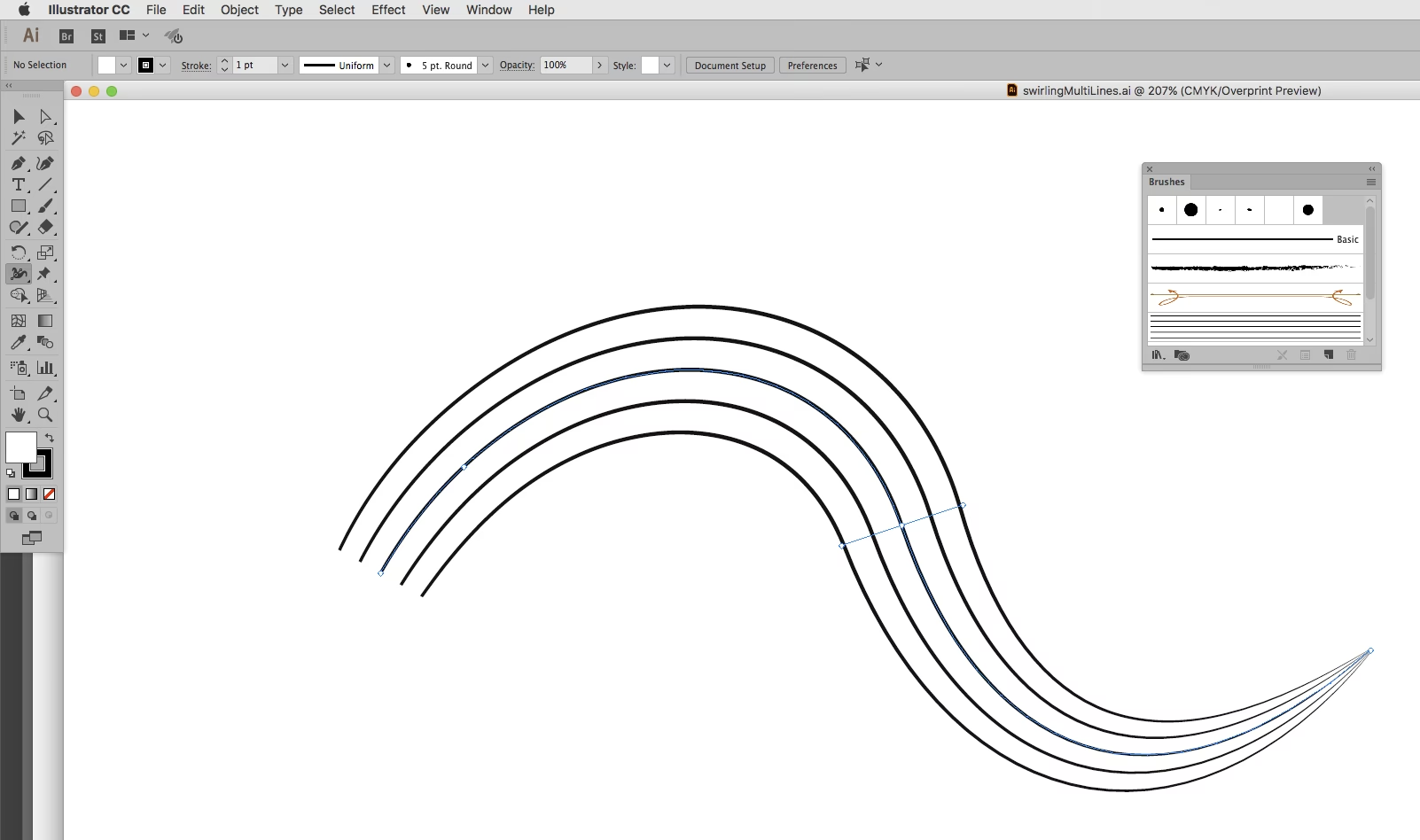

Hvirvler og spiraler har en næsten hypnotisk kvalitet. De findes overalt i naturen – fra galaksers formationer til muslingeskallers kurver og den yndefulde vækst i planter. At inkorporere disse former i fotografi og digital kunst kan tilføje en følelse af bevægelse, mystik og visuel interesse, der fanger beskuerens øje. Selvom Photoshop er et kraftfuldt værktøj til billedredigering, leder mange forgæves efter et specifikt 'spiralværktøj'. Sandheden er, at der ikke findes et enkelt værktøj dedikeret udelukkende til at tegne perfekte spiraler direkte som en form. Men fortvivl ikke! Photoshop tilbyder flere kreative måder at opnå både spontane hvirvler og præcise spiralformer på, hvilket åbner op for et væld af kunstneriske muligheder i dine billeder.
I denne artikel vil vi dykke ned i to primære metoder til at skabe disse fascinerende effekter i Photoshop. Vi starter med en introduktion til et af de mere legesyge filtre, nemlig Twirl-filteret, som giver dig mulighed for hurtigt at tilføje en vridende effekt til eksisterende billeder eller dele heraf. Derefter udforsker vi en lidt mere avanceret teknik, der benytter sig af Photoshops Filter til Polære Koordinater til at konstruere en geometrisk spiral fra bunden. Begge metoder har deres unikke anvendelser og resultater, og ved at mestre dem kan du tilføje et nyt lag af kreativitet til dit digitale arbejde.
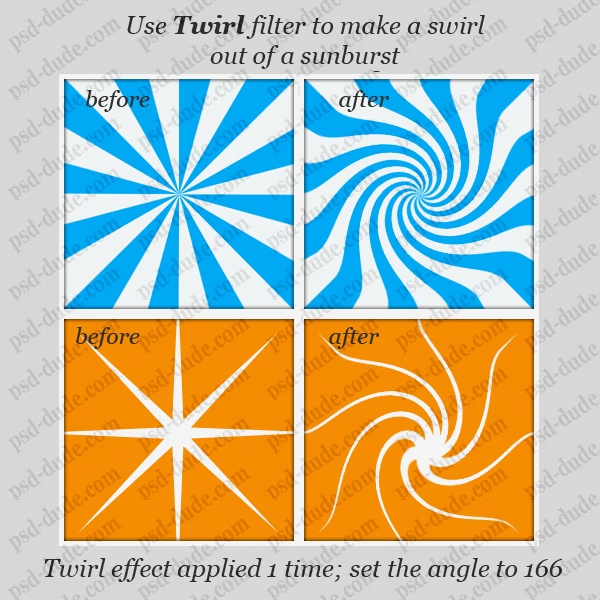
Brug af Twirl-Filteret til Hurtige Hvirvler
Den mest ligetil måde at skabe en hvirvel eller en vridningseffekt i Photoshop er ved at bruge Twirl-filteret. Dette Filter er en del af Photoshops indbyggede samling af forvrængningsfiltre og er designet specifikt til at rotere pixels omkring et centralt punkt, hvilket skaber den karakteristiske hvirvel-effekt. Det er et intuitivt Filter at bruge og kan hurtigt transformere et billede eller en del af det.
For at finde og anvende Twirl-filteret skal du navigere gennem Photoshops menulinje. Gå til `Filter > Distort > Twirl...`. Når du klikker på 'Twirl...', åbnes en dialogboks. Denne dialogboks er din kontrolcentral for filteret. I midten ser du et preview af dit billede, hvor du kan se effekten, før du anvender den permanent. Under previewet finder du en skyder kaldet 'Angle'. Ved at trække denne skyder til venstre eller højre justerer du mængden af vridning, der anvendes. En positiv værdi (træk til højre) skaber en hvirvel i én retning (typisk med uret fra center), mens en negativ værdi (træk til venstre) skaber en hvirvel i den modsatte retning (typisk mod uret fra center). Jo større den numeriske værdi er (uanset om den er positiv eller negativ), desto mere intens bliver vridningen.
I nederste venstre hjørne af preview-vinduet er der '+' og '-' knapper. Disse giver dig mulighed for at zoome ind og ud på billedet i previewet, hvilket er nyttigt for at vurdere effekten tæt på specifikke områder af billedet, før du trykker OK. Når du er tilfreds med den ønskede effekt og mængden af vridning, klikker du blot på OK for at anvende filteret på dit aktive lag.
Twirl på Udvalgte Områder
En af de mest kreative anvendelser af Twirl-filteret er at anvende det på udvalgte områder af dit billede i stedet for hele billedet. Dette giver dig præcis kontrol over, hvor hvirvlen opstår, og hvordan den interagerer med resten af billedet. Effekten af Twirl-filteret kan ændre sig dramatisk afhængigt af formen og størrelsen af din markering.
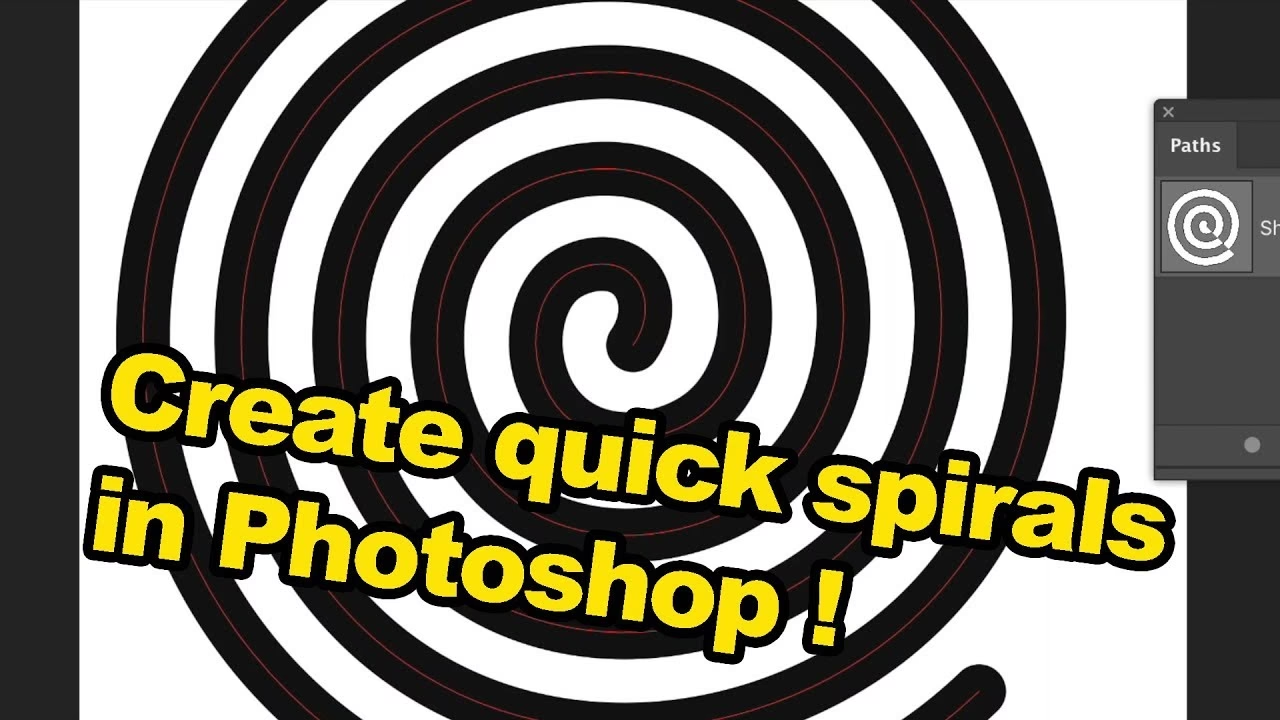
Du kan bruge ethvert af Photoshops Markeringsværktøjer til at definere det område, du vil vride. For eksempel, et rektangulært markering skaber en hvirvel inden for den firkantede ramme, hvor effekten er koncentreret mod midten og aftager mod kanterne. En oval eller cirkulær markering, oprettet med eksempelvis det elliptiske Markeringsværktøj eller en hurtig cirkulær markering med Lasso Markeringsværktøjet, kan skabe en mere organisk, blomsterlignende eller galakse-lignende hvirvel, især hvis markeringen er blødt. Prøv at eksperimentere med forskellige markeringstyper og -størrelser for at se, hvordan resultaterne varierer.
Når du har lavet din markering, skal du blot gå til `Filter > Distort > Twirl...` som beskrevet ovenfor. Filteret vil nu kun blive anvendt inden for det markerede område. Pixels uden for markeringen forbliver uberørte. Dette er utroligt nyttigt til at skabe fokuserede effekter, fremhæve specifikke elementer i et billede eller skabe abstrakte baggrunde.
Gentagelse og Kombination af Filtre
Photoshop gør det nemt at gentage den sidst anvendte filtereffekt. Efter at have anvendt Twirl-filteret én gang, kan du hurtigt anvende det igen med præcis de samme indstillinger ved at bruge genvejen `Ctrl + F` (på Windows) eller `Command + F` (på Mac). Alternativt kan du gå til menulinjen `Filter` og vælge den øverste mulighed, som typisk er navnet på det sidst anvendte filter, f.eks. 'Twirl'. Hver gang du gentager filteret, vil vridningen blive mere intens, da filteret anvendes oven på det allerede forvrængede billede. Dette kan føre til meget ekstreme og abstrakte effekter.
Udover at gentage filteret kan du også kombinere Twirl-filteret med andre filtre for at skabe endnu mere unikke resultater. For eksempel kan anvendelse af et kunstnerisk Filter som 'Cutout' (Filter > Artistic > Cutout) efter en vridning give billedet et malerisk eller illustrativt udseende, hvor detaljer reduceres til farveflader, der følger den underliggende hvirvelform. Mulighederne er næsten uendelige, når du begynder at kombinere forskellige filtre og justeringer oven på din vridningseffekt. Eksperimenter med filtre fra kategorierne 'Blur', 'Pixelate', 'Artistic' eller 'Stylize' for at se, hvordan de interagerer med den vridning, du har skabt.
Skab en Spiral med Polære Koordinater
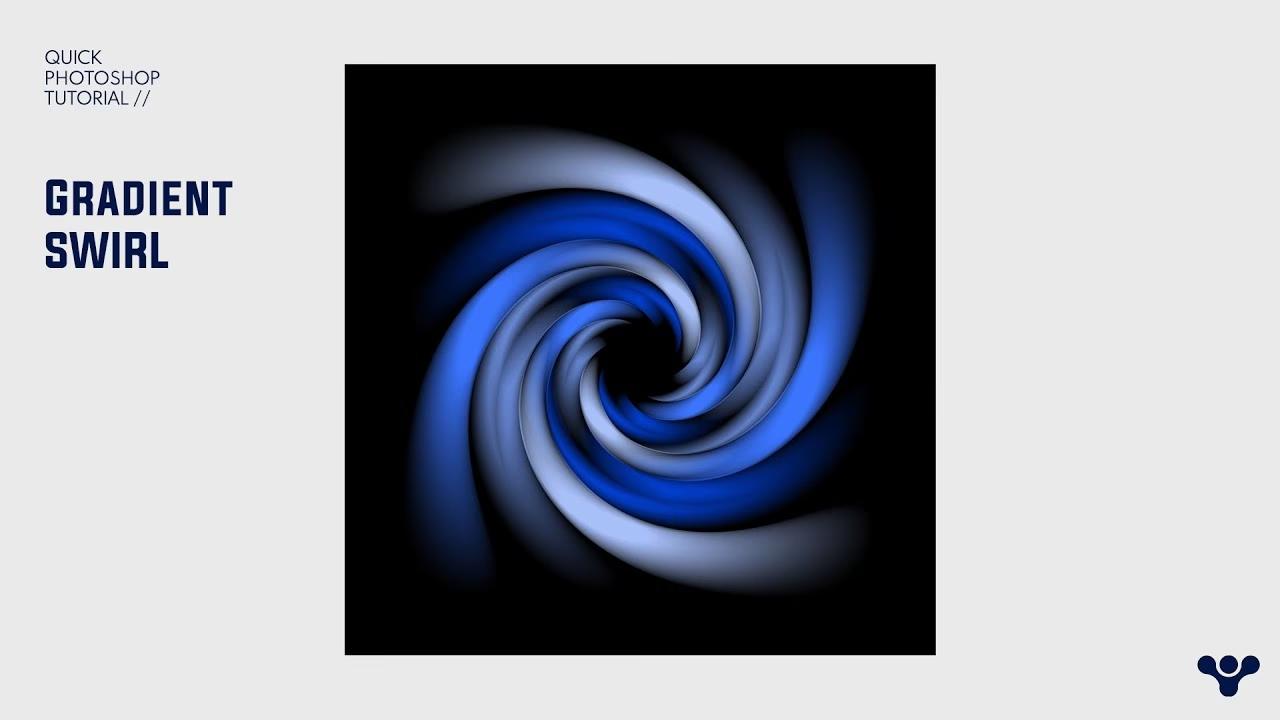
Som nævnt tidligere findes der ikke et dedikeret 'spiralværktøj' i Photoshop til at tegne en matematisk præcis spiral fra bunden. Men der er en smart teknik, der udnytter et andet af Photoshops forvrængningsfiltre til at opnå netop dette: Polære Koordinater-filteret. Denne metode er ideel, når du ønsker en ren, geometrisk spiral, f.eks. til designelementer eller abstrakte baggrunde, i modsætning til den mere spontane hvirvel skabt af Twirl-filteret.
Processen involverer at forberede et simpelt lineært mønster, som derefter transformeres til en spiral ved hjælp af Polære Koordinater-filteret. Følg disse trin:
- Start med et Nyt Dokument: Opret et nyt, tomt dokument i Photoshop. For at opnå det bedste resultat med Polære Koordinater-filteret, der skal konvertere et rektangulært billede til en cirkulær form, er det bedst at starte med et kvadratisk dokument. Vælg en passende størrelse, f.eks. 1000x1000 pixels, med hvid baggrund.
- Tegn en Horisontal Linje: Vælg Pen Markeringsværktøjet (P) i værktøjslinjen. Sørg for, at indstillingen i indstillingslinjen øverst er sat til 'Path' (Sti) og ikke 'Shape' (Form) eller 'Pixels'. Tegn en enkelt, lige, horisontal linje fra den ene side af dokumentet til den anden. Placer linjen nær toppen af dokumentet.
- Duplikér Linjen Gentagne Gange: Med Pen Markeringsværktøjet eller Direct Selection Markeringsværktøjet (A) aktivt, skal du vælge den sti, du netop har tegnet. Hold `Alt`-tasten (Option på Mac) nede, og træk stien nedad med musen. Dette laver en kopi af linjen. Mens du trækker, kan du holde `Shift`-tasten nede for at begrænse bevægelsen til lige nedad, hvilket sikrer, at linjerne forbliver parallelle. Slip musen og derefter tasterne. Nu kommer det smarte trick til at gentage transformationen: Brug genvejen `Ctrl + Alt + T` (Command + Option + T på Mac). Denne genvej gentager den sidste transformation (duplikering og flytning). Tryk på denne genvej gentagne gange, indtil du har fyldt dokumentet med parallelle, horisontale linjer fra top til bund. Jo flere linjer du har, desto tættere og finere bliver den resulterende spiral.
- Justér Linjernes Endepunkter: Nu skal vi manipulere linjernes endepunkter for at forberede dem til transformationen. Vælg Direct Selection Markeringsværktøjet (A). Træk en markering omkring alle ankerpunkterne på den ene side af linjerne (f.eks. alle punkterne i venstre side). Hold `Shift`-tasten nede og træk en markering omkring punkterne på den modsatte side (alle punkterne i højre side), så alle ankerpunkter på begge sider er valgt. Nu skal du trække disse punkter nedad. Målet er at få punkterne på den ene side til at flugte med punkterne på den anden side, men forskudt nedad. Det nemmeste er at trække alle punkterne på den ene side ned, indtil de er ud for punkterne på den anden side. Resultatet skal være en række af diagonale linjer. Hvis du har svært ved at få dem til at flugte præcist, kan du trække en hjælpelinje (Guides) ud fra linealeren (Ctrl/Cmd + R for at vise linealere) for at hjælpe med snap-funktionen.
- Definér et Penselstrøg: Før du kan anvende Polære Koordinater-filteret, skal stien omdannes til pixels. Vælg Pensel-værktøjet (B) og vælg den ønskede penselstørrelse og farve. Penselstørrelsen bestemmer tykkelsen af linjen i din spiral. Gå derefter til fanen 'Paths' (Stier). Hvis du ikke kan se den, gå til `Window > Paths`. Klik på den sti, du har oprettet (den hedder sandsynligvis 'Work Path'). Klik på ikonet 'Stroke path with brush' (Pensel sti) nederst i panelet (det er cirkel-ikonet). Dette vil tegne dine diagonale linjer med den valgte pensel. Du kan nu slette stien ved at trække den til skraldespandikonet i Paths-panelet.
- Anvend Polære Koordinater-Filteret: Gå til `Filter > Distort > Polar Coordinates...`. I dialogboksen skal du vælge indstillingen 'Rectangular to Polar' (Rektangulær til Polær). Klik OK. Photoshop vil nu transformere dine diagonale linjer til en spiralform. Linjerne, der var tæt på toppen af dokumentet, danner den ydre del af spiralen, mens linjerne nær bunden danner den indre del.
Denne metode giver en meget ren og præcis spiral, hvis udseende kan varieres ved at ændre antallet af duplikerede linjer (påvirker tætheden), tykkelsen af penselstrøget (påvirker linjens tykkelse) og dimensionerne på dit startdokument.
Sammenligning af Metoderne
Selvom begge metoder kan producere hvirvel-lignende effekter, tjener de forskellige formål:
- Twirl-filteret: Hurtigt og nemt. Bedst egnet til at tilføje en vridende effekt til eksisterende billeder eller specifikke områder heraf. Resultatet er ofte mere organisk og kan virke mindre præcist, især nær midten af vridningen. Fantastisk til abstrakte effekter på fotos.
- Polære Koordinater-metoden: Kræver flere trin, men giver en præcis, geometrisk spiral. Bedst egnet til at skabe rene spiralformer fra bunden, f.eks. til grafisk design, mønstre eller baggrunde. Giver mere kontrol over spiralens form og tæthed.
At kende begge teknikker giver dig alsidighed i Photoshop. Du kan vælge den metode, der bedst passer til den effekt, du ønsker at opnå i dit specifikke projekt.
Ofte Stillede Spørgsmål om Hvirvler og Spiraler i Photoshop
Hvor finder jeg 'Spiralværktøjet' i Photoshop?
Photoshop har ikke et dedikeret 'Spiralværktøj' som et tegneværktøj i værktøjslinjen. Spiraler kan skabes ved hjælp af filtre som Twirl til at vride eksisterende billeder eller ved en konstruktionsmetode, der bruger Polære Koordinater-filteret til at transformere lineære mønstre til spiraler.
Hvordan anvender jeg Twirl-filteret på kun en del af mit billede?
For at anvende Twirl-filteret på kun en del af billedet, skal du først lave en markering af det ønskede område ved hjælp af et af Photoshops Markeringsværktøjer (f.eks. Lasso, Elliptical Marquee, Rectangular Marquee, eller et udvalg skabt på anden vis). Når området er markeret, skal du blot gå til `Filter > Distort > Twirl...`. Filteret vil derefter kun påvirke pixels inden for den aktive markering.
Kan jeg nemt gentage den samme Twirl-effekt flere gange?
Ja, Photoshop har en praktisk genvej til at gentage det sidst anvendte filter med præcis de samme indstillinger. Efter at have anvendt Twirl-filteret første gang, kan du trykke på `Ctrl + F` (på Windows) eller `Command + F` (på Mac). Hver gang du trykker på denne genvej, gentages Twirl-filteret, hvilket intensiverer effekten.
Hvordan kan jeg ændre retningen på Twirl-effekten?
Retningen på vridningen i Twirl-filteret styres af 'Angle'-skyderen i filterets dialogboks. En positiv vinkel (træk til højre) skaber en vridning i én retning (typisk med uret), mens en negativ vinkel (træk til venstre) skaber en vridning i den modsatte retning (typisk mod uret). Ved at vælge en positiv eller negativ værdi bestemmer du vridningens retning.
Konklusion
At mestre kunsten at skabe hvirvler og spiraler i Photoshop åbner op for spændende muligheder for at tilføje dynamik og et kunstnerisk præg til dine billeder og designs. Uanset om du bruger det hurtige og intuitive Twirl-filter til at vride eksisterende fotografier eller den mere kontrollerede metode med Polære Koordinater til at konstruere præcise spiraler, har du værktøjerne til at realisere din vision. Eksperimenter med forskellige indstillinger, markeringer og kombinationer med andre filtre. Husk, at den bedste måde at lære på er ved at prøve dig frem og se, hvilke unikke effekter du kan skabe. Lad dig inspirere af naturens egne spiraler og bring den fascinerende form ind i dine egne digitale kreationer.
Hvis du vil læse andre artikler, der ligner Skab Fascinerende Hvirvler i Photoshop, kan du besøge kategorien Photoshop.