
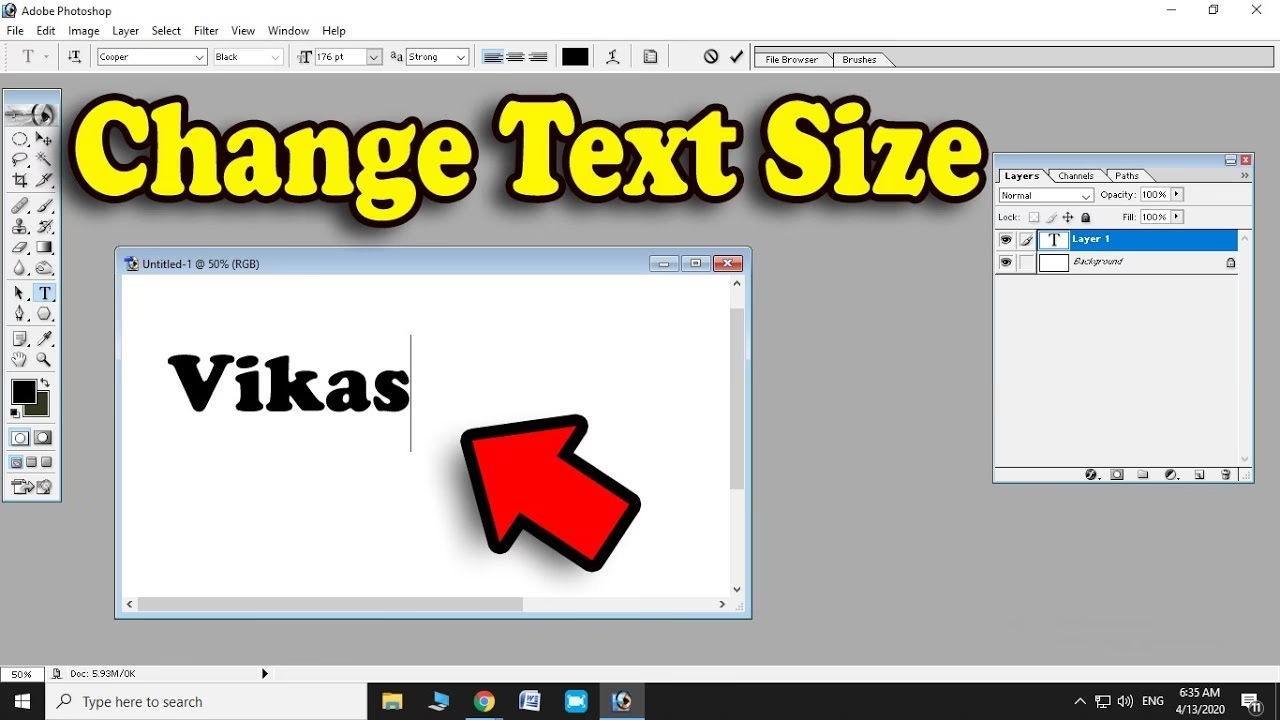

At tilføje tekst til dine billeder og designs i Photoshop er en grundlæggende færdighed, men at få teksten til at have den helt rigtige størrelse kan ofte føles som en frustrerende gætteleg. Mange brugere falder i fælden med at prøve at indtaste en størrelse i punkt (pt) via Indstillingslinjen i håb om at ramme plet i første forsøg. Sandheden er, at det sjældent virker, og du ender hurtigt med at spilde tid på at justere størrelsen igen og igen uden at have en visuel idé om resultatet, før du har accepteret ændringen. Heldigvis findes der en langt smartere og mere intuitiv metode, der lader dig skalere din tekst præcist, mens du ser resultatet live på dit lærred. Denne metode involverer et af Photoshops mest kraftfulde værktøjer: Frigør Transformering.
Før vi dykker ned i den avancerede, men enkle, teknik, antager vi, at du allerede har en basal forståelse for, hvordan man tilføjer tekst i Photoshop. Hvis du er helt ny til tekstværktøjet, kan det være en god idé at sætte dig ind i grundprincipperne først. Når du er klar til at tage din teksthåndtering til næste niveau og slippe for gætterier, er du landet det helt rigtige sted.
Den Gamle Metode: Indstillingslinjen
Traditionelt set vælger man Tekstværktøjet (T) og derefter skrifttype, stil og størrelse i Indstillingslinjen øverst på skærmen. Størrelsen angives typisk i punkter (pt). Du kan enten skrive et tal manuelt ind eller vælge fra en rullemenu med forudindstillede størrelser.
Problemet opstår, når du, som det oftest er tilfældet, ikke på forhånd ved præcis, hvor stor din tekst skal være i punkter. Du vælger måske 48 pt, klikker på lærredet, skriver din tekst og accepterer den. Først derefter ser du, at teksten enten er alt for lille eller alt for stor i forhold til dit billede eller design. For at rette det skal du markere tekstlaget igen, gå tilbage til Indstillingslinjen, vælge en ny størrelse (måske 72 pt, som ofte er den største forudindstillede), acceptere, og igen se, om det nu passer. Denne proces med at gætte, anvende og kontrollere er ineffektiv og tidskrævende. Det er som at køre bil med lukkede øjne og kun åbne dem kortvarigt for at se, hvor du endte.
Den Nye Metode: Frigør Transformering
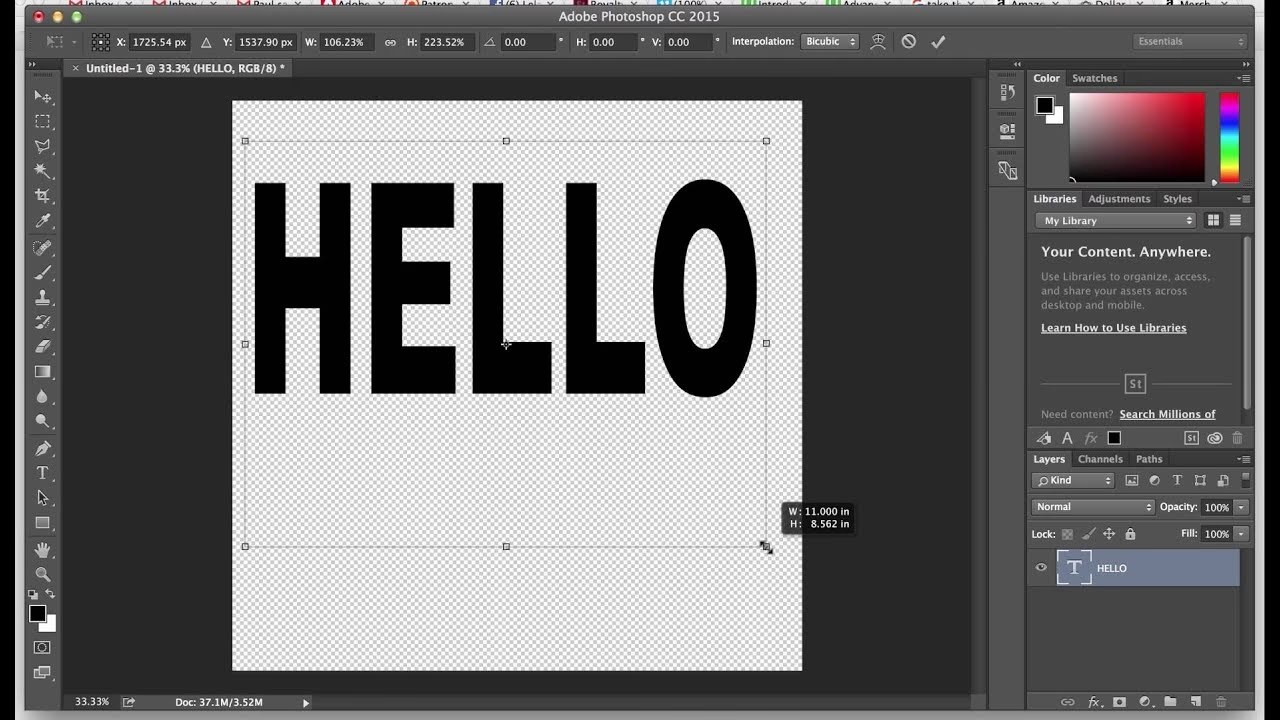
Glem alt om at indtaste punktstørrelser i Indstillingslinjen, når du skal skalere din tekst. Den langt bedre tilgang er at bruge kommandoen Frigør Transformering. Denne metode giver dig fuld visuel kontrol over skaleringen, mens du udfører den.
Sådan Bruger du Frigør Transformering til Tekst
Her er trinene til at bruge Frigør Transformering til at skalere din tekst i Photoshop:
- Vælg Tekstlaget: Først og fremmest skal du sikre dig, at det tekstlag, du vil skalere, er markeret i Lagpanelet. Hvis du har flere lag, er det vigtigt, at det korrekte tekstlag er aktivt.
- Åbn Frigør Transformering: Gå op til menuen 'Rediger' (Edit) øverst på skærmen, og vælg 'Frigør Transformering' (Free Transform) i rullemenuen. Endnu hurtigere er det at bruge den universelle tastaturgenvej: Ctrl+T på Windows eller Cmd+T på Mac. Denne genvej er værd at huske, da den bruges flittigt i Photoshop.
- Skaler Teksten Visuelt: Når du aktiverer Frigør Transformering, vil der dukke en ramme – en såkaldt 'bounding box' – op omkring din tekst. Rammen har små håndtag i hjørnerne og på siderne. Nu kommer det smarte: Klik og træk i et af hjørnehåndtagene. Mens du trækker, vil du se teksten ændre størrelse direkte på dit lærred. For at sikre, at din tekst ikke bliver strakt eller mast ud af proportion, er det essentielt at holde Shift-tasten nede på dit tastatur, mens du trækker i hjørnehåndtaget. At holde Shift nede låser tekstens proportioner fast. Når teksten har den ønskede størrelse, slipper du museknappen og derefter Shift-tasten (rækkefølgen er vigtig for at undgå utilsigtet skalering/forvrængning lige til sidst).
- Flyt Teksten (Valgfrit): Mens Frigør Transformering stadig er aktiv (rammen er synlig), kan du også flytte din tekst. Klik et vilkårligt sted inde i rammen (ikke på et håndtag) og træk teksten til den ønskede position. Du behøver ikke holde Shift nede, når du flytter teksten.
- Accepter Ændringerne: Når du er tilfreds med både størrelsen og placeringen af din tekst, skal du acceptere transformationen. Det gør du ved at trykke på Enter-tasten på Windows eller Return-tasten på Mac. Rammen forsvinder, og teksten er nu skaleret og placeret.
Hvorfor er Denne Metode Bedre?
Der er flere grunde til, at brug af Frigør Transformering er den foretrukne metode til skalering af tekst i Photoshop:
- Live Visuel Feedback: Du ser præcis, hvordan teksten ser ud, mens du skalerer den. Slut med gætterier og gentagne justeringer.
- Intuitiv Skalering: Det føles naturligt at trække i hjørnerne for at gøre noget større eller mindre, meget ligesom du ville trække i hjørnet af et billede i et dokument.
- Bevarer Kvaliteten: Tekst i Photoshop (når den er oprettet som 'Type Layer') er vektorbaseret. Det betyder, at den er defineret af matematiske kurver og linjer i stedet for pixels. Fordi den er vektorbaseret, kan du skalere tekst op og ned i størrelse uendeligt med Frigør Transformering, uden at den mister skarphed eller kvalitet. Hvis du i stedet rasteriserer teksten til pixels, mister du denne fordel.
- Automatisk Opdatering af Størrelse: Efter du har accepteret transformationen, vil Photoshop automatisk opdatere 'Font Size'-værdien i Indstillingslinjen til at afspejle den nye størrelse, du har valgt visuelt. Du behøver ikke selv regne ud, hvad den nye punktstørrelse er.
Sammenlignet med den gamle metode, hvor du famler i blinde med talværdier i Indstillingslinjen, tilbyder Frigør Transformering en hurtig, præcis og visuelt styret proces. Det er en af de mest effektive måder at arbejde med tekststørrelser på i Photoshop.
Ofte Stillede Spørgsmål om Tekstskalering i Photoshop
Hvorfor ser min tekst uskarpt ud efter skalering?
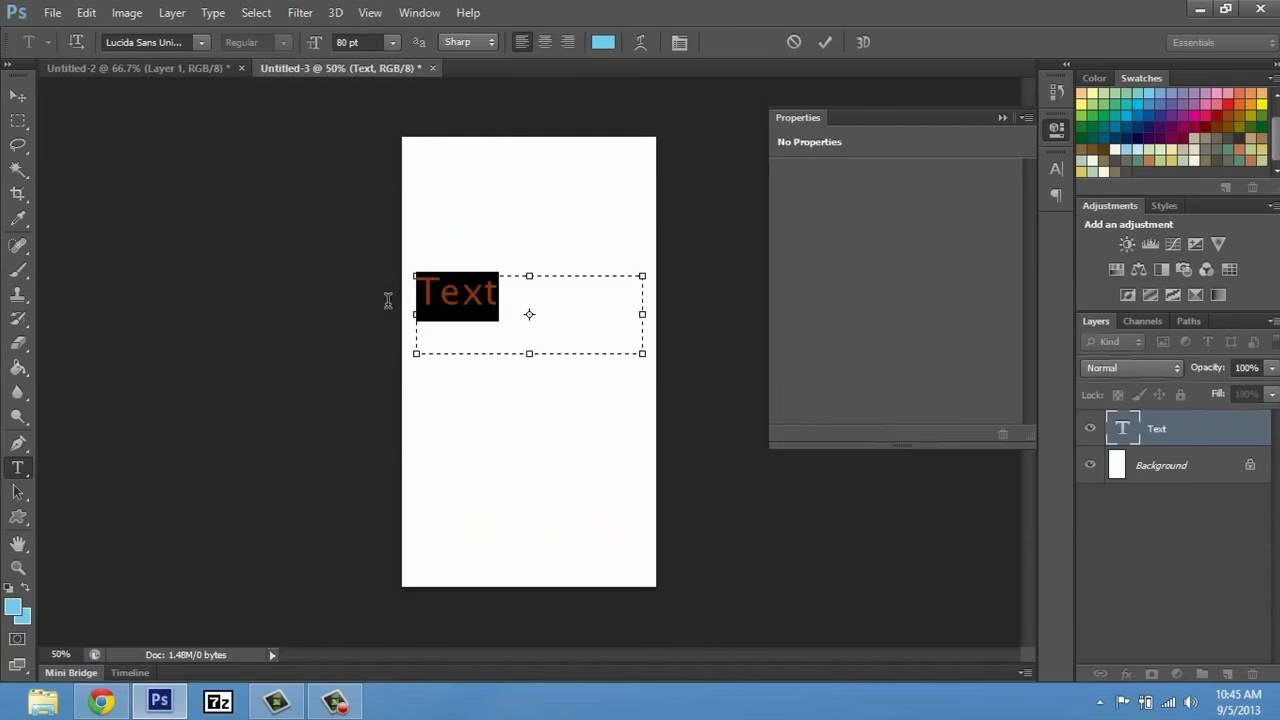
Hvis din tekst ser uskarpt ud efter skalering, især hvis du har gjort den større, er der en god chance for, at tekstlaget er blevet rasteriseret. Rasteriseret tekst er lavet af pixels, ligesom et almindeligt billede, og mister kvalitet, når det skaleres op. Sørg altid for at arbejde med tekst, der stadig er et aktivt 'Type Layer' (du kan se 'T'-ikonet på lagets miniature i Lagpanelet), når du bruger Frigør Transformering. Vektorbaseret tekst forbliver skarp uanset størrelsen.
Hvorfor bliver min tekst skæv, når jeg skalerer den?
Hvis din tekst bliver strakt eller mast (altså mister sine proportioner) under skaleringen med Frigør Transformering, skyldes det sandsynligvis, at du ikke holdt Shift-tasten nede, mens du trak i hjørnehåndtaget. Shift-tasten er afgørende for at bevare tekstens oprindelige højde-bredde-forhold.
Hvorfor er min tekst enorm (eller meget lille) med det samme, jeg skriver den?
Dette sker, hvis den forudindstillede 'Font Size' i Indstillingslinjen tilfældigvis er sat til en meget høj eller meget lav værdi, før du klikker for at skrive teksten. Selvom vi anbefaler Frigør Transformering til skalering efter teksten er skrevet, er det stadig en god idé at have en nogenlunde fornuftig standardstørrelse valgt i Indstillingslinjen, før du begynder at skrive, blot for at undgå, at teksten fylder hele skærmen eller er usynligt lille fra start. Du kan altid justere det præcist bagefter med Frigør Transformering.
Kan jeg bruge Frigør Transformering til at rotere eller vippe tekst også?
Ja, Frigør Transformering er et alsidigt værktøj! Udover skalering kan du også rotere din tekst ved at bevæge musemarkøren lidt væk fra et hjørnehåndtag, indtil markøren bliver til en buet dobbeltpil, og derefter trække. Du kan også vippe eller forvrænge teksten, men det kræver typisk, at du holder andre taster nede (som Ctrl/Cmd) eller trækker i sidehåndtagene, hvilket kan forvrænge proportionerne, hvis ikke gjort bevidst. Til ren skalering er træk i hjørnehåndtag med Shift den mest almindelige og anbefalede metode for at bevare formen.
Ved at mestre brugen af Frigør Transformering til skalering af tekst, slipper du for frustrationen ved at gætte størrelser og får i stedet en effektiv og visuelt kontrolleret arbejdsgang. Det er en lille ændring i din proces, der kan spare dig for meget tid og besvær i Photoshop.
Hvis du vil læse andre artikler, der ligner Skaler Tekst i Photoshop: Den Smarte Måde, kan du besøge kategorien Photoshop.