

At tilføje tekstur til dine fotografier kan give dem et helt nyt liv, en følelse af dybde eller en specifik stemning, der ellers ville være svær at opnå. En af de mest effektive og hurtige måder at gøre dette på i Adobe Photoshop er ved at bruge lagets blandingsindstillinger, kendt som Blend Modes. Denne teknik giver dig mulighed for at flette to billeder sammen baseret på, hvordan deres pixelfarver interagerer. Selvom det lyder teknisk, er det i praksis utrolig intuitivt og byder på et væld af kreative muligheder. Uanset om du ønsker at give et portræt et vintage-look, tilføje rustikke detaljer til et landskab eller skabe abstrakte effekter, er blandingsindstillingerne din nøgle.
Guiden her vil føre dig igennem processen med at flette en tekstur ind i et billede. Principperne er dog de samme, hvis du ønsker at flette to helt almindelige billeder sammen for at skabe interessante kompositioner. Alt, hvad du behøver, er Photoshop og to billeder: et, du vil arbejde på, og et med den ønskede tekstur eller det andet billede, du vil blande ind. Vi starter med at åbne dit grundbillede og derefter importere teksturbilledet på en måde, der gør det nemt at arbejde med.
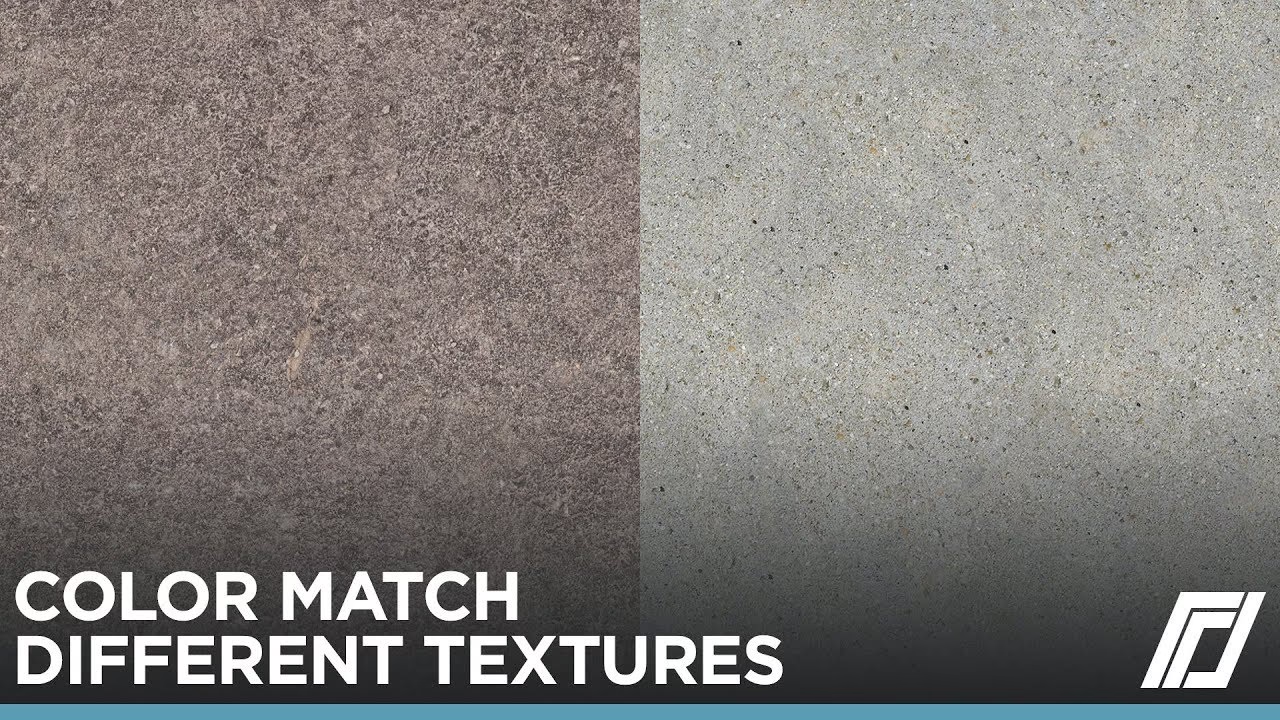
- Sådan Tilføjer og Fletter du en Tekstur
- Forstå og Vælg Blandingsindstillinger
- Finjustering af Resultatet med Opacitet
- Anvendelse på Andre Billeder og Kompositioner
- Gem dit Arbejde
-
Ofte Stillede Spørgsmål om Tekstur og Blandingsindstillinger
- Hvad er blandingsindstillinger i Photoshop?
- Hvorfor vil jeg tilføje tekstur til et billede?
- Hvilken type billeder fungerer bedst som teksturer?
- Kan jeg bruge mere end én tekstur?
- Er Overlay og Soft Light de eneste blandingsindstillinger, der virker?
- Kan jeg flytte eller ændre størrelsen på teksturen, efter jeg har indsat den?
Sådan Tilføjer og Fletter du en Tekstur
Processen er overraskende ligetil. Det kræver kun et par trin at få din tekstur placeret korrekt og begynde at eksperimentere med blandingsindstillingerne. Det vigtigste er at have dine billedfiler klar.
Trin 1: Åbn dit Grundbillede
Start med at åbne det billede i Photoshop, som du ønsker at tilføje tekstur til. Dette billede vil fungere som baggrunden eller basen for din komposition. Gå til menuen 'File' (Filer) og vælg 'Open...' (Åbn...). Find dit billede og klik 'Open'. Det vil nu blive vist i sit eget dokumentvindue.
Trin 2: Indsæt Teksturbilledet
Nu skal du have din tekstur ind i samme dokument som dit grundbillede. Den mest effektive måde at gøre dette på, især hvis du ønsker fleksibilitet senere, er at bruge 'Place Embedded'. Gå til menuen 'File' (Filer) igen, men vælg denne gang 'Place Embedded...' (Indsæt indlejret...). Naviger til filen med din tekstur (eller det andet billede, du vil blande ind) og klik 'Place' (Indsæt).
Photoshop vil nu placere teksturbilledet oven på dit grundbillede. Det vil sandsynligvis dække hele billedet, og det kan være omgivet af en transformeringsramme. Denne ramme giver dig mulighed for at skalere, rotere eller flytte teksturen, før du bekræfter placeringen. Hvis teksturen ikke dækker hele billedet, eller hvis du vil justere dens størrelse, kan du trække i hjørnerne af rammen. Hold 'Shift' nede, mens du trækker, for at bevare proportionerne. Når du er tilfreds med placeringen og størrelsen, skal du bekræfte indsættelsen. Du gør dette ved at klikke på fluebenet (Commit Transform) i indstillingslinjen øverst på skærmen eller ved at trykke på 'Enter' (Windows) eller 'Return' (Mac).
Bemærk i dit 'Layers' (Lag) panel, at Photoshop automatisk har oprettet et nyt lag for teksturen. Dette lag ligger oven på dit originale billedlag (som sandsynligvis hedder 'Background' eller 'Layer 0'). Fordi vi brugte 'Place Embedded', er teksturlaget et Smart Object. Dette betyder, at du kan skalere det op og ned flere gange uden at miste kvalitet, hvilket er en stor fordel.
Forstå og Vælg Blandingsindstillinger
Det er nu, magien sker! Med teksturlaget valgt i 'Layers' panelet, skal du kigge øverst i panelet. Lige over listen over lag finder du en dropdown-menu, der som standard sandsynligvis er indstillet til 'Normal'. Dette er menuen for lagets blandingsindstillinger (Blend Modes).
Hver blandingsindstilling bruger en forskellig matematisk formel til at beregne, hvordan pixel-farverne på det valgte lag (din tekstur) skal interagere med pixel-farverne på lagene nedenunder. Resultatet afhænger i høj grad af de specifikke billeder, du bruger. En bestemt blandingsindstilling, der fungerer fantastisk med én tekstur og ét billede, giver måske et helt andet resultat med en anden kombination. Derfor er den bedste tilgang at eksperimentere.
Listen over blandingsindstillinger er opdelt i grupper baseret på, hvordan de påvirker billedet. Selvom vi ikke vil gå i dybden med matematikken bag hver enkelt, er det nyttigt at kende de generelle kategorier:
- Normal: Standardindstillingen. Ingen blanding; det øverste lag dækker bare de nederste lag (medmindre opaciteten er reduceret).
- Darken Modes (Mørklæggende): Gør billedet mørkere. Eksempler: Multiply, Color Burn. De ser på farveinformationen i hvert lag og beholder den mørkeste pixel eller skaber mørkere resultater.
- Lighten Modes (Oplysende): Gør billedet lysere. Eksempler: Screen, Color Dodge. De ser på farveinformationen i hvert lag og beholder den lyseste pixel eller skaber lysere resultater.
- Contrast Modes (Kontrast): Øger eller mindsker kontrasten. Eksempler: Overlay, Soft Light, Hard Light. Disse er ofte ideelle til teksturer, da de bevarer både lyse og mørke områder af det underliggende billede, mens de tilføjer teksturens detaljer. Overlay og Soft Light er særligt populære til teksturer.
- Inversion/Cancellation Modes: Sammenligner farverne og skaber resultater baseret på forskelle. Eksempler: Difference, Exclusion.
- Component Modes (Komponent): Blander specifikke aspekter af farven, såsom farvetone (Hue), mætning (Saturation), lysstyrke (Luminosity) eller farve (Color).
I vores tilfælde, hvor vi tilføjer en tekstur, er Overlay og Soft Light ofte gode udgangspunkter, fordi de effektivt blander teksturens lys og skygger med det underliggende billede uden at gøre det for mørkt eller lyst samlet set. De tilføjer teksturens detaljer ved at øge kontrasten i overlejrede områder.
For at anvende en blandingsindstilling skal du blot klikke på dropdown-menuen i 'Layers' panelet og vælge en fra listen. Se, hvordan dit billede ændrer sig med det samme.
Trin 3: Eksperimenter med Blandingsindstillinger
Som nævnt er den bedste måde at finde den perfekte blanding på at prøve dig frem. Du kan klikke på hver enkelt indstilling i dropdown-menuen og se effekten. Men der er en hurtigere metode:
Sørg for, at dit teksturlag stadig er valgt i 'Layers' panelet. Gå til 'Tools' (Værktøjer) panelet og vælg 'Move Tool' (Flytteværktøj) (tastaturgenvej: V). Dette er vigtigt, da genvejen for at skifte blandingsindstilling kun virker, når et af 'tegneværktøjerne' (som Move Tool teknisk set falder ind under i denne sammenhæng) er aktivt.
Hold nu 'Shift' tasten nede på dit tastatur og tryk gentagne gange på '+' tasten (plus-tasten). Hver gang du trykker på '+', vil Photoshop skifte til den næste blandingsindstilling nedad i listen i 'Layers' panelet. Se, hvordan 'Blend Mode' navnet ændrer sig i panelet, mens du gør det. Du kan hurtigt cykle igennem alle indstillingerne og se effekten i realtid på dit billede.
Hvis du vil bevæge dig opad i listen over blandingsindstillinger, skal du holde 'Shift' tasten nede og trykke på '-' tasten (minus-tasten).
Denne genvej er utrolig effektiv til at finde den blandingsindstilling, der passer bedst til din specifikke kombination af billeder og den effekt, du ønsker at opnå. Stop, når du ser et resultat, du kan lide.
I eksemplet fra kildematerialet blev Overlay og Soft Light nævnt som værende effektive til teksturer. Måske finder du, at 'Multiply' giver en god mørk, grungelignende effekt, eller at 'Screen' skaber en lys, æterisk følelse, afhængigt af din tekstur og dit grundbillede.
Her er en lille sammenligning af typiske effekter for nogle almindelige blandingsindstillinger, når de bruges med en tekstur:
| Blandingsindstilling | Typisk Effekt med Tekstur | Egnet til |
|---|---|---|
| Normal | Dækker billedet (medmindre opacitet reduceres) | Grundlæggende overlejring, collage |
| Multiply | Gør billedet mørkere baseret på teksturen | Grunge, mørke, dramatiske effekter |
| Screen | Gør billedet lysere baseret på teksturen | Lyslækager, støvpartikler, lyse teksturer |
| Overlay | Øger kontrast og mætning; blander lys/skygger | Generel teksturering, bevarer underliggende farver |
| Soft Light | Ligner Overlay, men mere subtil | Diskret teksturering, let stemning |
| Difference | Skaber ofte abstrakte, inverterede farver | Kunstneriske, uventede effekter |
Finjustering af Resultatet med Opacitet
Når du har fundet en blandingsindstilling, du kan lide, kan resultatet stadig virke for intenst. Teksturen kan være for dominerende eller blandingseffekten for kraftig. Heldigvis er der en nem måde at justere styrken på.
Med dit teksturlag stadig valgt, kig i 'Layers' panelet igen. Lige til højre for 'Blend Mode' dropdown-menuen finder du 'Opacity' (Opacitet) skyderen. Standardværdien er 100%, hvilket betyder, at laget er fuldt synligt med den valgte blandingsindstilling.
Klik på ordet 'Opacity' eller på pilen ved siden af tallet 100% for at få vist en skyder. Træk skyderen mod venstre for at reducere opaciteten. Mens du trækker, vil du se, hvordan teksturens effekt bliver gradvist mindre fremtrædende, og det underliggende billede bliver mere synligt. Find en balance, der passer til dit billede og din vision.
En lavere Opacitet kan gøre teksturen mere subtil og integreret med det underliggende billede, hvilket ofte resulterer i et mere realistisk eller behageligt udseende. For eksempel kan en opacitet på 30-60% ofte give en fin, diskret tekstureffekt.
Anvendelse på Andre Billeder og Kompositioner
Det er vigtigt at huske, at denne teknik med blandingsindstillinger ikke kun er begrænset til at tilføje teksturer. Du kan bruge præcis den samme metode til at blande indholdet af to helt forskellige billeder sammen. Forestil dig at flette et billede af et ansigt med et billede af et landskab, eller kombinere to abstrakte mønstre. Mulighederne er næsten uendelige.
Processen er identisk: Åbn det første billede, brug 'Place Embedded' til at indsætte det andet billede på et nyt lag ovenpå, og eksperimenter derefter med blandingsindstillingerne på det øverste lag. Nogle gange vil 'Lighten' eller 'Darken' modes være mere effektive, når du blander billeder med forskellige lys- eller mørkeforhold, mens 'Overlay' eller 'Soft Light' kan fungere godt til at kombinere elementer og skabe en mere drømmeagtig eller kunstnerisk fusion.
Gem dit Arbejde
Når du er tilfreds med resultatet af din blanding, er det vigtigt at gemme dit arbejde korrekt. For at bevare lagene og blandingsindstillingerne, så du kan vende tilbage og redigere senere, skal du gemme filen i Photoshops eget format.
Gå til menuen 'File' (Filer) og vælg 'Save As...' (Gem som...). Vælg en placering på din computer, og sørg for, at 'Format' dropdown-menuen er indstillet til 'Photoshop (*.PSD; *.PDD)'. Giv filen et passende navn og klik 'Save' (Gem).
En PSD-fil bevarer alle dine lag, deres blandingsindstillinger, opacitet og Smart Object-egenskaber, hvilket giver dig fuld fleksibilitet til at justere effekten, udskifte teksturen eller ændre andre indstillinger senere.
Hvis du ønsker en flad fil til deling eller udskrivning, kan du gemme en kopi i et format som JPEG eller TIFF bagefter. Når du gemmer i disse formater, vil Photoshop flette alle lagene sammen til ét. Vær dog altid sikker på at gemme din PSD-masterfil først.
Ofte Stillede Spørgsmål om Tekstur og Blandingsindstillinger
Hvad er blandingsindstillinger i Photoshop?
Blandingsindstillinger (Blend Modes) er måder, hvorpå du kan styre, hvordan pixel-farverne på et lag interagerer med pixel-farverne på lagene nedenunder. Hver indstilling bruger en specifik formel til at beregne den endelige farve, der vises på skærmen, baseret på farverne fra de overlappende lag.
Hvorfor vil jeg tilføje tekstur til et billede?
At tilføje tekstur kan berige et billede på mange måder. Det kan give det et håndlavet eller organisk udseende, tilføje dybde og dimension, skabe en specifik stemning (f.eks. vintage, rå, drømmeagtig) eller simpelthen gøre et billede mere visuelt interessant. Det er en kraftfuld kreativ teknik.
Hvilken type billeder fungerer bedst som teksturer?
Næsten alt kan bruges som en tekstur! Gode kilder inkluderer billeder af vægge (mursten, beton, puds), tekstiler (stof, sækkelærred, strik), naturlige overflader (træ, bark, sten, sand), rust, papir, vand, røg, eller endda abstrakte mønstre. Billeder med interessante lys- og skyggedetaljer fungerer ofte rigtig godt med blandingsindstillinger som Overlay eller Soft Light.
Kan jeg bruge mere end én tekstur?
Ja, absolut! Du kan tilføje flere teksturlag til dit billede. For hvert teksturlag kan du vælge en forskellig blandingsindstilling og justere opaciteten uafhængigt. Dette giver mulighed for at skabe komplekse og unikke effekter ved at kombinere forskellige teksturer og blandingstilstande.
Er Overlay og Soft Light de eneste blandingsindstillinger, der virker?
Nej, slet ikke. Selvom Overlay og Soft Light er meget populære og ofte effektive til generel teksturering, kan andre indstillinger som Multiply, Screen, Difference, eller endda de komponentbaserede indstillinger give interessante resultater afhængigt af din tekstur og det ønskede look. Eksperimentering er nøglen!
Kan jeg flytte eller ændre størrelsen på teksturen, efter jeg har indsat den?
Ja, da du indsatte teksturen som et Smart Object ved hjælp af 'Place Embedded', kan du til enhver tid vælge teksturlaget, aktivere 'Move Tool' og derefter bruge 'Free Transform' (Edit > Free Transform eller Ctrl+T/Cmd+T) til at ændre størrelsen, rotere eller flytte teksturen. Da det er et Smart Object, mister du ikke kvalitet, når du skalerer det ned igen, selvom du tidligere har skaleret det op.
At mestre brugen af blandingsindstillinger åbner en verden af kreative muligheder i Photoshop. Ved at lære at flette teksturer eller andre billeder ind i dine fotografier kan du nemt tilføje dybde, stemning og et unikt præg på dit arbejde. Øv dig med forskellige teksturer og billedkombinationer, og oplev, hvordan denne simple teknik kan forvandle dine billeder.
Hvis du vil læse andre artikler, der ligner Flet Teksturer i Photoshop med Lethed, kan du besøge kategorien Photoshop.