
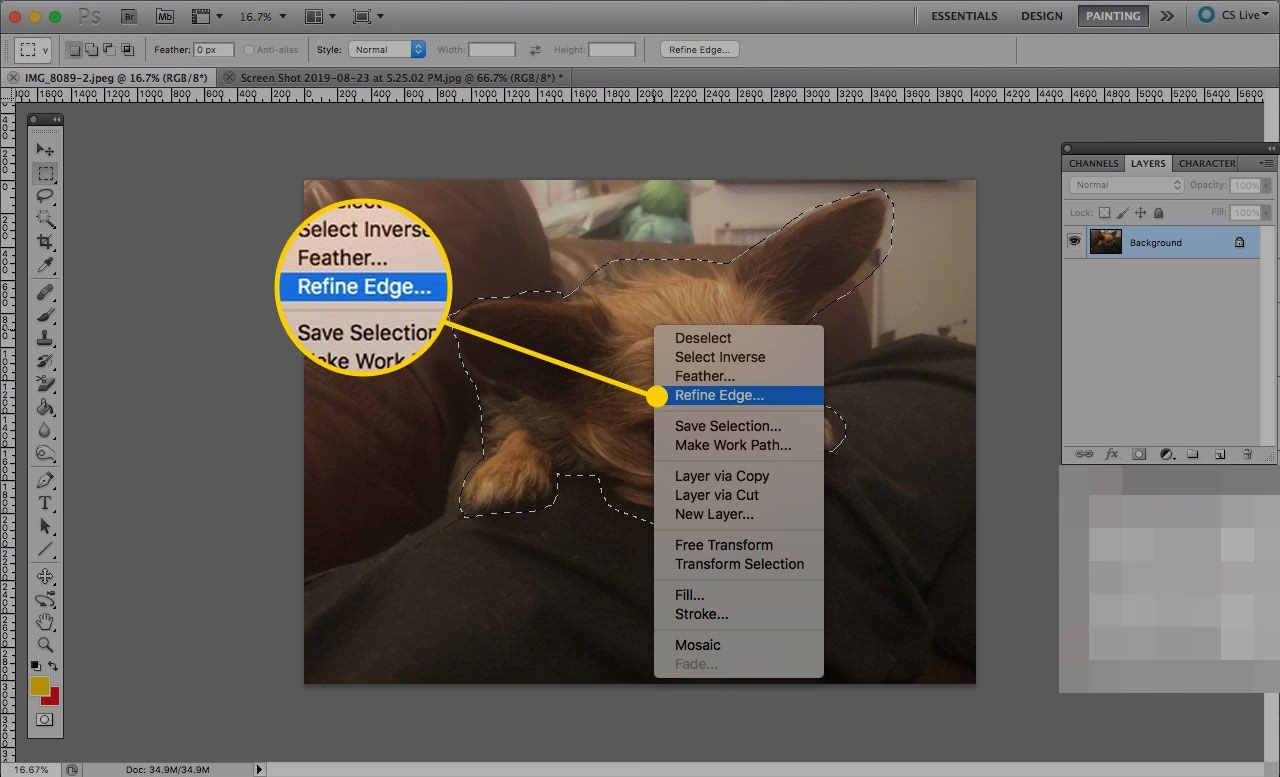

At lave præcise markeringer i Photoshop kan ofte føles som en uoverskuelig opgave, især når du arbejder med detaljerede områder som hår, pels eller fine tekstiler. Traditionelle markeringsværktøjer kan hurtigt komme til kort, og resultatet bliver sjældent helt rent. Heldigvis findes der et kraftfuldt værktøj, der er designet specifikt til at håndtere disse udfordringer: værktøjet 'Afgræns kant', som i nyere versioner af Photoshop er blevet integreret i arbejdsområdet 'Vælg og maskér'.
Dette værktøj er uundværligt for portræt- og dyrefotografer, men også for alle, der ønsker at klippe et motiv rent ud fra sin baggrund. Det gør processen markant hurtigere og giver et langt mere naturligt resultat, især ved bløde eller udefinerede kanter.

I denne artikel vil vi guide dig trin for trin gennem brugen af 'Vælg og maskér' arbejdsområdet for at mestre kunsten at afgrænse kanter i Photoshop.
Sådan finder du 'Vælg og maskér' (Afgræns kant)
I ældre versioner af Photoshop fandt man 'Afgræns kant' som en separat funktion. I moderne versioner (CC og frem) er det en del af det mere omfattende 'Vælg og maskér' arbejdsområde. Så hvis du leder efter 'Afgræns kant', skal du i stedet finde 'Vælg og maskér'.
Du finder 'Vælg og maskér' ved at lave en markering først, og derefter gå til menuen 'Vælg' (Select) og vælge 'Vælg og maskér...' (Select and Mask...). Alternativt, hvis du har et markeringsværktøj (som f.eks. Hurtig markering, Tryllestav eller Objektmarkering) aktivt, vil du ofte se en knap 'Vælg og maskér...' i indstillingslinjen øverst på skærmen.
Trin-for-Trin Guide til 'Vælg og maskér'
Lad os gennemgå processen skridt for skridt. For at komme i gang er det en god idé at øve sig med billeder, der har en relativt ensfarvet eller simpel baggrund. Det gør det lettere at se effekten af værktøjerne, før du kaster dig over mere komplekse billeder med travle baggrunde.
Trin 1: Lav en indledende markering
Start med at lave en grov markering af dit motiv. Du behøver ikke være superpræcis på nuværende tidspunkt. Værktøjer som Hurtig markering (Quick Selection Tool), Tryllestav (Magic Wand Tool) eller Objektmarkering (Object Selection Tool) er gode til dette formål. Sørg for at inkludere hele dit motiv, selv hvis du får lidt af baggrunden med. Det er nemmere at fjerne baggrund senere end at skulle genoprette dele af motivet.
Trin 2: Åbn 'Vælg og maskér' arbejdsområdet
Når din grove markering er lavet, skal du åbne 'Vælg og maskér'. Gå til menuen 'Vælg' (Select) > 'Vælg og maskér...' (Select and Mask...). Et nyt vindue eller arbejdsområde vil poppe op, hvor du kan forfine din markering.
Trin 3: Vælg en visningstilstand
Inde i 'Vælg og maskér' arbejdsområdet er det første, du skal gøre, at vælge en passende visningstilstand fra rullemenuen 'Visningstilstand' (View Mode) i panelet til højre. Forskellige tilstande viser din markering på forskellige måder, hvilket hjælper dig med at se, hvor godt din markering er, og hvor den skal forbedres.
- På lag (On Layers): Viser markeringen over dit originale billede med en gennemsigtighedsbaggrund.
- Myre-sti (Marching Ants): Den klassiske prikkede linje, der bevæger sig. Ofte svær at vurdere finere detaljer med.
- Overlay: Viser et farvet overlay (standard er rød) over de områder, der *ikke* er markeret. Dette er ofte meget nyttigt til at se, hvad der er inkluderet og ekskluderet.
- På sort (On Black): Viser markeringen over en sort baggrund. God til lyse motiver.
- På hvid (On White): Viser markeringen over en hvid baggrund. God til mørke motiver.
- Sort/Hvid (Black and White): Viser markeringen som en sort/hvid maske, hvor hvid er markeret, og sort er umarkeret. Gråtoner indikerer delvis markering. Fremragende til at se bløde overgange i kanterne.
Prøv forskellige tilstande for at finde den, der bedst fremhæver de områder, du skal finjustere, især omkring kanterne.
Trin 4: Brug 'Afgræns kant'-penslen
På venstre side af arbejdsområdet finder du en række værktøjer. Det vigtigste her er 'Afgræns kant'-penslen (Refine Edge Brush Tool), som ligner en almindelig pensel med en blød kant. Dette er *penselværktøjet* du spurgte efter!
Vælg dette penselværktøj. Juster dets størrelse (ligesom en almindelig pensel i Photoshop). Pensl forsigtigt over de områder langs kanten af dit motiv, hvor du har svært ved at få en ren markering – typisk hår, pels, træer eller andre komplekse teksturer. Photoshop analyserer pixelinformationen i det område, du pensler over, og forsøger intelligent at adskille forgrunden fra baggrunden.
Dette er kernen i 'Afgræns kant'-funktionen og er utrolig effektiv til at håndtere de bløde, udefinerede kanter, som andre værktøjer fejler med.
Trin 5: Juster de globale indstillinger
Efter at have brugt 'Afgræns kant'-penslen kan du finjustere resultatet yderligere ved hjælp af skyderne i panelet til højre. Disse indstillinger påvirker hele markeringen eller udvalgte dele af den.
Kant-registrering (Edge Detection)
- Radius: Denne skyder er ofte den vigtigste. Den definerer størrelsen på det område omkring den oprindelige markering, som Photoshop skal analysere for at finde kanter. For komplekse kanter som hår skal du ofte øge radius. Afkrydsning af 'Smart Radius' kan give bedre resultater ved variationer i kantens blødhed.
Globale justeringer (Global Refinements)
Disse skydere påvirker hele markeringen. Brug dem med forsigtighed, da de kan udviske eller forringe detaljer, hvis de bruges for aggressivt.
- Udjævn (Smooth): Reducerer ujævnheder og hakker i markeringens kant. Brug en lav værdi for ikke at miste detaljer.
- Blød kant (Feather): Gør kanten blødere og skaber en overgang mellem det markerede og det umarkerede område. Nyttigt til at blende motivet ind i en ny baggrund, men hold værdien lav for præcise udklip.
- Kontrast (Contrast): Skærper kanten og gør overgangen mellem markeret og umarkeret mere abrupt. Kan hjælpe med at definere kanter, men for meget kan give et unaturligt, hakket look.
- Forskyd kant (Shift Edge): Krymper (negativ værdi) eller udvider (positiv værdi) markeringen. Nyttigt til at fjerne en tynd 'glorie' af baggrundsfarve eller for at sikre, at hele motivet er med.
Eksperimentér med disse skydere. Ofte er det en kombination af 'Radius' og en let justering af de andre, der giver det bedste resultat.
Trin 6: Finjuster markeringen manuelt (hvis nødvendigt)
Selv med 'Afgræns kant'-penslen og de globale justeringer kan der være områder, der kræver manuel oprydning. Inde i 'Vælg og maskér' arbejdsområdet har du også adgang til Hurtig markering (Quick Selection Tool) og Lassoværktøjet (Lasso Tool).
- Brug Hurtig markering til hurtigt at tilføje (+) eller fjerne (-) store områder, som 'Afgræns kant' har misforstået. Hold Skift nede for at tilføje, Alt/Option for at fjerne.
- Brug Lassoværktøjet til mere præcise manuelle justeringer langs kanten. Igen, hold Skift for at tilføje til markeringen, Alt/Option for at trække fra.
Det kan virke kontraintuitivt at bruge traditionelle markeringsværktøjer her, men de er afgørende, hvis 'Afgræns kant' penslen ikke kan skelne mellem forgrund og baggrund i bestemte områder. En renere indledende markering hjælper 'Afgræns kant' med at gøre sit arbejde bedre.
Trin 7: Rens farver og vælg output
Inden du forlader 'Vælg og maskér' arbejdsområdet, er der et par vigtige indstillinger i bunden af panelet til højre.
- Rens farver (Decontaminate Colors): Afkryds denne boks, hvis dit motiv har en tydelig farvekant eller 'glorie' fra den oprindelige baggrund, især hvis baggrunden havde en meget anderledes farve end motivet. Photoshop forsøger at erstatte disse kant-pixels med farver fra motivet. Juster 'Mængde' (Amount) skyderen efter behov.
- Output til (Output To): Vælg hvordan du vil have din raffinerede markering udleveret. De mest almindelige og nyttige muligheder er:
- Markering (Selection): Giver dig kun den raffinerede markering (den 'myre-sti'). Du skal selv oprette et nyt lag eller en maske.
- Lagmaske (Layer Mask): Opretter en lagmaske på det aktive lag baseret på din raffinerede markering. Dette er en ikke-destruktiv metode, da du altid kan redigere masken senere. Dette er ofte den bedste og mest fleksible mulighed.
- Nyt lag med lagmaske (New Layer with Layer Mask): Opretter en kopi af dit lag med den raffinerede markering som en lagmaske. Originalen forbliver intakt. Også en fremragende, ikke-destruktiv metode.
- Andre muligheder (Nyt lag, Nyt dokument, Nyt dokument med lagmaske) er også tilgængelige, men 'Lagmaske' eller 'Nyt lag med lagmaske' er typisk at foretrække for fleksibilitet.
Vælg den ønskede outputmetode (vi anbefaler 'Nyt lag med lagmaske') og tryk på OK.
Din raffinerede markering vil nu blive anvendt, og du har dit motiv udklippet rent fra baggrunden, klar til at blive placeret på en ny baggrund eller bruges på anden vis.
Håndtering af komplekse baggrunde
Som nævnt er det lettere at starte med simple baggrunde. Når du bliver mere fortrolig med 'Vælg og maskér', kan du kaste dig over billeder med travle eller farverige baggrunde. Processen er den samme, men din indledende markering skal muligvis være mere omhyggelig, og du skal muligvis bruge mere tid på manuel finjustering med Hurtig markering eller Lassoværktøjet inde i 'Vælg og maskér' for at hjælpe 'Afgræns kant'-penslen med at forstå, hvad der er forgrund, og hvad der er baggrund.
Jo renere din *indledende* markering er, jo bedre udgangspunkt har 'Afgræns kant'-værktøjerne.
Ofte Stillede Spørgsmål om 'Vælg og maskér'
Hvorfor er min markering stadig ikke perfekt efter brug af 'Afgræns kant'?
Der kan være flere årsager. Din indledende markering var muligvis for grov i komplekse områder. Du har muligvis ikke penslet tilstrækkeligt med 'Afgræns kant'-penslen over de svære kanter. 'Radius' er måske for lav eller for høj. Eller baggrunden og forgrunden er så ens i farve og lysstyrke, at selv Photoshop har svært ved at skelne. I sådanne tilfælde kræves der ofte manuel finjustering med Hurtig markering eller Lassoværktøjet inde i arbejdsområdet.
Hvilken visningstilstand er bedst?
Der er ikke én 'bedste' tilstand. Det afhænger af dit billede. 'Overlay' (typisk rød) er god til at se de generelle områder. 'På sort' eller 'På hvid' er gode til at se, hvordan motivet vil se ud på henholdsvis sort eller hvid baggrund, og til at spotte uønskede kanter. 'Sort/Hvid' er fremragende til at vurdere blødheden af dine kanter (gråtoner). Skift mellem tilstandene for at få det bedste overblik.
Skal jeg altid bruge 'Rens farver'?
Nej, ikke altid. 'Rens farver' er mest nyttig, når dit motiv er mod en baggrund med en meget anderledes og tydelig farve, der 'smutter' ind i kanten af dit motiv (kendt som 'color fringing'). Hvis baggrunden er neutral (grå, hvid, sort) eller meget lig motivets farver, er det ofte ikke nødvendigt, og i sjældne tilfælde kan det endda forringe resultatet.
Hvad er forskellen på 'Lagmaske' og 'Nyt lag med lagmaske' output?
Hvis du vælger 'Lagmaske', anvendes masken direkte på det lag, du arbejdede på. Hvis du vælger 'Nyt lag med lagmaske', oprettes en kopi af dit lag, og masken anvendes på kopien. Originalen forbliver uberørt. 'Nyt lag med lagmaske' er generelt sikrere, da du bevarer dit originale billede intakt.
Konklusion
'Vælg og maskér' arbejdsområdet, med sit kraftfulde 'Afgræns kant'-værktøj, er en gamechanger for at lave præcise og naturlige markeringer i Photoshop, især når det kommer til komplekse kanter som hår og pels. Ved at kombinere den intelligente 'Afgræns kant'-pensel med de globale justeringer og, om nødvendigt, manuel finjustering, kan du opnå resultater, der var svære eller umulige med ældre metoder.
Øvelse gør mester. Start med simple billeder, bliv fortrolig med de forskellige indstillinger og visningstilstande, og bevæg dig gradvist mod mere udfordrende motiver og baggrunde. Når du mestrer dette værktøj, vil din evne til at klippe motiver frit i Photoshop blive markant forbedret.
Husk, at det at mestre redigering tager tid og øvelse. Vær tålmodig med dig selv, eksperimenter, og du vil snart se store fremskridt i dine billedredigeringsevner.
Hvis du vil læse andre artikler, der ligner Mestrer 'Afgræns kant' i Photoshop, kan du besøge kategorien Photoshop.