
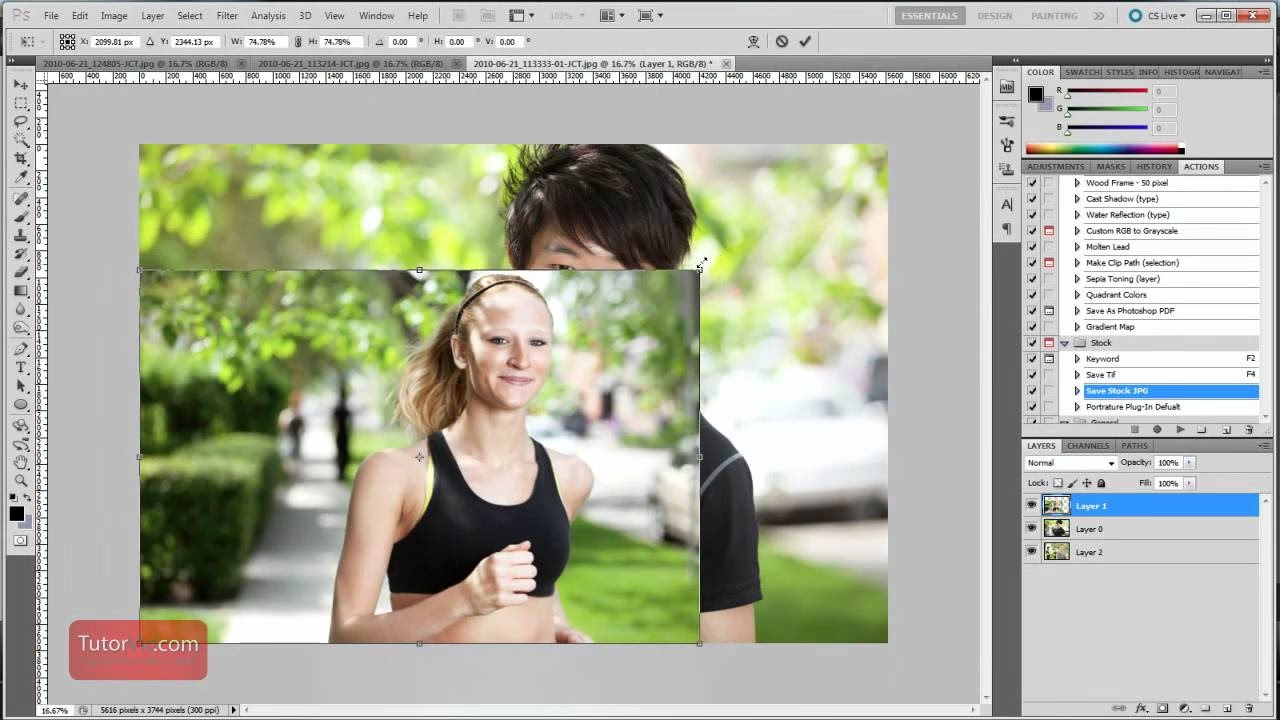

At kunne ændre størrelsen på lag er en af de mest grundlæggende og vigtige færdigheder i Adobe Photoshop. Uanset om du arbejder med billeder, tekst eller grafiske elementer, vil behovet for at justere størrelsen på et specifikt element opstå konstant. At mestre denne teknik sikrer, at dine kompositioner ser præcise og professionelle ud. Denne guide vil dykke ned i, hvordan du effektivt ændrer størrelsen på lag i Photoshop, hvad der sker under processen, og de forskellige metoder, du kan bruge.
At ændre størrelsen på et lag refererer til at skalere indholdet på det pågældende lag, så det enten bliver større eller mindre. Dette er essentielt for at tilpasse elementer til din komposition, rette perspektiver eller simpelthen gøre noget mere fremtrædende eller diskret. Photoshop tilbyder flere intuitive måder at udføre denne handling på, hvoraf den mest almindelige er via transformationsværktøjerne.

- Grundlæggende om størrelsesændring med Fri Transformering
- Hvad sker der, når du ændrer størrelse på et lag?
- Påvirker størrelsesændring af ét lag andre lag?
- Præcis størrelsesændring efter specifikke mål
- Ændring af størrelse fra midten
- Nulstil størrelsen på et ændret lag
- Hvilket Photoshop-værktøj bruges til størrelsesændring?
- Sammenligning: Raster vs. Vektor/Tekst Skalering
- Ofte Stillede Spørgsmål om Størrelsesændring i Photoshop
- Konklusion
Grundlæggende om størrelsesændring med Fri Transformering
Det mest anvendte værktøj til at ændre størrelsen på et lag er Fri Transformering (Free Transform). Du aktiverer dette ved at vælge det lag, du vil ændre størrelsen på, og derefter trykke på Ctrl + T (Windows) eller Cmd + T (macOS). Alternativt kan du gå til menuen Rediger > Transformér > Skaler (Edit > Transform > Scale), men tastaturgenvejen er langt hurtigere og mere effektiv i praksis.
Når Fri Transformering er aktiveret, vil du se en boks med håndtag omkring indholdet af dit valgte lag. Disse håndtag, der sidder i hjørnerne og midten af siderne, er det, du bruger til at manipulere lagets størrelse. Du kan klikke og trække i disse håndtag for at ændre størrelsen. Hvis du trækker i et hjørnehåndtag, ændres både bredde og højde samtidigt, hvilket bevarer proportionsforholdet. Hvis du trækker i et sidehåndtag, ændres kun den pågældende dimension (bredde eller højde), hvilket forvrænger lagets indhold.
For at opretholde proportionerne, mens du trækker i et hjørnehåndtag, skal du holde Shift-tasten nede, mens du trækker. Dette er en vigtig vane at tilegne sig for at undgå utilsigtet forvrængning af dine billeder eller elementer.
Hvad sker der, når du ændrer størrelse på et lag?
Effekten af at ændre størrelsen på et lag afhænger i høj grad af typen af indhold på laget. Photoshop håndterer forskellige lagtyper forskelligt under skalering:
Rasterlag (Pixelbaserede lag)
Billeder fra kameraer, scannede billeder eller penselstrøg er eksempler på rasterbaseret indhold. Disse lag består af et fast gitter af pixels. Når du ændrer størrelsen på et rasterlag, omfordeler Photoshop disse pixels. Hvis du gør laget *mindre* (nedskalerer), kasserer Photoshop pixels, hvilket normalt resulterer i et skarpere billede, da der er færre pixels at forholde sig til. Dog kan meget drastisk nedskalering føre til tab af fine detaljer.
Hvis du gør laget *større* (opskalerer), skal Photoshop opfinde nye pixels mellem de eksisterende for at fylde det større område. Denne proces kaldes interpolation. Desværre kan opskalering af rasterlag – især hvis det gøres for meget – føre til et synligt tab af billedkvalitet, hvor billedet bliver pixeliseret, uskarpt eller blødt, da de 'opfundne' pixels ikke indeholder ægte billedinformation.
Vektorlag og Tekstlag
Vektor-baserede former og tekstlag er anderledes. De er ikke baseret på pixels, men derimod på matematiske formler, der beskriver linjer, kurver og farver. Fordi de er defineret matematisk, kan de skaleres til enhver størrelse – større eller mindre – uden noget tab af kvalitet. Kanterne forbliver skarpe og rene, uanset hvor meget du skalerer dem. Dette gør vektorformer og tekst ideelle til elementer, der potentielt skal bruges i meget forskellige størrelser.
Når du ændrer størrelsen på et tekstlag eller et formlag, vil Photoshop genberegne de matematiske stier, der definerer elementet, og tegne det på ny i den nye størrelse. Derfor vil du aldrig opleve pixelering med disse lagtyper, selv ved ekstrem opskalering.
Påvirker størrelsesændring af ét lag andre lag?
Et almindeligt spørgsmål er, om ændring af størrelsen på ét lag vil påvirke de andre lag i dit dokument. Svaret er et klart og betryggende nej.
Når du vælger et lag og bruger transformationsværktøjerne på det, påvirker det udelukkende indholdet af det pågældende lag. Alle andre lag forbliver fuldstændig uændrede i deres position, størrelse og udseende. Dette er en grundlæggende funktion i Photoshops lagbaserede system, der giver dig fuld kontrol over hvert enkelt element i din komposition uafhængigt af hinanden.
Præcis størrelsesændring efter specifikke mål
Udover at trække i håndtagene kan du også indtaste præcise værdier for at ændre størrelsen på et lag. Når Fri Transformering er aktiv, vises en indstillingslinje (Options Bar) øverst i Photoshop-vinduet. Her finder du felter markeret med 'B:' (Bredde/Width) og 'H:' (Højde/Height).
Du kan indtaste specifikke procentværdier i disse felter for at skalere laget i forhold til dets nuværende størrelse (f.eks. 50% for at gøre det halvt så stort, 200% for at gøre det dobbelt så stort). Du kan også vælge at indtaste absolutte pixelværdier (eller andre enheder som centimeter eller tommer, afhængigt af dine indstillinger) for at sætte lagets størrelse til et bestemt mål.
Ved siden af Bredde- og Højde-felterne er der et kædeikon. Hvis dette ikon er aktiveret (standardindstillingen), låses proportionsforholdet mellem bredde og højde. Hvis du ændrer den ene værdi, justeres den anden automatisk for at bevare proportionerne. Hvis du klikker på kædeikonet for at deaktivere det, kan du ændre bredde og højde uafhængigt, hvilket igen kan forvrænge indholdet.
Ændring af størrelse fra midten
Som standard skalerer Photoshop et lag fra det modsatte hjørne eller den modsatte side af det håndtag, du trækker i. Men ofte ønsker du måske at skalere et element, så det udvider sig eller trækker sig sammen fra sit eget centerpunkt. Dette er især nyttigt, hvis du allerede har placeret elementet præcist, hvor du vil have det, og blot ønsker at justere dets størrelse uden at flytte dets position.
For at skalere et lag fra dets midtpunkt skal du holde Alt (Windows) eller Option (macOS) tasten nede, mens du trækker i et af hjørnehåndtagene under Fri Transformering. Laget vil nu skalere symmetrisk indad eller udad fra sit center. Hvis du kombinerer dette med Shift-tasten (altså holder Alt + Shift eller Option + Shift nede), vil du skalere proportionelt fra midten.
Nulstil størrelsen på et ændret lag
Har du ændret størrelsen på et lag og fortrudt det? Eller vil du bare vende tilbage til lagets oprindelige størrelse, som det var, da det først blev importeret eller oprettet? Photoshop gør det nemt at nulstille transformationer.
Den hurtigste måde er at højreklikke (eller Control-klikke på Mac) på laget i lagpanelet. I den kontekstmenu, der dukker op, vælger du indstillingen "Nulstil Transformering" (Reset Transform). Dette vil øjeblikkeligt bringe lagets størrelse og rotation tilbage til dets oprindelige tilstand. Dette er utroligt praktisk, hvis du har lavet mange transformationer og blot vil starte forfra med lagets oprindelige form.
Hvilket Photoshop-værktøj bruges til størrelsesændring?
Som nævnt er Fri Transformering (aktiveret med Ctrl/Cmd + T) det primære og mest alsidige værktøj til at ændre størrelse (samt rotere, skævvride og forvrænge) lag i Photoshop. Det giver dig visuel kontrol via håndtagene og præcis kontrol via indstillingslinjen.
Mens Fri Transformering er 'go-to' værktøjet, er det vigtigt at huske, at indstillingslinjen og menuen Rediger > Transformér > Skaler i sig selv også er metoder til størrelsesændring, selvom de ofte bruges i sammenhæng med Fri Transformering. Indstillingslinjen giver mulighed for præcis numerisk input, mens menuen er en alternativ måde at starte skaleringstransformationen på.
Sammenligning: Raster vs. Vektor/Tekst Skalering
| Egenskab | Rasterlag (Pixelbaseret) | Vektor-/Tekstlag |
|---|---|---|
| Kvalitet ved opskalering (gøres større) | Kan blive pixeliseret og miste skarphed, især ved stor forstørrelse. Kvalitet afhænger af interpolation. | Bevarer fuld skarphed og kvalitet uanset størrelse. Skaleres matematisk. |
| Kvalitet ved nedskalering (gøres mindre) | Mister pixels, kan miste fine detaljer ved meget stor reduktion, men ser ofte skarpere ud end opskalering. | Bevarer fuld skarphed og kvalitet uanset størrelse. Skaleres matematisk. |
| Bedste anvendelse til varierende størrelse | Bedst hvis den endelige størrelse er lig med eller mindre end originalen. Undgå kraftig opskalering. | Ideel til elementer der skal kunne bruges i mange forskellige størrelser (logoer, ikoner, overskrifter). |
Ofte Stillede Spørgsmål om Størrelsesændring i Photoshop
Her er svar på nogle almindelige spørgsmål om at ændre størrelse på lag i Photoshop:
Q: Hvad sker der, når man ændrer størrelse på et lag i Photoshop?
A: Når du ændrer størrelse på et lag, bliver lagets indhold enten større eller mindre. Billeder (rasterlag) kan blive pixeliserede, hvis de forstørres for meget. Vektor- eller tekstlag kan ændre størrelse uden tab af kvalitet.
Q: Påvirker ændring af størrelsen på et lag andre lag i Photoshop?
A: Nej, størrelsesændring transformerer kun det ene valgte lag. Andre lag forbliver uændrede.
Q: Kan jeg ændre størrelse på lag med specifikke mål i Photoshop?
A: Ja, gå til Rediger > Transformér > Skaler og indtast procentværdier. Eller brug felterne for Bredde/Højde i indstillingslinjen.
Q: Hvordan kan jeg ændre størrelse på et lag fra midtpunktet i Photoshop?
A: Hold Alt (Windows) eller Opt (macOS) nede, mens du ændrer størrelse, for at skalere laget fra midten i stedet for fra kanterne.
Q: Er der en måde at nulstille ændrede lag tilbage til original størrelse i Photoshop?
A: Højreklik på det ændrede lag og vælg "Nulstil Transformering" for at vende tilbage til den originale størrelse.
Q: Hvilket Photoshop-værktøj bruges til at ændre størrelse på lag?
A: Værktøjet Fri Transformering er hovedværktøjet til at ændre størrelse eller rotere et lag, men der er flere måder at ændre størrelse på lag i Photoshop, herunder via indstillingslinjen og menu-kommandoer.
Konklusion
At mestre størrelsesændring af lag i Photoshop er fundamentalt for enhver billedredigering eller designopgave. Ved at forstå forskellen på raster- og vektorbaseret indhold, bruge Fri Transformering effektivt, udnytte indstillingslinjen til præcision og kende genveje som at skalere fra midten, kan du opnå fuld kontrol over dine kompositioner. Husk altid at tænke over lagtypen, når du skalerer, for at bevare den bedst mulige kvalitet. Øvelse med disse værktøjer vil hurtigt gøre dig i stand til at integrere elementer sømløst og præcist i dine Photoshop-projekter.
Hvis du vil læse andre artikler, der ligner Sådan ændrer du størrelse på lag i Photoshop, kan du besøge kategorien Photoshop.