

Det kan være en udfordring at lave præcise markeringer i Photoshop, især når du arbejder med motiver, der har fine detaljer som flyvende hår eller pels. Standardværktøjer kan kæmpe med disse områder, hvilket resulterer i hakkede eller ufuldkomne udklip. Heldigvis tilbyder Photoshop en kraftfuld metode til at håndtere netop disse situationer: brugen af alfakanaler til at skabe avancerede markeringer. Ved at udnytte kontrasten i dine billedes farvekanaler kan du opbygge en præcis maske, der fanger selv de mest delikate detaljer. Denne proces er særligt nyttig, når dit motiv er placeret mod en ensfarvet baggrund, som vi vil se i eksemplet nedenfor, hvor vi isolerer en person fra en hvid baggrund.
Hvad er en Alfakanal?
En alfakanal er i bund og grund en gråtonebillede, der lagrer information om gennemsigtighed. Hvide områder i en alfakanal repræsenterer fuld opacitet (100% synlighed), sorte områder repræsenterer fuld gennemsigtighed (0% synlighed), og gråtoner repræsenterer delvis gennemsigtighed. Når du bruger en alfakanal som en markering, bestemmer disse gråtoner, hvor meget af billedet der vælges. Dette gør alfakanaler ideelle til at isolere komplekse kanter, hvor der er varierende grader af gennemsigtighed, som f.eks. i hårstrå.
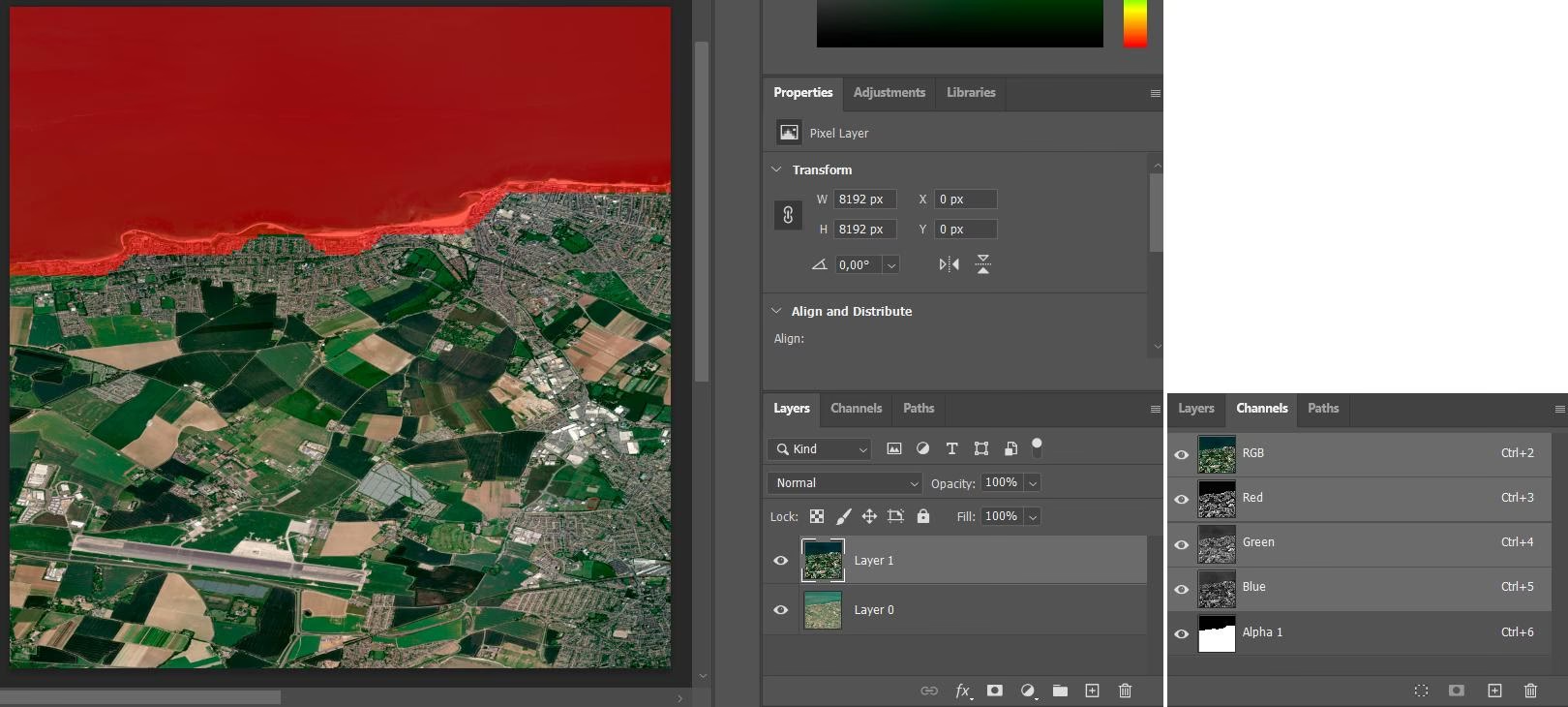
Sådan Opretter du en Alfakanal
Første skridt er at oprette en alfakanal, der bedst repræsenterer kontrasten mellem dit motiv og dets baggrund.
Åbn dit RGB-billede i Photoshop. Billedet bør indeholde et motiv (en person, et dyr eller et objekt) mod en baggrund. I vores eksempel bruger vi et billede af en person. Det er altid en god idé at lave en duplikat af dit baggrundslag (CTRL/CMD+J) som en sikkerhedskopi, hvis noget går galt. Slå den duplikerede kopi fra for nu.
Naviger til Kanalpanelet (Channels panel). Hvis du ikke kan se det, gå til Vindue > Kanaler (Window > Channels). Klik individuelt på hver farvekanal (Rød, Grøn eller Blå) for at se, hvilken kanal der udviser den STØRSTE kontrast mellem motivet og baggrunden. Skjul de andre kanaler, mens du vurderer hver enkelt. Du skal primært fokusere på "kanterne" af dit motiv, da de indre områder og baggrunden senere vil blive sorte eller hvide.
Bemærk: Hvis dine kanal-miniaturer vises i farver i stedet for gråtoner, kan du ændre dette ved at gå til Rediger > Indstillinger > Brugerflade (Edit > Preferences > Interface) og fjerne markeringen i feltet "Vis kanaler i farver" (Show Channels in Color).
Vigtige overvejelser ved valg af kanal:
- Du skal kun være opmærksom på "kanterne" af motivet, da de andre områder (inde i motivet og baggrunden) vil blive hvide eller sorte under den videre proces.
- Hvis baggrunden er hvid (som i vores eksempel), skal motivet fremstå som den mørkeste grå farve i den kanal, du vælger, for at sikre bedst mulig kontrast langs kanten.
- Hvide områder i kanalen vil blive 100% valgt (opake), og sorte områder vil IKKE blive 100% valgt (transparente). Grå områder vil have en vis grad af gennemsigtighed og skal raffineres yderligere.
Når du har identificeret kanalen med mest kontrast, skal du duplikere den. Du kan gøre dette ved enten at trække kanalen ned til ikonet "Opret ny kanal" (Create New Channel) nederst i Kanalpanelet, eller ved at højreklikke på kanalen og vælge "Dupliker kanal" (Duplicate Channel). I dialogboksen, der vises, kan du give den nye kanal et navn, f.eks. "Brugerdefineret maske", og klikke OK.
Inverter og Udfyld Alfakanalen
For at kunne bruge alfakanalen til at udtrække et motiv, skal du sikre, at hver pixel, der repræsenterer motivet, er helt hvid, og hver pixel, der repræsenterer baggrunden, er helt sort. Dette skaber en ren maske.
Først skal du invertere farverne i din nye alfakanal. Vælg Billede > Justeringer > Inverter (Image > Adjustments > Invert) eller brug genvejen CTRL/CMD+I. Dette bytter om på sorte og hvide pixels. Nu skulle dit motiv gerne fremstå mørkt mod en lys baggrund, eller omvendt, afhængigt af udgangspunktet.
Dernæst skal du udfylde områderne for at sikre, at motivet bliver helt hvidt. Vælg Rediger > Udfyld (Edit > Fill) eller brug genvejen SHIFT+F5 (SHIFT+Backspace/Delete på Mac). I dialogboksen "Udfyld" vælger du "Hvid" (White) fra rullemenuen "Indhold" (Contents). Det afgørende skridt her er at ændre Blandingstilstanden (Blending Mode) fra "Normal" til "Overlap" (Overlay). Sørg for, at Opacitet (Opacity) er sat til 100%, og klik derefter på OK.
Bemærk: Ved at bruge blandingstilstanden "Overlap" sikrer du, at denne fyldning primært påvirker de grå områder. Lyse gråtoner vil blive skubbet mod hvid, mens mørke gråtoner vil blive skubbet mod sort. Rene sorte eller hvide pixels vil ikke blive påvirket af denne operation, hvilket hjælper med at bevare detaljerne langs kanterne.
Du kan gentage denne udfyldningsproces, hvis det er nødvendigt for at skubbe flere gråtoner mod hvid eller sort. Vær dog forsigtig!
Advarsel: Du skal ikke gentage denne proces for mange gange, da det kan begynde at "bløde" ind i de områder, der skal forblive sorte, og dermed ødelægge masken langs kanten af motivet.
For yderligere at finjustere masken kan du bruge en blød kantet pensel. Sæt forgrundsfarven til hvid og blandingstilstanden for penslen til "Overlap". Mal over de resterende grå områder inden i dit motiv for at gøre dem helt hvide. Fordi penslen er indstillet til "Overlap", vil den kun påvirke gråtoner og ikke de områder, der allerede er rene sorte eller hvide.
Tryk på X-tasten for hurtigt at skifte forgrundsfarven til sort. Sørg for, at penslens blandingstilstand stadig er "Overlap", og mal forsigtigt langs kanterne af motivet. Dette hjælper med at mørkne eventuelle lyse gråtoner, der ikke skal være en del af markeringen, uden at påvirke de områder, der skal forblive hvide (motivet) eller sorte (baggrunden). Du vil bemærke, at rene sorte pixels ikke påvirkes af denne proces med sort pensel i Overlap-tilstand.
Brug af Niveauer-værktøjet til Finjustering
Niveauer-værktøjet (Levels Tool) er et andet kraftfuldt redskab til at forbedre din alfakanal yderligere.
Mens du stadig har din brugerdefinerede kanal valgt i Kanalpanelet, vælg Billede > Justeringer > Niveauer (Image > Adjustments > Levels) eller brug genvejen CTRL/CMD+L. I dialogboksen "Niveauer" kan du trække den sorte input-markør (den venstre skyder) en smule ind mod højre, mens du forhåndsviser effekten på din alfakanal. Dette vil gøre de mørke områder mørkere og hjælpe med at rense baggrunden. Du kan også justere den hvide input-markør (den højre skyder) for at gøre de lyse områder lysere, hvis det er nødvendigt for at sikre, at motivet er helt hvidt.
Bemærk: Justering af niveauerne kan potentielt fremhæve flere billeddetaljer langs kanten, hvilket kan være ønskeligt, men vær forsigtig med ikke at miste fine hårstrå eller detaljer ved at skubbe skyderne for langt.
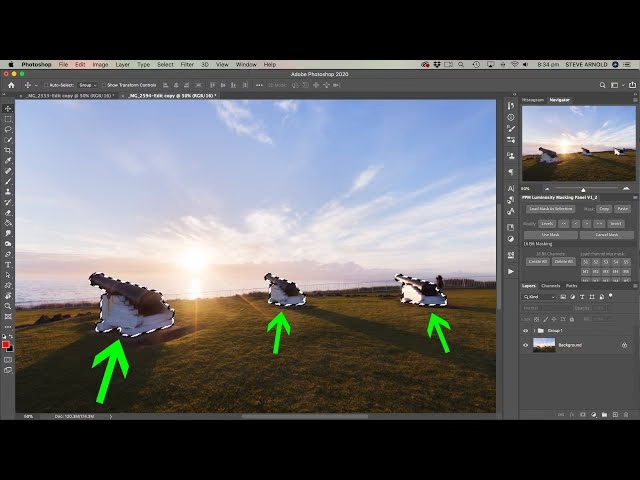
Hvis resultatet ser godt ud og er brugbart, klik på OK. Ellers klik på Annuller og prøv igen med mindre justeringer.
Indlæs Alfakanalen som en Markering
Når din alfakanal er renset og ser ud som en god maske med et helt hvidt motiv og en helt sort baggrund (eller omvendt, afhængigt af din inverteringsproces), er du klar til at indlæse den som en markering.
Der er flere måder at gøre dette på i Kanalpanelet:
- Hold CTRL-tasten (CMD på Mac) nede, og klik direkte på miniaturebilledet af din alfakanal i Kanalpanelet. Dette er den hurtigste metode.
- Gå til menuen Vælg > Indlæs markering... (Select > Load Selection...). I dialogboksen, der vises, vælger du din brugerdefinerede kanal fra rullemenuen "Kanal" (Channel) og klikker OK.
- Klik på ikonet "Indlæs kanal som markering" (Load Channel as Selection) nederst i Kanalpanelet, mens din alfakanal er valgt.
Uanset hvilken metode du vælger, vil du nu se en aktiv markering (de "kravlende myrer") omkring dit motiv baseret på de hvide områder i din alfakanal.
Opret en Lagmaske
Med din markering aktiv skal du nu anvende den på dit billedlag for at isolere motivet.
Skift tilbage til Lagpanelet (Layers Panel). Sørg for, at det billedlag, du vil maskere, er valgt. Klik derefter på ikonet "Tilføj lagmaske" (Add Layer Mask) nederst i Lagpanelet. Photoshop vil automatisk konvertere din aktive markering til en lagmaske knyttet til det valgte lag. Hvide områder i masken vil afsløre billedet, og sorte områder vil skjule det, præcis som defineret af din alfakanal.
Alternativt: I stedet for at oprette en lagmaske, kan du duplikere den aktive markering til et nyt lag ved at trykke CTRL/CMD+J. Dette vil oprette et nyt lag, der kun indeholder det markerede område med gennemsigtighed i de områder, der ikke var valgt.
Tjekpunkt: På dette tidspunkt vil dit motiv sandsynligvis se fantastisk ud mod en gennemsigtig baggrund, hvis du skjuler det originale baggrundslag. Men for at vurdere resultatet fuldt ud, især langs de fine kanter, er det nødvendigt at tilføje en ny baggrund.
Tilføj en Baggrund for at Vurdere Resultatet
Ved at tilføje en ny baggrund, især en ensfarvet mørk baggrund, kan du bedre se den potentielle "halo" (en tynd rest af den gamle baggrundsfarve) der kan være tilbage omkring dit udklippede motiv.
Opret et nyt lag under dit udklippede billedlag. Du kan gøre dette ved at klikke på ikonet "Opret nyt lag" (Create New Layer) nederst i Lagpanelet og derefter trække det nye lag under dit billedlag med masken. Mens det nye lag er valgt, klik på ikonet "Opret nyt fyld- eller justeringslag" (Create New Fill or Adjustment Layer) nederst i Lagpanelet og vælg "Ensfarvet farve" (Solid Color). Vælg en mørk farve fra farvevælgeren og klik OK.
Alternativt: Du kunne også udfylde et nyt tomt lag med en ensfarvet farve (Rediger > Udfyld, SHIFT+F5) og derefter trykke CTRL/CMD+U for at åbne dialogboksen Farvetone/Mætning (Hue/Saturation) og ændre farven senere, hvis nødvendigt.
Tjekpunkt: Med en mørk baggrund bør du nu tydeligt kunne se en eventuel "halo" omkring dit motiv. Dette er en almindelig rest fra den originale baggrund og skal fjernes for at få et rent udklip.
Fjernelse af Halo med en Beskæringsmaske
Den medfølgende tekst nævner kort, at man kan fjerne haloen ved at oprette en beskæringsmaske (clipping mask) og male over den. Selvom detaljerne om denne proces ikke er specificeret yderligere i kilden, er konceptet typisk at oprette et nyt lag over dit udklippede lag, oprette en beskæringsmaske (højreklik på det nye lag og vælg "Opret beskæringsmaske" - Create Clipping Mask), og derefter bruge et pensel med en passende farve (ofte en farve der matcher de omgivende pixels på motivet) til at male over haloen på det nye lag. Fordi det er en beskæringsmaske, vil malingen kun påvirke de områder, hvor der er pixels på laget nedenunder (dit udklippede motiv), hvilket gør det nemmere at fjerne haloen uden at male ind i selve motivet. Yderligere teknikker til at fjerne halo kan involvere at bruge Refine Edge/Mask værktøjerne eller andre maleteknikker på selve lagmasken.
Ofte Stillede Spørgsmål (FAQ)
Hvor gemmes en alfakanal, når du gemmer en markering som en alfakanal?
Alfakanaler gemmes i Kanalpanelet sammen med de synlige farvekanaler (Rød, Grøn, Blå i et RGB-billede). De er en del af billedfilen, når du gemmer i formater, der understøtter kanaler, som f.eks. PSD eller TIFF.
At mestre kunsten at bruge alfakanaler til markeringer i Photoshop åbner op for utrolige muligheder for præcis billedredigering og komposition, især når du arbejder med billeder, der tidligere syntes umulige at klippe rent ud. Det kræver lidt øvelse at vælge den bedste kanal og finjustere masken, men resultaterne – rene, professionelle udklip med intakte fine detaljer – er absolut det værd.
Hvis du vil læse andre artikler, der ligner Sådan vælger du en alfakanal i Photoshop, kan du besøge kategorien Photoshop.