
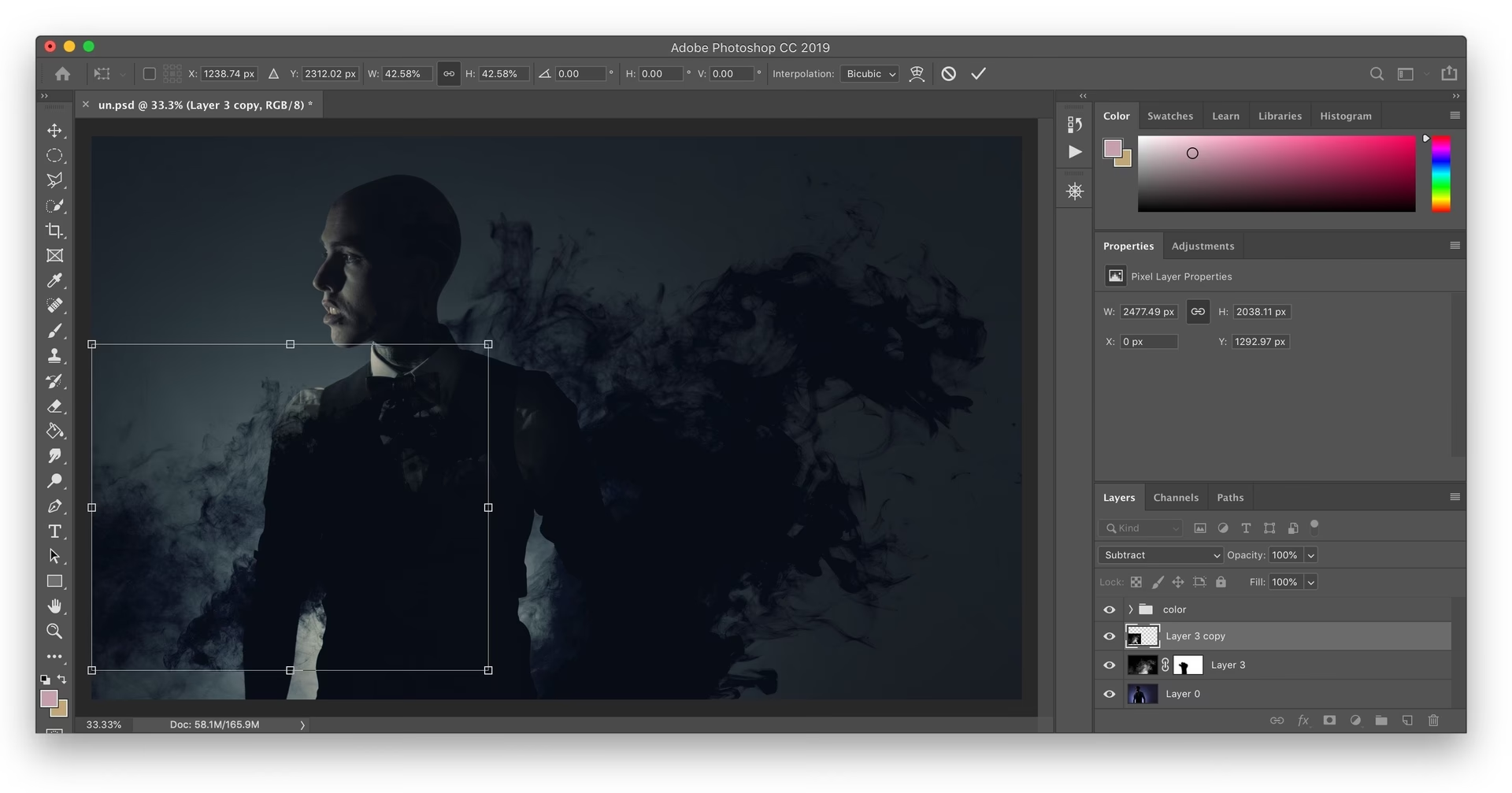

At mestre størrelsen på elementer i dine digitale kreationer er fundamentalt for at opnå et velbalanceret og æstetisk tiltalende resultat. I Adobe Photoshop, et af verdens mest populære billedredigeringsprogrammer, er evnen til at ændre størrelsen på individuelle lag en kernekompetence. Uanset om du arbejder med billeder, tekst, former eller andre grafiske elementer, vil du ofte finde behov for at skalere dem op eller ned for at passe ind i din komposition.
Heldigvis har Photoshop et kraftfuldt og brugervenligt værktøj specielt designet til dette formål: Fri Transformering. Dette værktøj giver dig fuld kontrol over et lags størrelse, rotation, skævhed og forvridning, men i denne artikel vil vi primært fokusere på skaleringen – altså ændringen af størrelse.

At ændre størrelse på et lag er en proces, der er lige så enkel, som den er essentiel. Det giver dig mulighed for at tilpasse elementer, så de passer til et nyt format, skabe visuel dybde ved at ændre perspektiv eller simpelthen justere størrelsen, så et element passer bedre ind i et større billede.
For at komme i gang med at skalere et lag i Photoshop skal du følge disse simple trin:
Vælg det lag, du vil skalere
Det første skridt er naturligvis at identificere og vælge det specifikke lag i dit projekt, hvis størrelse du ønsker at ændre. Lagene findes i Lagpanelet, som typisk er placeret i nederste højre hjørne af Photoshops brugerflade. Klik på lagets navn i panelet for at markere det. Sørg for, at det korrekte lag er aktivt, da værktøjet Fri Transformering kun vil påvirke det valgte lag.
Åbn værktøjet Fri Transformering
Når laget er valgt, skal du aktivere Fri Transformering. Dette kan gøres på to primære måder:
- Gå op til menulinjen øverst på skærmen. Klik på 'Rediger' (Edit).
- Vælg derefter 'Transformering' (Transform).
- I undermenuen, der popper frem, vælg 'Fri Transformering' (Free Transform).
Alternativt, og meget hurtigere, kan du bruge tastaturgenvejen. Denne genvej er universel og en af de mest anvendte i Photoshop:
- På en Mac: Tryk Cmd + T
- På en PC: Tryk Ctrl + T
Så snart du aktiverer Fri Transformering, vil du se en ramme dukke op omkring indholdet af det valgte lag. Denne ramme har små håndtag på hjørnerne og midten af hver side. Disse håndtag er dine primære redskaber til at ændre størrelsen på laget.
Skaler laget ved at trække i håndtagene
Nu hvor transformationsrammen er synlig, kan du begynde at ændre størrelsen på laget. Placer din musemarkør over et af håndtagene på rammen. Musemarkøren vil ændre form til en dobbeltpil, der indikerer, at du kan trække.
- For at skalere frit (ændre bredde og højde uafhængigt): Træk i et af sidehåndtagene (dem på midten af rammen) eller hjørnehåndtagene uden at holde en tast nede. Dette kan forvrænge dit lag, hvilket kan være ønsket i nogle tilfælde, men ofte vil du undgå det.
- For at skalere proportionelt (beholde lagets oprindelige størrelsesforhold): Dette er typisk den mest almindelige måde at skalere billeder og tekst på for at undgå forvridning. Hold Shift-tasten nede, mens du trækker i et af hjørnehåndtagene. Laget vil nu skalere jævnt fra midten, hvis du også holder Alt/Option nede, eller fra det modsatte hjørne, hvis du kun holder Shift nede. Det er god praksis altid at skalere proportionelt, medmindre du bevidst ønsker at strække eller komprimere laget.
Mens du trækker, vil du se lagets størrelse ændre sig dynamisk på lærredet. Du kan også se numeriske værdier for bredde og højde (ofte som procenter af originalstørrelsen) i indstillingslinjen øverst på skærmen, mens værktøjet er aktivt. Her kan du også indtaste præcise værdier, hvis du har brug for en specifik størrelse.
Bekræft transformationen
Når du har justeret lagets størrelse tilfredsstillelse, skal du bekræfte transformationen for at gøre ændringerne permanente. Hvis du ikke bekræfter, vil laget vende tilbage til sin oprindelige størrelse, næste gang du vælger et andet værktøj eller lag.
Der er flere måder at bekræfte på:
- Klik på fluebenet (Commit Transform) i indstillingslinjen øverst på skærmen.
- Tryk på Enter (på Windows) eller Retur (på macOS) på dit tastatur.
- Dobbeltklik inde i transformationsrammen.
Når du har bekræftet, forsvinder transformationsrammen, og laget har nu sin nye størrelse.
Vigtige overvejelser ved skalering
Mens processen med at skalere er enkel, er der et par vigtige ting at huske på, som kan have stor indflydelse på kvaliteten af dit resultat:
Rasterlag vs. Smartobjekter
Forskellen mellem rasterlag (pixelbaserede billeder) og Smartobjekter er afgørende, når det kommer til skalering. Rasterlag mister billedinformation, når de skaleres ned, og når de skaleres op igen, skal Photoshop 'opfinde' de manglende pixels, hvilket ofte resulterer i sløring eller pixelering. Hver gang du skalerer et rasterlag (især op), forringes kvaliteten.
Smartobjekter derimod bevarer deres oprindelige billedinformation uanset hvor mange gange du skalerer dem op eller ned. Dette gør dem ideelle til elementer, du forventer at skulle ændre størrelse på gentagne gange under designprocessen. Når det er muligt, især med billeder, er det en god idé at konvertere laget til et Smartobjekt (højreklik på laget i lagpanelet > 'Konverter til Smartobjekt'), før du begynder at skalere.
Pixelering og opløsning
Som nævnt, når du skalerer et rasterlag op, kan det blive pixeliseret. Dette skyldes, at billedet ikke har nok pixels til den nye, større størrelse. Hvis du har brug for at skalere et billede betydeligt op, skal du starte med et billede af høj nok opløsning. Der findes avancerede teknikker og plugins til at forbedre opskalering, men det er altid bedst at starte med kildemateriale, der er større end eller lig med den endelige størrelse, du har brug for.
Skalering fra midten
Som standard skalerer Fri Transformering fra det modsatte håndtag, du trækker i. Hvis du ønsker at skalere et lag jævnt ud fra dets centrum, skal du holde Alt-tasten (Windows) eller Option-tasten (macOS) nede, mens du trækker i et hjørnehåndtag (helst sammen med Shift for proportionel skalering). Dette er nyttigt, hvis du vil bevare lagets position centralt på lærredet.
Ofte Stillede Spørgsmål
Her er svar på nogle almindelige spørgsmål om skalering i Photoshop:
Hvorfor er mit lag sløret efter skalering?
Dette skyldes sandsynligvis, at du har skaleret et rasterlag op. Rasterlag mister kvalitet ved opskalering. Prøv at konvertere laget til et Smartobjekt, før du skalerer, eller start med et billede med højere opløsning.
Kan jeg skalere flere lag samtidigt?
Ja, du kan vælge flere lag i lagpanelet (ved at holde Shift eller Ctrl/Cmd nede, mens du klikker) og derefter anvende Fri Transformering (Ctrl/Cmd + T). Alle de valgte lag vil blive skaleret samtidigt og proportionelt i forhold til hinanden.
Hvordan skalerer jeg et lag til en præcis størrelse?
Når du har aktiveret Fri Transformering (Ctrl/Cmd + T), kan du bruge indstillingslinjen øverst på skærmen. Her kan du se felter for bredde (B) og højde (H), typisk vist i procent. Klik på kæde-ikonet mellem B og H for at låse størrelsesforholdet. Indtast derefter den ønskede procentdel i enten B eller H-feltet, eller skift måleenheden (f.eks. til pixels, centimeter osv.) og indtast den ønskede størrelse direkte.
Hvad er forskellen på Fri Transformering og Vrid?
Fri Transformering (Free Transform) giver dig mulighed for at skalere, rotere, skæve og forvrænge et lag. Vrid (Warp), som er en del af transformationsværktøjerne, giver dig mulighed for at manipulere lagets form mere organisk ved at trække i et gitter eller foruddefinerede former. Skalering er kun én funktion inden for Fri Transformering.
At mestre skaleringen af lag i Photoshop er en grundlæggende færdighed, der vil forbedre din arbejdsgang og dine resultater markant. Ved at bruge værktøjet Fri Transformering og forstå forskellen mellem rasterlag og Smartobjekter, kan du nemt og effektivt tilpasse størrelsen på ethvert element i dine projekter.
Hvis du vil læse andre artikler, der ligner Sådan skalerer du et lag i Photoshop, kan du besøge kategorien Photoshop.