


Photoshop Actions er fantastiske værktøjer, der kan spare dig utallige timer ved at automatisere gentagne opgaver. Med et enkelt klik kan du anvende en kompleks sekvens af redigeringstrin på et billede eller endda en hel batch af billeder. Men hvad sker der, når din Action pludselig holder op med at virke og returnerer en fejlmeddelelse? Det kan være utroligt frustrerende, især hvis du er afhængig af den Action i dit workflow. Heldigvis er det ofte ret ligetil at finde årsagen til problemet, når man ved, hvordan man griber det an.
En Action er i bund og grund bare en optagelse af de trin, du udfører i Photoshop. Det er en række kommandoer, værktøjer og indstillinger, der er blevet gemt i en bestemt rækkefølge. Forestil dig det som en digital opskrift. Ligesom en opskrift kan kræve specifikke ingredienser eller redskaber på bestemte tidspunkter, kræver Photoshop-trin ofte, at bestemte betingelser er opfyldt i dokumentet, for at de kan udføres korrekt.
- Hvorfor Fejler Photoshop Actions?
- Sådan Finder du Fejlen: Gennemgang Trin for Trin
-
En Dybdegående Analyse: Gennemgang af 'Photo Corners' Handlingen
- Trin 1: Opret Snapshot ('Make snapshot')
- Trin 2: Konverter Tilstand ('Convert Mode')
- Trin 3: Dupliker Aktuelt Lag ('Duplicate current layer')
- Trin 4: Transformer Aktuelt Lag ('Transform current layer')
- Trin 5: Opret Lag ('Make layer')
- Trin 6: Fyld ('Fill')
- Trin 7: Flyt Aktuelt Lag ('Move current layer')
- Trin 8: Vælg Lag "photo corners" ('Select layer "photo corners"')
- Trin 9: Opret Lag ('Make layer')
- Trin 10-13: Oprettelse af Hjørnevalg ('Set Selection', 'Add To Selection')
- Trin 14: Nulstil Farveprøver ('Reset Swatches')
- Trin 15: Fyld ('Fill')
- Trin 16: Nulstil Valg ('Set Selection')
- Trin 17: Vælg Lag "photo corners" ('Select layer "photo corners"')
- Trin 18: Indstil Lagstile ('Set Layer Styles of current layer')
- Trin 19: Vælg Lag "4 corners" ('Select layer "4 corners"')
- Trin 20: Indstil Lagstile ('Set Layer Styles of current layer')
- Trin 21: Flet Lag ('Merge Layers')
- Ofte Stillede Spørgsmål
Hvorfor Fejler Photoshop Actions?
Den mest almindelige årsag til, at en Photoshop Action fejler, er, at et af de trin, den forsøger at udføre, ikke kan finde det, det forventer at finde, i dit dokument. Photoshop-værktøjer og -kommandoer er ofte afhængige af specifikke elementer. For eksempel:
- Et trin, der kopierer noget, kræver et aktivt valg.
- Et trin, der transformerer et objekt, kræver et specifikt lag eller objekt at transformere.
- Et trin, der anvender en effekt på baggrundslaget, kræver, at der faktisk eksisterer et baggrundslag.
- Et trin kan kræve, at dokumentet er i en bestemt farvetilstand (f.eks. RGB) eller har en bestemt bitdybde.
Hvis et trin, der er afhængigt af noget specifikt, blev optaget i Actionen, og dette 'noget' ikke er til stede eller er anderledes, når Actionen afspilles, vil Actionen fejle. Du vil typisk modtage en fejlmeddelelse som 'Kommandoen [navn på kommando] er ikke tilgængelig' eller 'Objektet [navn på objekt] er ikke tilgængeligt'. For eksempel, hvis en Action forsøger at vælge et lag kaldet 'Lag 1', men dit dokument kun har et baggrundslag, vil Actionen fejle, når den når til det trin.
Fejlen opstår altså, fordi de betingelser, der var til stede, da Actionen blev optaget (eller sidst virkede), ikke stemmer overens med de betingelser, der er til stede i dit dokument, når du forsøger at afspille den.
Sådan Finder du Fejlen: Gennemgang Trin for Trin
Den bedste og nemmeste måde at finde ud af præcis, hvorfor en Action fejler, er at gennemgå den trin for trin. Ved at afspille hvert enkelt trin individuelt kan du observere, hvad der sker i dit dokument og i dine paneler (som Lag- og Historik-panelerne), og dermed identificere det specifikke trin, der forårsager fejlen, samt hvorfor.
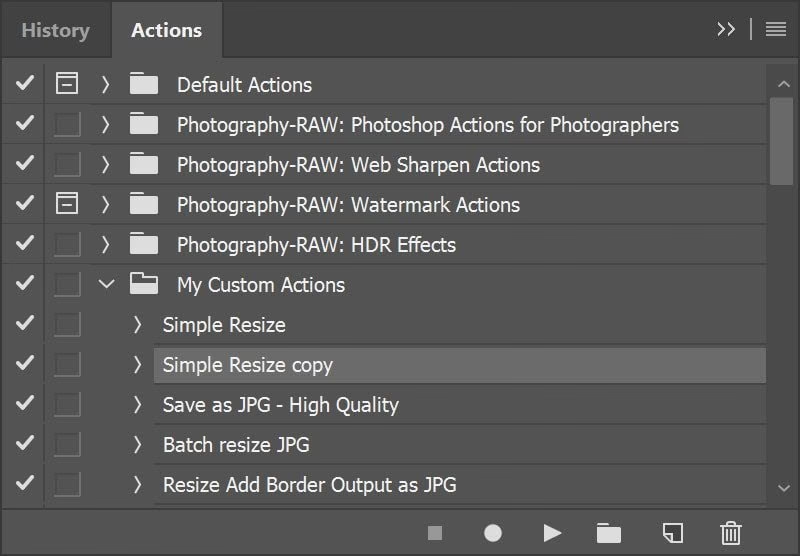
For at gennemgå en Action trin for trin skal du åbne Actions-panelet i Photoshop (Vindue > Actions). Find den Action, der fejler, og udvid den ved at klikke på trekanten ved siden af navnet, så du kan se alle de individuelle trin i Actionen.
Nu kommer tricket: Photoshop har ikke en dedikeret 'Afspil Enkelt Trin'-knap, men du kan efterligne funktionen. Vælg det allerførste trin i Actionen ved at klikke på det. Hold derefter Ctrl-tasten (på Windows) eller Command-tasten (på Mac) nede på dit tastatur, og klik på Afspil-knappen (den trekantede knap nederst i Actions-panelet).
Hver gang du holder Ctrl/Command nede og klikker på Afspil, vil kun det trin, der er markeret i Actions-panelet, blive afspillet. Når trinnet er afspillet, vil Photoshop automatisk markere det næste trin i listen. Ved at gøre dette gentagne gange – hold Ctrl/Command nede og klik på Afspil – kan du systematisk arbejde dig igennem hele Actionen, et trin ad gangen. Mens du gør dette, skal du omhyggeligt observere, hvad der sker i dit dokumentvindue og i dine paneler, især Lag-panelet. På den måde vil du se præcis, hvad hvert trin gør, og når Actionen fejler, vil du vide præcis, hvilket trin der forårsagede det, og forhåbentlig også hvorfor, baseret på den fejlmeddelelse du får, eller ved at se hvad trinnet forsøgte at gøre, som ikke var muligt.
Lad os gennemgå et eksempel for at illustrere processen. Vi vil bruge en standard-Action, 'Photo Corners', som ofte findes i standard Actions-sæt, der installeres med Photoshop. Denne gennemgang vil ikke kun vise dig, hvordan du trin for trin, men også give dig en bedre forståelse af, hvordan Actions er bygget op, og hvilke typer trin de kan indeholde.
En Dybdegående Analyse: Gennemgang af 'Photo Corners' Handlingen
Vi starter med et billede åbent i Photoshop. Sørg for, at Actions-panelet er åbent, og udvid 'Photo Corners' Actionen, så du kan se alle dens trin. Husk at fortryde Actionen, hvis du har kørt den for nylig, så du starter med dit originale billede, typisk på et baggrundslag.
Trin 1: Opret Snapshot ('Make snapshot')
Vælg det første trin: 'Make snapshot'. Hold Ctrl/Command nede og dobbeltklik på trinnet (en alternativ metode til Ctrl/Command + klik på Afspil, som også afspiller et enkelt trin og går til det næste). Dette trin tager et øjebliksbillede af billedets aktuelle tilstand og placerer det i Historik-panelet. Dette er praktisk, da det giver dig et nemt vendepunkt, hvis du vil vende tilbage til billedets tilstand lige før Actionen kørte. Tjek Historik-panelet – du vil se 'Snapshot 1'.
Trin 2: Konverter Tilstand ('Convert Mode')
Næste trin er 'Convert Mode'. Udvid dette trin (klik på trekanten), hvis det er muligt, for at se detaljerne. I dette tilfælde konverterer trinnet billedet til RGB-farvetilstand. Hvis dit billede allerede er i RGB, er dette trin unødvendigt. Du kan se, hvordan nogle trin er inkluderet i Actions, selvom de måske ikke altid er nødvendige for alle billeder.
Trin 3: Dupliker Aktuelt Lag ('Duplicate current layer')
Vælg 'Duplicate current layer'. Dobbeltklik med Ctrl/Command nede for at afspille. Se på Lag-panelet. Du vil nu have to lag: dit originale baggrundslag og et nyt lag ovenpå, typisk navngivet 'photo corners' (som specificeret i trinnet, hvis du udvider det). Dette trin opretter en kopi af det lag, der var aktivt, da trinnet blev optaget.
Trin 4: Transformer Aktuelt Lag ('Transform current layer')
Vælg 'Transform current layer'. Afspil trinnet. Udvid det for at se detaljerne – dette trin skalerer det aktive lag (nu 'photo corners'-laget) ned, typisk til 95% af dets originale størrelse. Selvom Lag-panelet ikke ændrer sig visuelt (udover lagets navn), kan du se i dokumentvinduet, at billedet på 'photo corners'-laget er blevet mindre, mens billedet på baggrundslaget nedenunder forbliver fuld størrelse.
Trin 5: Opret Lag ('Make layer')
Næste trin er 'Make layer'. Afspil det. Se på Lag-panelet igen. Et nyt, tomt lag er blevet oprettet, typisk navngivet 'new background' (igen, se detaljerne ved at udvide trinnet). Som standard oprettes nye lag over det aktuelt valgte lag, så dette nye lag ligger nu øverst i lagstakken.
Trin 6: Fyld ('Fill')
Vælg 'Fill'. Dette trin lyder interessant i forhold til farver. Udvid det for at se detaljerne. Dette specifikke trin fylder det aktuelt valgte lag ('new background') med en bestemt farve, i dette tilfælde sandsynligvis grå. Afspil trinnet. Dokumentvinduet bliver nu helt gråt, da det øverste lag er blevet fyldt med grå og dækker alt nedenunder. Dette er et af de trin, der kontrollerer farverne i Actionen!
Trin 7: Flyt Aktuelt Lag ('Move current layer')
Vælg 'Move current layer'. Afspil trinnet. Se på Lag-panelet. Det 'new background'-lag, der netop blev fyldt med grå, er blevet flyttet ned i lagstakken, typisk lige over baggrundslaget (se detaljer). Nu hvor 'photo corners'-laget igen er øverst, kan du se det skaleret billede ovenpå den grå baggrund i dokumentvinduet.
Trin 8: Vælg Lag "photo corners" ('Select layer "photo corners"')
Vælg 'Select layer "photo corners"'. Afspil. Dette er et simpelt trin, der blot vælger 'photo corners'-laget i Lag-panelet. Der er ingen detaljer at udvide her.

Trin 9: Opret Lag ('Make layer')
Vælg det næste 'Make layer' trin. Afspil. Endnu et nyt, tomt lag oprettes. Ifølge detaljerne (udvid trinnet) navngives dette lag '4 corners'. Da 'photo corners'-laget var valgt i forrige trin, placeres '4 corners'-laget nu øverst i lagstakken.
Trin 10-13: Oprettelse af Hjørnevalg ('Set Selection', 'Add To Selection')
Nu kommer en serie trin, der opretter valgene for selve hjørnerne. Vælg trin 10 ('Set Selection'). Du kan afspille dette alene for at se det første trekantede valg oprettet i et hjørne. For at spare tid kan du vælge trin 10, hold Shift nede og klik på trin 13 ('Add To Selection'). Dette markerer alle fire trin. Klik nu på Afspil-knappen (uden Ctrl/Command). Photoshop afspiller de fire markerede trin efter hinanden. Resultatet er fire trekantede valg, et i hvert hjørne af billedet.
Trin 14: Nulstil Farveprøver ('Reset Swatches')
Vælg trin 14: 'Reset Swatches'. Afspil. Dette trin nulstiller forgrunds- og baggrundsfarverne til standardindstillingerne: sort for forgrund og hvid for baggrund. Se på farveprøverne i Værktøjslinjen for at bekræfte. Dette er et andet trin, der påvirker farver, men det sætter bare standardværdier.
Trin 15: Fyld ('Fill')
Vælg trin 15: 'Fill'. Udvid det for detaljer. Dette trin fylder de aktuelle valg (de fire hjørner) med den aktuelle baggrundsfarve, som netop blev sat til hvid. Afspil trinnet. De fire hjørnevalg fyldes nu med hvid farve, og du kan se de hvide hjørner i dokumentvinduet. Vi har fundet det andet 'Fill'-trin, der styrer farven på selve foto-hjørnerne!
Trin 16: Nulstil Valg ('Set Selection')
Vælg trin 16: 'Set Selection'. Udvid for detaljer – det står 'none'. Dette er Photoshops måde at sige 'fjern valg' eller 'deselect' på. Afspil trinnet. De fire valgkonturer forsvinder fra dokumentvinduet.
Trin 17: Vælg Lag "photo corners" ('Select layer "photo corners"')
Vælg trin 17: 'Select layer "photo corners"'. Afspil. Dette vælger igen 'photo corners'-laget i Lag-panelet.
Trin 18: Indstil Lagstile ('Set Layer Styles of current layer')
Vælg trin 18: 'Set Layer Styles of current layer'. Udvid for detaljer. Dette trin anvender en lagstil på det aktuelt valgte lag ('photo corners'). Detaljerne viser, at det anvender en 'Drop Shadow' (skyggestil) med specifikke indstillinger for afstand og størrelse. Afspil trinnet. En diskret skygge tilføjes til billedet på 'photo corners'-laget.
Trin 19: Vælg Lag "4 corners" ('Select layer "4 corners"')
Vælg trin 19: 'Select layer "4 corners"'. Afspil. Dette vælger '4 corners'-laget i Lag-panelet, som indeholder de hvide hjørner.
Trin 20: Indstil Lagstile ('Set Layer Styles of current layer')
Vælg trin 20: 'Set Layer Styles of current layer'. Udvid for detaljer. Dette trin anvender en lagstil på det aktuelt valgte lag ('4 corners'). Detaljerne viser, at det anvender en 'Bevel and Emboss' (skråkant og prægning) stil med specifikke indstillinger. Afspil trinnet. En diskret indre skråkant tilføjes til de hvide hjørner, hvilket giver dem lidt dybde.
Trin 21: Flet Lag ('Merge Layers')
Vælg det sidste trin: 'Merge Layers'. Afspil. Dette trin fletter det aktuelt valgte lag ('4 corners') med laget lige under det ('photo corners'). Se på Lag-panelet – '4 corners'-laget er forsvundet, og dets indhold er nu en del af 'photo corners'-laget.
Handlingen er nu fuldført! Ved at gennemgå hvert enkelt trin har vi ikke kun set, hvordan 'Photo Corners' effekten er bygget op lag for lag, men vi har også identificeret præcis, hvilke trin der kontrollerer farverne (de to 'Fill'-trin) og hvilke der anvender effekter (de to 'Set Layer Styles'-trin). Denne metode er uvurderlig til at forstå komplekse Actions, lære af andres teknikker og ikke mindst til fejlfinding, når noget går galt.
Ofte Stillede Spørgsmål
Q: Hvorfor får jeg en fejl som 'Kommandoen er ikke tilgængelig'?
A: Dette skyldes næsten altid, at det trin, Actionen forsøger at udføre, kræver et bestemt element (som et specifikt lag, et aktivt valg, en bestemt farvetilstand osv.), som ikke er til stede eller ikke er det aktive element i dit dokument, når trinnet afspilles. Brug trin-for-trin-metoden til at finde det præcise trin, der fejler, og se, hvad det forsøger at gøre.
Q: Hvordan kan jeg se præcis, hvad hvert trin i en Action gør?
A: Udvid Actionen i Actions-panelet for at se alle trinene. For de fleste trin kan du også udvide selve trinnet (klik på den lille trekant ud for navnet) for at se de specifikke indstillinger og detaljer for det trin (f.eks. lagnavne, farveværdier, skala-procenter). Brug derefter Ctrl/Command + dobbeltklik (eller Ctrl/Command + klik på Afspil) på hvert trin for at afspille det individuelt og observere resultatet i dit dokument og dine paneler.
Q: Kan jeg springe trin over, når jeg gennemgår en Action?
A: Ja, ved at bruge Ctrl/Command + dobbeltklik metoden afspiller du kun det trin, du dobbeltklikker på. Du kan vælge et hvilket som helst trin og afspille det. Hvis du holder Shift nede og markerer flere trin, og derefter klikker på Afspil (uden Ctrl/Command), afspiller du alle de markerede trin sekventielt.
Q: Hvordan bruger jeg denne viden til at rette min Action?
A: Når du har identificeret det fejlagtige trin, kan du ofte forstå årsagen ud fra, hvad trinnet forsøger at gøre, og hvad der mangler i dit dokument. Måske skal du sikre dig, at et bestemt lag er navngivet korrekt, eller at et valg er aktivt, før du kører Actionen. Alternativt kan du redigere Actionen for at fjerne eller ændre det fejlagtige trin, eller tilføje et trin, der sikrer, at de nødvendige betingelser er opfyldt (f.eks. tilføje et trin, der vælger det korrekte lag).
At mestre Actions i Photoshop er en rejse, og at forstå, hvordan man fejlfinder dem, er en afgørende del. Ved at tage dig tid til at gennemgå en Action trin for trin, når den fejler, opdager du ikke kun, hvor problemet ligger, men du får også en dybere indsigt i, hvordan disse kraftfulde automatiseringsværktøjer fungerer.
Hvis du vil læse andre artikler, der ligner Fejlfinding i Photoshop Actions, kan du besøge kategorien Photoshop.