

Former er grundlæggende byggesten i grafisk design og billedredigering. Uanset om du arbejder med logoer, illustrationer, webdesign-elementer eller blot ønsker at tilføje simple grafiske figurer til dine fotografier, er evnen til at indsætte og manipulere former i Photoshop en essentiel færdighed. Photoshop tilbyder robuste værktøjer til at skabe alt fra simple rektangler og cirkler til komplekse brugerdefinerede figurer, og vigtigst af alt, at holde dem fleksible og redigerbare.
Denne guide vil føre dig gennem processen med at finde og bruge formværktøjerne i Photoshop, forklare de forskellige indstillinger, og vise dig, hvordan du kan redigere og kombinere former for at opnå præcis det design, du forestiller dig. Vi dykker ned i de forskellige 'modes' for formværktøjerne og ser på, hvordan du bruger det kraftfulde Egenskabspanel til at finjustere dine former.
- Find og Vælg Formværktøjerne
- Sådan Indsætter du en Grundlæggende Form
- Vigtige Indstillinger i Indstillingslinjen
- Arbejde med Formlag og Egenskabspanelet
- Avancerede Teknikker: Kombinering af Former (Pathfinder Modes)
- Brugerdefinerede Former
- Sammenligning af Formtilstande
- Tips til Effektivt Formarbejde
- Ofte Stillede Spørgsmål om Former i Photoshop
- Konklusion
Find og Vælg Formværktøjerne
Formværktøjerne i Photoshop er samlet under et enkelt ikon i værktøjslinjen, som typisk ligner et rektangel. Hvis du ikke kan se rektangelikonet, skal du klikke og holde museknappen nede på det synlige formikon for at afsløre de forskellige tilgængelige formværktøjer. De primære formværktøjer inkluderer:
- Rektangelværktøj: Til at tegne firkanter og rektangler.
- Ellipseværktøj: Til at tegne cirkler og ellipser.
- Polygonværktøj: Til at tegne mangekanter med et specifikt antal sider.
- Linjeværktøj: Til at tegne lige linjer.
- Brugerdefineret formværktøj: Til at vælge fra et bibliotek af foruddefinerede former eller former, du selv har gemt.
For at vælge et specifikt værktøj, skal du blot klikke på det i rullemenuen, der dukker op, når du holder museknappen nede.
Sådan Indsætter du en Grundlæggende Form
Processen for at indsætte en grundlæggende form som et rektangel eller en ellipse er ligetil, når du har valgt det relevante værktøj:
- Vælg det ønskede formværktøj (f.eks. Rektangelværktøj) fra værktøjslinjen.
- Klik og træk på dit lærred for at tegne formen i den ønskede størrelse og proportioner.
- Mens du trækker, kan du holde forskellige taster nede for at ændre formens adfærd:
- Hold Skift nede for at begrænse proportionerne (f.eks. tegne en perfekt firkant med Rektangelværktøjet eller en perfekt cirkel med Ellipseværktøjet).
- Hold Alt (Windows) eller Option (macOS) nede for at tegne formen ud fra midten af det punkt, hvor du først klikkede.
- Hold Mellemrumstasten nede, mens du trækker, for midlertidigt at flytte formen rundt på lærredet, før du slipper museknappen.
- Slip museknappen, når formen har den ønskede størrelse og placering.
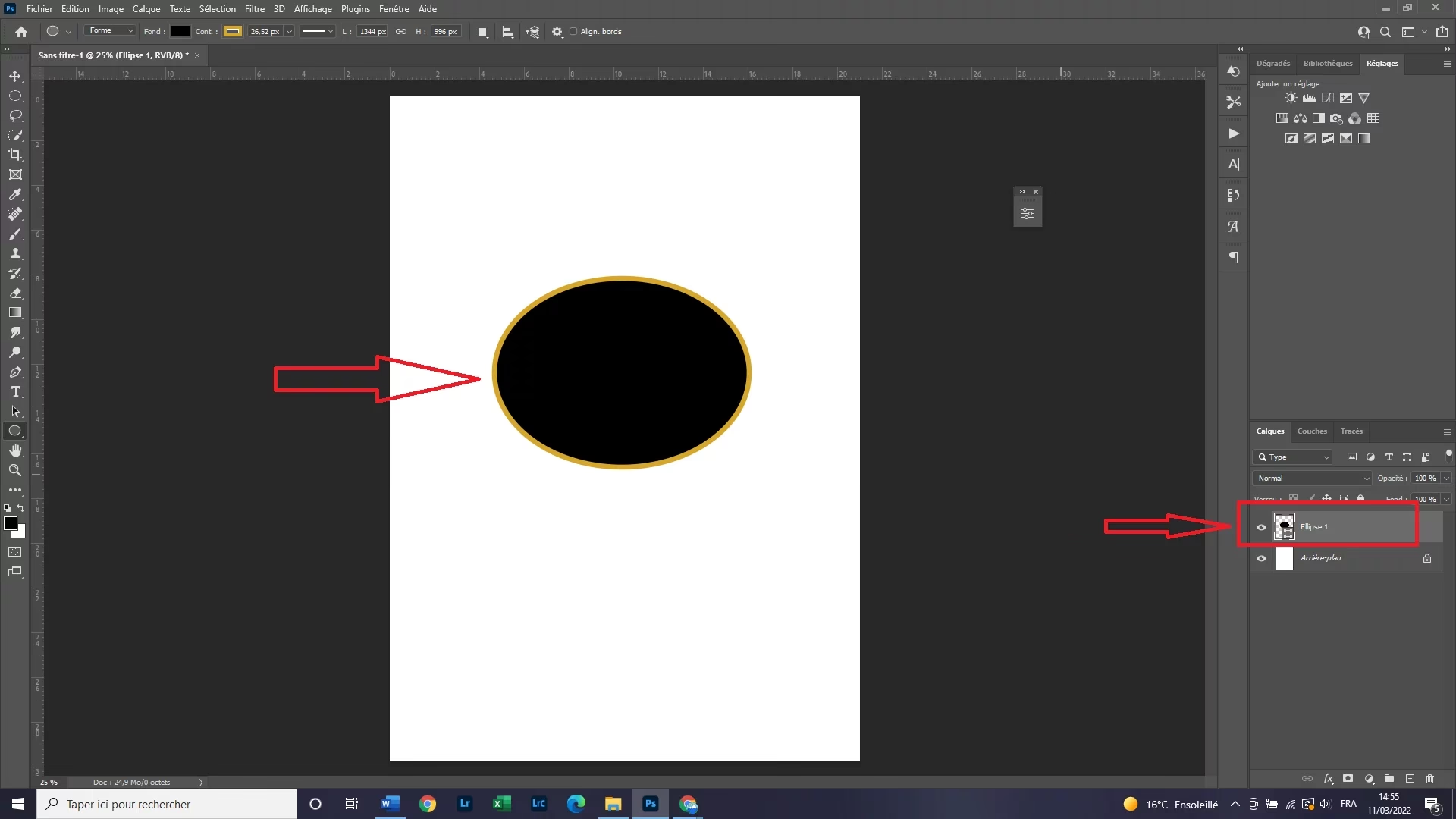
En ny form vil blive oprettet på et separat lag i dit lagpanel. I de fleste tilfælde vil dette være et formlag, hvilket er den mest fleksible måde at arbejde med former på i Photoshop.
Vigtige Indstillinger i Indstillingslinjen
Når et formværktøj er valgt, ændrer indstillingslinjen øverst i Photoshop-vinduet sig for at vise specifikke indstillinger for det valgte værktøj. Disse indstillinger er afgørende for, hvordan formen oprettes og ser ud:
- Tilstand (Mode): Dette er en af de vigtigste indstillinger. Du kan vælge mellem:
- Form (Shape): Opretter en vektorbaseret form på et nyt formlag. Dette er standard og anbefales til de fleste grafiske elementer, da det tillader ikke-destruktiv redigering og skalerbarhed uden kvalitetstab.
- Sti (Path): Opretter kun en vektorbaseret arbejdssti uden fyld eller kontur. Dette er nyttigt til at skabe komplekse udvalg, masker eller stier til tekst.
- Pixel (Pixels): Opretter en rasteriseret form direkte på det aktuelt valgte lag (eller et nyt lag, hvis du starter på et tomt område). Denne tilstand er destruktiv og formen mister sin skalerbarhed. Brug kun dette, hvis du specifikt har brug for pixeldata.
- Fyld (Fill): Bestemmer farven, gradienten eller mønsteret inde i formen. Du kan vælge en ensfarvet farve, en gradient, et mønster, eller ingen fyld (gennemsigtig).
- Kontur (Stroke): Bestemmer udseendet af formens kant. Du kan vælge farve, tykkelse (vægt), type (ensfarvet, stiplet, punkteret) og placering af konturen (midt, indenfor, udenfor).
- Bredde (W) og Højde (H): Her kan du indtaste præcise numeriske værdier for formens størrelse. Du kan også låse proportionerne ved at klikke på kædeikonet.
- Stioperationer (Path Operations): Disse er relateret til Pathfinder-funktionerne og lader dig kombinere eller modificere flere former, mens du tegner dem. Mere om dette senere.
- Stijustering (Path Alignment) og Stiarrangement (Path Arrangement): Værktøjer til at justere og arrangere flere valgte stier eller former.
- Tandhjul-ikon (Gear Icon): Indeholder yderligere indstillinger, der varierer afhængigt af værktøjet. For Rektangelværktøjet kan du f.eks. indstille hjørneradius her. For Polygonværktøjet kan du indstille antallet af sider og om det skal være en stjerne.
Det er vigtigt at konfigurere disse indstillinger *før* du tegner formen, men husk at du nemt kan ændre de fleste af dem *efter* oprettelsen, især hvis du arbejder med formlag.
Arbejde med Formlag og Egenskabspanelet
Når du opretter en form i 'Form'-tilstand, opretter Photoshop et dedikeret formlag i lagpanelet. Dette lag er unikt, fordi det indeholder både vektorinformationen for formens omrids (stien) og information om fyld og kontur. Dette gør formlag utroligt fleksible:
- Skalerbarhed: Du kan ændre størrelsen på formen op eller ned uden tab af kvalitet, fordi den er vektorbaseret.
- Nem Redigering: Fyldfarve, gradient, mønster, konturfarve, tykkelse og type kan nemt ændres til enhver tid via Egenskabspanelet.
- Stiredigering: Du kan bruge Stiselekteringsværktøjet (den sorte pil) til at flytte hele formen eller flere former, og Direkte selektionsværktøjet (den hvide pil) til at redigere de individuelle ankerpunkter og segmenter, der udgør formens omrids.
Egenskabspanelet (`Window > Properties` eller `Vindue > Egenskaber`) er din bedste ven, når du arbejder med formlag. Når et formlag er valgt, viser dette panel alle de relevante indstillinger: Fyld, Kontur, Størrelse, Position, Hjørneradius (for rektangler) og de vigtige Pathfinder-operationer.
Avancerede Teknikker: Kombinering af Former (Pathfinder Modes)
En af de mest kraftfulde funktioner ved at arbejde med former i Photoshop (og andre vektorprogrammer) er muligheden for at kombinere eller modificere flere former for at skabe nye, komplekse figurer. Dette gøres ved hjælp af Pathfinder-operationerne, som findes i Egenskabspanelet, når du har valgt to eller flere formlag (eller stier). De primære Pathfinder-modes er:
- Kombiner former (Combine Shapes / Unite): Fletter de valgte former sammen til én enkelt form. Det samlede område af alle former bliver den nye form.
- Træk forreste form fra (Subtract Front Shape / Minus Front): Trækker den øverste form(er) fra den nederste form. Dette bruges ofte til at skære huller.
- Skæringspunkter (Intersect Shapes / Intersect): Beholder kun det område, hvor alle valgte former overlapper hinanden.
- Ekskluder overlappende former (Exclude Overlapping Shapes / Exclude): Beholder alle områder af formerne, undtagen de områder hvor de overlapper.
For at bruge disse modes skal du vælge de formlag, du vil kombinere i lagpanelet (hold Skift eller Ctrl/Cmd nede for at vælge flere). Gå derefter til Egenskabspanelet og klik på ikonet for den ønskede Pathfinder-operation. Resultatet bliver en ny, sammensat form på ét lag.
Du kan også oprette sammensatte former (Compound Shapes) ved at holde Alt (Windows) eller Option (macOS) nede, mens du klikker på en Pathfinder-operation. En sammensat form bevarer de originale former som redigerbare underkomponenter, hvilket giver endnu større fleksibilitet.
Brugerdefinerede Former
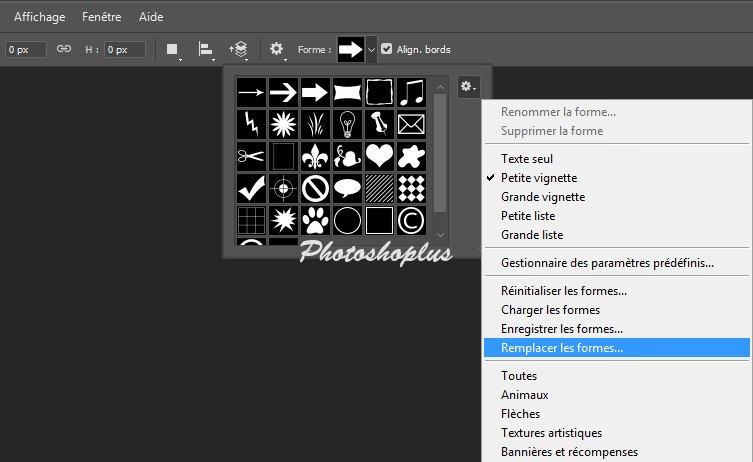
Ud over de grundlæggende geometriske former tilbyder Photoshop også et bibliotek af brugerdefinerede former. Disse inkluderer alt fra pile og talebobler til dyr og naturmotiver. Du finder disse former i rullemenuen for Brugerdefineret formværktøj i indstillingslinjen (ikonet ligner typisk en silhuet). Klik på pilen ved siden af form-miniaturen for at åbne formvælgeren og vælge fra de tilgængelige sæt. Du kan også indlæse flere former eller gemme dine egne oprettede stier som brugerdefinerede former.
Sammenligning af Formtilstande
Valget af tilstand i indstillingslinjen (Form, Sti, Pixel) har stor indflydelse på, hvordan du kan arbejde med din figur. Her er en hurtig sammenligning:
| Egenskab | Formlag (Shape) | Sti (Path) | Pixel (Pixels) |
|---|---|---|---|
| Redigerbarhed | Høj (ikke-destruktiv) | Høj (vektoromrids) | Lav (destruktiv raster) |
| Skalerbarhed | Ja (vektorbaseret) | Ja (vektorbaseret) | Nej (rasteriseret, mister kvalitet ved skalering) |
| Fyld/Kontur | Nem at ændre via Egenskabspanelet | Har ikke fyld/kontur i sig selv; kræver konvertering eller brug med andre værktøjer | Er en del af pixeldata; kræver nye lag eller genoptegning for ændringer |
| Anvendelse typisk | Grafiske designelementer, ikoner, UI-elementer, Illustrationer | Præcise udvalg, masker, stier til tekst, grundlag for komplekse former | Rastergrafik, malerarbejde, integration med pixelbaserede billeder |
For de fleste grafiske designformål i Photoshop er Formlag langt den mest alsidige og anbefalede tilstand.
Tips til Effektivt Formarbejde
- Brug Smart Guides: Aktiver `View > Show > Smart Guides` (Vis > Vis > Smarte hjælpelinjer) for nemt at justere former i forhold til hinanden og lærredet.
- Organiser dine Lag: Giv dine formlag sigende navne, især hvis du har mange af dem. Gruppér relaterede former for at holde dit lagpanel ryddeligt.
- Duplikér Former: Hold Alt (Windows) eller Option (macOS) nede, mens du trækker en form med et selektionsværktøj (som Flytteværktøjet eller Stiselekteringsværktøjet) for hurtigt at duplikere den.
- Lær Tastaturgenveje: At kende genveje for værktøjsvalg (f.eks. U for formværktøjerne) og modifikationstaster (Skift, Alt/Option, Mellemrumstasten) vil accelerere din arbejdsgang.
Ofte Stillede Spørgsmål om Former i Photoshop
Her er svar på nogle almindelige spørgsmål vedrørende indsættelse og brug af former i Photoshop:
Kan jeg tilføje tekst til en form i Photoshop?
Ja, du kan bruge Tekstværktøjet til at tilføje tekst. Du kan enten placere tekst *inde* i en form (teksten vil ombryde inden for formens grænser) eller placere tekst *langs* formens omrids (hvis formen er en sti). Dette gøres ved at føre Tekstværktøjets markør hen over formen/stien, indtil markøren ændrer udseende.
Hvordan laver jeg former med afrundede hjørner?
Når du bruger Rektangelværktøjet i 'Form'-tilstand, kan du finde indstillinger for 'Hjørneradius' i indstillingslinjen (klik på tandhjul-ikonet) eller direkte i Egenskabspanelet, når formlaget er valgt. Du kan justere radius for alle hjørner samtidigt eller individuelt.
Hvordan kombinerer jeg flere former til én?
Vælg de formlag, du vil kombinere, i lagpanelet. Gå derefter til Egenskabspanelet og brug Pathfinder-operationerne som 'Kombiner former' (Unite) for at flette dem sammen. Husk muligheden for at oprette sammensatte former med Alt/Option for større fleksibilitet.

Min form ser pixeliseret ud, hvad er der galt?
Chancen er, at du tegnede formen i 'Pixel'-tilstand i indstillingslinjen i stedet for 'Form'-tilstand. Pixelbaserede former mister kvalitet, når de skaleres. Opret altid former i 'Form'-tilstand, hvis du ønsker at bevare deres skalerbarhed og redigerbarhed.
Hvordan gemmer jeg en form, jeg selv har tegnet?
Hvis du har tegnet en unik form som en sti (enten ved hjælp af Penneværktøjet eller ved at kombinere andre former), kan du gemme den som en brugerdefineret form. Vælg stien i Sti-panelet, gå til `Edit > Define Custom Shape` (Rediger > Definer brugerdefineret form) og giv din form et navn. Den vil derefter være tilgængelig i Brugerdefineret formværktøjets bibliotek.
Konklusion
At mestre brugen af former i Photoshop åbner op for en verden af kreative muligheder. Ved at forstå forskellen mellem de forskellige formværktøjer, de vigtige indstillinger i indstillingslinjen og Egenskabspanelet, og kraften i formlag og Pathfinder-operationer, kan du nemt indsætte, redigere og kombinere former for at skabe præcise, skalerbare og visuelt tiltalende designelementer. Uanset om du er fotograf, grafisk designer eller digital kunstner, vil evnen til at arbejde effektivt med former forbedre din arbejdsgang og kvaliteten af dine projekter.
Hvis du vil læse andre artikler, der ligner Indsæt Former i Photoshop: En Guide, kan du besøge kategorien Photoshop.