


Det er et velkendt og frustrerende øjeblik for mange Photoshop-brugere: Du kopierer et smukt farvebillede, klar til at indsætte det i dit igangværende projekt, trykker 'Indsæt', og billedet dukker op... helt uden farver, i sort/hvid. Hvad skete der lige? Hvorfor klistres billedet ind i sort/hvid?
Dette problem er heldigvis sjældent tegn på en alvorlig fejl i Photoshop eller dit billede. I langt de fleste tilfælde skyldes det en grundlæggende indstilling relateret til farver, som enten det dokument, du arbejder i, eller selve billedet, du kopierer fra, benytter sig af. At forstå Photoshops håndtering af farvetilstande er nøglen til at løse og undgå dette.
Den Hyppigste Årsag: Måldokumentets Farvetilstand
Den absolut mest almindelige grund til, at et farvebillede bliver sort/hvid ved indklistering, er, at det dokument, du klistrer billedet ind i – altså dit aktive Photoshop-dokument – er indstillet til at arbejde i Gråtoner (Grayscale) farvetilstand. Når du klistrer et billede ind i et dokument, der er i Gråtoner, smider Photoshop alt farveinformationen væk og konverterer billedet til gråtoner, så det passer til dokumentets indstillinger.
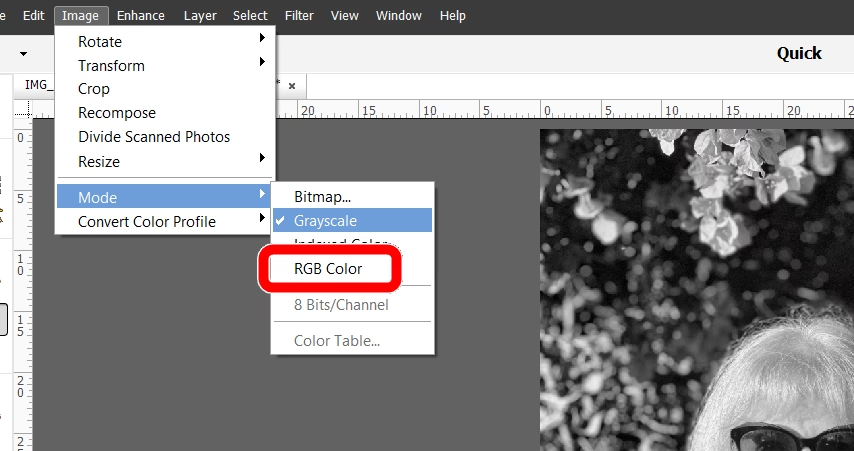
Forestil dig det som at prøve at hælde farvet maling ned i en beholder, der kun kan indeholde grå. Beholderen vil kun opfange det grå indhold, uanset hvor mange farver du putter i. På samme måde kan et Gråtone-dokument simpelthen ikke vise farver.
Sådan Tjekker og Ændrer du Måldokumentets Farvetilstand:
Det er nemt at se, hvilken farvetilstand dit dokument er i. Kig øverst i vinduet, ved siden af dokumentets navn. Der vil typisk stå dokumentnavnet efterfulgt af oplysninger som zoomniveau, farvetilstand og bitdybde, f.eks. 'MitDokument.psd @ 100% (Gråtoner/8)' eller 'MitDokument.psd @ 100% (RGB/16)'.
Hvis der står 'Gråtoner', har du fundet synderen. For at kunne klistre farvebilleder ind og bevare farverne, skal dokumentet være i en farvetilstand, der understøtter farver, typisk RGB (Red, Green, Blue) eller CMYK (Cyan, Magenta, Yellow, Key/Black).
Sådan ændrer du farvetilstanden:
- Gå op i menuen Billede (Image).
- Vælg Tilstand (Mode).
- Vælg enten RGB-farver (RGB Color) eller CMYK-farver (CMYK Color), alt efter hvad dit projekt kræver (RGB er standard for web/skærm, CMYK for print).
Vær opmærksom på, at Photoshop kan vise en advarsel, når du skifter farvetilstand, især hvis du går fra en tilstand med flere farver til en med færre (ikke tilfældet her, da du går fra Gråtoner til farver) eller hvis det potentielt kan påvirke lag eller justeringslag. Læs advarslen omhyggeligt, men i dette tilfælde er det nødvendigt at skifte til en farvetilstand, der understøtter farver.
Når du har ændret dokumentets farvetilstand til RGB eller CMYK, prøv at klistre billedet ind igen. Det skulle nu dukke op med alle sine farver intakte.
Den Mindre Hyppige Årsag: Kildebilledets Farvetilstand
En anden, men mindre almindelig, årsag er, at selve det billede, du kopierer fra (kildebillede), allerede er i Gråtoner. Hvis billedet, du kopierer, ikke indeholder nogen farveinformation til at starte med, kan du naturligvis ikke klistre farver ind, uanset hvilken farvetilstand dit måldokument er i. Du kan klistre det ind i et RGB-dokument, men det vil stadig fremstå i gråtoner, fordi det er det eneste data, billedet indeholder.
Sådan Tjekker du Kildebilledets Farvetilstand:
Før du kopierer billedet, kan du tjekke dets farvetilstand på samme måde som måldokumentet:
- Åbn billedet, du vil kopiere fra, i Photoshop.
- Kig øverst i vinduet ved siden af billedets filnavn. Står der 'Gråtoner', er billedet i sort/hvid.
Hvis kildebilledet er i Gråtoner, og du har brug for det i farver, er den eneste løsning at finde den originale farveversion af billedet, hvis den findes. Du kan ikke 'genopfinde' farverne, hvis de er blevet fjernet (f.eks. ved en tidligere konvertering til Gråtoner).
Andre Muligheder (Mindre Sandsynlige)
Mens farvetilstande er langt de mest sandsynlige årsager, kan der i sjældne tilfælde være andre faktorer:
- Clipboard/Udklipsholder Indstillinger: Selvom det er usædvanligt, kan der teoretisk være en fejl eller specifik indstilling relateret til, hvordan Photoshop kopierer data til udklipsholderen, men dette er ikke en almindelig kendt årsag til automatisk konvertering til B&W ved indklistering af standard billeddata.
- Lagmasker eller Justeringslag: Hvis du klistrer billedet ind som et nyt lag i et dokument, hvor der allerede eksisterer en lagmaske eller et justeringslag (f.eks. et Sort/Hvid justeringslag) over det lag, du klistrer ind på, kan dette få det indklistrede billede til at fremstå sort/hvid. Tjek din lagpalette for at se, om der er aktive lagmasker eller justeringslag, der påvirker det nyoprettede lag.
- Softwarefejl: I sjældne tilfælde kan en midlertidig fejl i Photoshop forårsage uventet adfærd. At genstarte Photoshop eller din computer kan nogle gange løse mystiske problemer.
Sammenligning af Hovedårsagerne
| Årsag | Hvor Problemet Er | Effekt ved Indklistering | Løsning |
|---|---|---|---|
| Måldokument i Gråtoner | Dokumentet du klistrer ind i | Farvebilleder mister farve og bliver B&W | Skift Måldokumentets Tilstand til RGB eller CMYK |
| Kildebillede i Gråtoner | Billedet du kopierer fra | Billedet er allerede B&W og forbliver B&W | Find originalt farvebillede (hvis muligt) |
Ofte Stillede Spørgsmål
Kan jeg få farverne tilbage på billedet, efter jeg har klistret det ind i sort/hvid?
Desværre nej, i de fleste tilfælde. Når du klistrer et farvebillede ind i et Gråtone-dokument, smider Photoshop farveinformationen væk under processen. Det er som at klippe en del af dataen fra. Medmindre du fortryder (Ctrl+Z eller Cmd+Z) umiddelbart efter indklisteringen, er farvedataen tabt i det indklistrede lag. Din bedste chance er at gå tilbage til det originale farvebillede, sikre at dit måldokument er i en farvetilstand, der understøtter farver (RGB/CMYK), og så kopiere og klistre ind igen.
Hvordan forhindrer jeg, at dette sker i fremtiden?
Den bedste forebyggelse er at gøre det til en vane altid at tjekke farvetilstanden på det dokument, du arbejder i, før du klistrer billeder ind. Sørg for, at det står til 'RGB-farver' eller 'CMYK-farver' i dokumentets titelbar, hvis du forventer at arbejde med farver. Hvis du starter et nyt dokument, skal du vælge den korrekte farvetilstand i 'Nyt dokument'-dialogboksen.
Betyder billedets filformat (f.eks. JPG, PNG, TIFF) noget for dette problem?
Selve filformatet er normalt ikke den direkte årsag til dette specifikke indklisteringsproblem. Problemet ligger i den farvetilstand, som billedet har internt i Photoshop, eller som måldokumentet er indstillet til. Selvom et JPG-billede typisk er RGB, kan det godt åbnes i Photoshop og derefter konverteres til Gråtoner. Når du så kopierer fra den Gråtone-version, får du sort/hvid data. Så fokusér på farvetilstanden i Photoshop, ikke kun filendelsen.
Kan det skyldes mine Photoshop-indstillinger (Preferences)?
Mens Photoshops indstillinger er omfattende, er der ingen standardindstilling under 'Preferences' (Præferencer), der automatisk tvinger indklistrede farvebilleder til at blive sort/hvid i et farve-kompatibelt dokument. Problemet er næsten altid relateret til dokumentets eller kildebilledets farvetilstand, eller sjældnere, effekten af andre lag i dokumentet.
Konklusion
At klistre et farvebillede ind i Photoshop, hvorefter det bliver sort/hvid, er næsten altid et tegn på, at dit aktive dokument er indstillet til Gråtoner. Ved at skifte dokumentets farvetilstand til RGB eller CMYK løser du problemet med det samme. Husk altid at tjekke farvetilstanden på dit måldokument, før du indsætter farveindhold, for at undgå denne frustration fremover. Et hurtigt blik på dokumentets titelbar kan spare dig for megen hovedpine!
Hvis du vil læse andre artikler, der ligner Billeder bliver sort/hvid i Photoshop? Løsning!, kan du besøge kategorien Photoshop.