
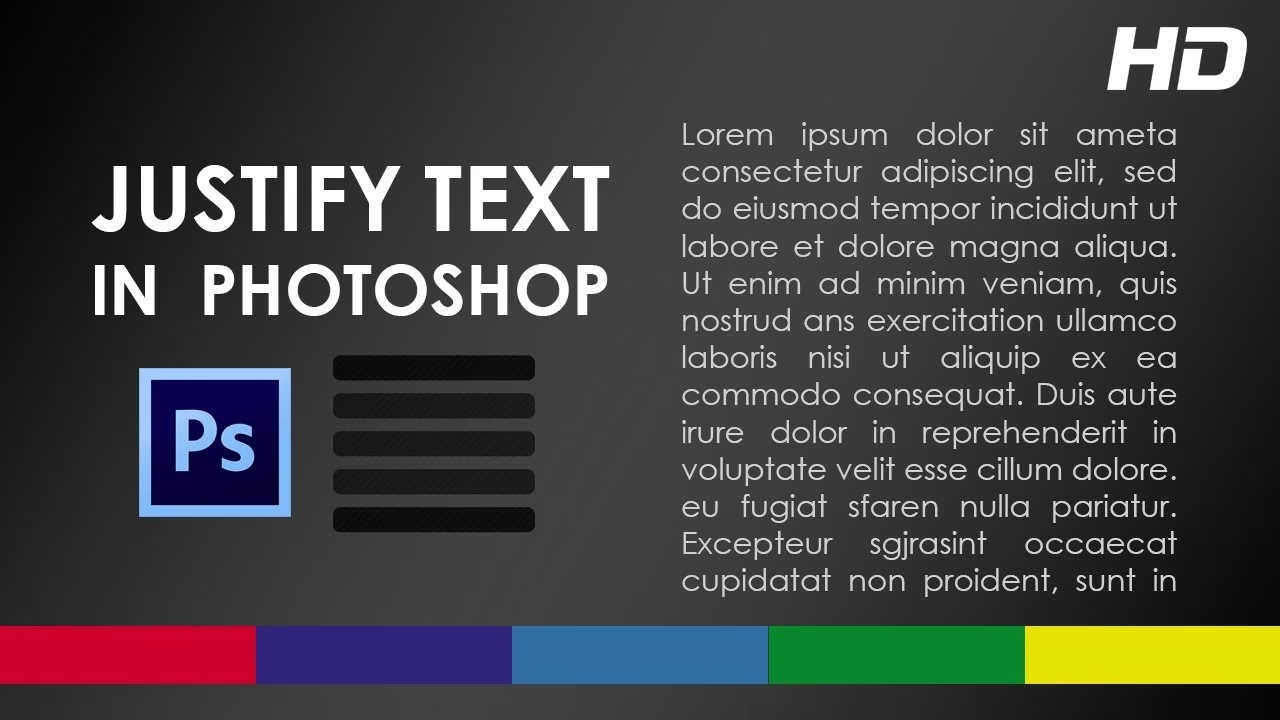

Justeret tekst, hvor både venstre og højre side af en tekstblok danner en lige kant, er utrolig populær i designverdenen. Det giver et rent og strømlinet udseende, perfekt til alt fra magasinlayouts til digital scrapbooking og journalisering. I Photoshop har du flere muligheder for at justere tekst via Afsnitspanelet. Den mest almindelige indstilling til fuld justering er 'Juster sidste linje til venstre'. Selvom denne justering kan se fantastisk ud, opstår der ofte et frustrerende problem: store, uønskede mellemrum mellem ordene, især i smalle tekstkolonner. Disse mellemrum, ofte omtalt som 'hvide floder' i typografiverdenen, kan ødelægge det ellers rene udseende. Heldigvis er der måder at tæmme disse floder på og opnå den perfekte justering i Photoshop.
Problemet med store mellemrum opstår, fordi Photoshop forsøger at fordele den ekstra plads, der er nødvendig for at få hver linje til at ende ved samme højre margen, jævnt mellem ordene. Når tekstblokken er bred, er den nødvendige justering pr. mellemrum minimal og næsten umærkelig. Men i en smal kolonne kan den samme mængde tekst kræve betydeligt større mellemrum mellem færre ord på hver linje, hvilket resulterer i de tydelige huller.

- Hvorfor opstår 'hvide floder'?
- Grundlæggende justeringer og deres begrænsninger
- Kraften i Justeringsindstillingerne
- Tips til smalle kolonner
- Sammenligning af Justeringsindstillinger
-
Ofte Stillede Spørgsmål (FAQ)
- Hvorfor ser min justerede tekst så dårlig ud i Photoshop sammenlignet med f.eks. InDesign?
- Er der en 'perfekt' indstilling for Justeringspanelet?
- Påvirker skrifttypen, hvor store mellemrummene bliver?
- Hvad er forskellen på Spatiering (Tracking) og Bogstav mellemrum (Letter Spacing)?
- Kan jeg gemme mine foretrukne justeringsindstillinger?
- Afsluttende tanker
Hvorfor opstår 'hvide floder'?
Som nævnt ligger årsagen i den måde, softwaren håndterer justering på. For at få alle linjer (undtagen den sidste) til at strække sig fra venstre til højre margen, øges eller mindskes afstanden mellem ordene. I brede tekstblokke er dette en finjustering. I smalle tekstblokke, hvor der er færre ord pr. linje, skal den samme mængde ekstra plads fordeles på færre steder, hvilket fører til store, synlige mellemrum. Forestil dig, at du skal strække en elastik over en kort afstand kontra en lang afstand; den korte afstand kræver en mere aggressiv strækning for at nå samme endepunkt. Dette er analogt med, hvad der sker med ordmellemrum i smalle justerede kolonner.
Grundlæggende justeringer og deres begrænsninger
Før vi dykker ned i de mere avancerede indstillinger, er der et par hurtige justeringer, der kan hjælpe, selvom de ikke altid er den fulde løsning eller den ønskede tilgang:
- Bindestreger: At tillade orddeling (bindestreger) i din tekst kan dramatisk reducere behovet for store mellemrum, da ord kan brydes over linjeskift. Dette er ofte den mest effektive måde at undgå store huller på. Dog foretrækker mange, især i journalisering eller korte tekstblokke, at undgå bindestreger for et renere look. Hvis du vil bruge bindestreger, skal du aktivere dem i Afsnitspanelet.
- Justering af skriftstørrelse og spatiering: Nogle gange kan en lille ændring i skriftstørrelsen eller den generelle spatiering (afstanden mellem tegnene i et ord) påvirke, hvordan teksten brydes over linjerne, og dermed reducere behovet for store ordmellemrum. Dette er dog ofte en justering, der påvirker hele teksten og måske ikke er ønskelig æstetisk. Spatiering styres via Tegnpanelet (Vindue > Tegn).
- Tilføjelse/fjernelse af ord: En mere redaktionel tilgang er at omformulere sætninger eller tilføje/fjerne ord (f.eks. ekstra adjektiver) for at ændre tekstens længde på specifikke linjer. Dette er sjældent en praktisk løsning, især med længere tekster, og ændrer selve indholdet, hvilket typisk ikke er målet, når man blot vil fikse layoutet.
Mens disse metoder kan give en vis forbedring, adresserer de ikke kernen af problemet direkte på den måde, som Photoshops justeringsindstillinger gør.
Kraften i Justeringsindstillingerne
Den mest effektive måde at få kontrol over de irriterende mellemrum er at dykke ned i Photoshops avancerede Justeringsindstillinger. Disse indstillinger giver dig finjusteret kontrol over, hvordan Photoshop fordeler plads i justeret tekst.
Åbning af Justeringspanelet
Først skal du sikre dig, at Afsnitspanelet er synligt (Vindue > Afsnit). Vælg derefter den tekst, du vil justere. Klik nu på menuikonet i øverste højre hjørne af Afsnitspanelet. I drop-down menuen vælger du 'Justering...'. Dette åbner 'Justering' dialogboksen, hvor magien sker.
Forstå Justeringsindstillingerne
Dialogboksen 'Justering' giver dig kontrol over tre primære aspekter af tekstmellemrum i justeret tekst, hver med indstillinger for Minimum, Ønsket og Maksimum procent:
- Ord mellemrum (Word Spacing): Styrer afstanden mellem hvert ord. Standardindstillingerne er ofte 80% (Min), 100% (Ønsket) og 133% (Maks). Photoshop vil primært justere dette mellemrum for at opnå justering.
- Bogstav mellemrum (Letter Spacing): Styrer afstanden mellem individuelle tegn (bogstaver) i et ord. Standardindstillingerne er 0% for alle tre værdier. Typografisk er det generelt foretrukket at justere ordmellemrum frem for bogstavmellemrum, da store ændringer i bogstavmellemrum kan påvirke læsbarheden negativt.
- Tegn skalering (Glyph Scaling): Styrer bredden af tegnene selv. Standardindstillingerne er 100% for alle tre værdier. At tillade skalering af tegn kan hjælpe med at udfylde linjen, men kan også forvrænge skrifttypen, hvis spændet mellem Min og Maks er for stort.
Der er også en indstilling for 'Skydning' (Leading), som styrer afstanden mellem tekstlinjerne. Selvom skydning er vigtig for læsbarhed og det overordnede layout, påvirker den ikke de horisontale mellemrum (hvide floder), vi forsøger at fikse.
Sådan bruger du indstillingerne til at fikse mellemrummene
Standardindstillingerne for Ord mellemrum tillader en ret stor variation (op til 133% af det ønskede mellemrum), hvilket er hovedårsagen til de store huller i smalle kolonner. Ved at justere disse procenter kan du begrænse, hvor meget Photoshop må strække mellemrummene.
En almindelig strategi er at reducere det maksimale Ord mellemrum og/eller tillade en lille smule justering i Bogstav mellemrum eller Tegn skalering. For eksempel kunne du prøve at sætte det maksimale Ord mellemrum ned til f.eks. 110-120%. Hvis det ikke er nok, kan du tillade en lille variation i Bogstav mellemrum, f.eks. Min: -5%, Ønsket: 0%, Maks: 5%. En lille negativ værdi i Min kan lade Photoshop trække bogstaverne en smule tættere sammen på linjer, der ellers ville have store huller, mens en lille positiv værdi i Maks kan strække dem en smule. Det er vigtigt at holde spændet mellem Min og Maks så lille som muligt for at undgå synlige forskelle i bogstavmellemrum fra linje til linje, hvilket kan se lige så forstyrrende ud som de store ordmellemrum.
At tillade en lille Tegn skalering (f.eks. Min: 98%, Ønsket: 100%, Maks: 102%) kan også hjælpe ved at gøre tegnene en smule smallere eller bredere, men vær forsigtig, da dette kan ændre skrifttypens udseende.
Den bedste tilgang er at eksperimentere. Indstillingerne, der fungerer bedst, afhænger af den specifikke skrifttype, skriftstørrelsen, og bredden på din tekstblok. Start med små justeringer, især for Bogstav mellemrum og Tegn skalering, og observer resultatet. Ofte er en kombination af let reduceret maksimalt Ord mellemrum og en lille tilladt variation i Bogstav mellemrum nøglen til at opnå et mere ensartet udseende uden store huller.
Tips til smalle kolonner
Problemet med hvide floder er mest udtalt i smalle kolonner. Her er det særligt vigtigt at anvende Justeringsindstillingerne. I en bred tekstblok vil standardindstillingerne ofte give acceptable resultater, men i en smal spalte er det næsten altid nødvendigt at finjustere. Vær forberedt på at bruge tid på at teste forskellige kombinationer af værdier i Justeringsdialogboksen for at finde det sweet spot, der minimerer hullerne uden at gå på kompromis med læsbarheden eller skrifttypens udseende. En god tommelfingerregel er at gøre tekstblokken så bred som muligt, hvis designet tillader det, da dette naturligt reducerer problemet.
Sammenligning af Justeringsindstillinger
For at give et klarere overblik over, hvad de forskellige indstillinger i Justeringspanelet gør, kan vi se på dem i en tabel:
| Indstilling | Beskrivelse | Standard (Min/Ønsket/Maks) | Effekt ved justering |
|---|---|---|---|
| Ord mellemrum | Afstand mellem individuelle ord. | 80%/100%/133% | Hovedværktøjet til justering; store spænd skaber store huller. Reducering af maks. værdi mindsker hullerne. |
| Bogstav mellemrum | Afstand mellem individuelle tegn (bogstaver) i et ord. | 0%/0%/0% | Minimal justering foretrækkes. Små spænd (-5%/0%/5%) kan hjælpe med at udligne linjelængder uden store ordmellemrum. |
| Tegn skalering | Bredden af tegnene. | 100%/100%/100% | Tillader tegn at blive lettere komprimeret eller udvidet. Små spænd (98%/100%/102%) kan hjælpe, men pas på forvrængning. |
| Skydning | Afstand mellem tekstlinjer. | (Varierer) | Påvirker vertikal afstand, ikke horisontale mellemrum i justeret tekst. |
Denne tabel illustrerer, at selvom Photoshop primært bruger Ord mellemrum til justering, kan inddragelse af små justeringer i Bogstav mellemrum og Tegn skalering give et langt bedre og mere ensartet resultat, især i udfordrende situationer som smalle kolonner.
Ofte Stillede Spørgsmål (FAQ)
Hvorfor ser min justerede tekst så dårlig ud i Photoshop sammenlignet med f.eks. InDesign?
Photoshop er primært et billedredigeringsprogram, mens InDesign er et layoutprogram med meget mere sofistikerede typografiske kontrolmuligheder. Selvom Photoshop tilbyder Justeringsindstillinger, er dets standardhåndtering af justeret tekst ikke lige så avanceret som i dedikerede layoutprogrammer. Derfor er manuel justering via Justeringspanelet ofte nødvendig i Photoshop for at opnå gode resultater.
Er der en 'perfekt' indstilling for Justeringspanelet?
Nej, desværre ikke. De optimale indstillinger afhænger i høj grad af den specifikke skrifttype, dens størrelse og bredden på din tekstblok. En skrifttype med brede tegn kan kræve andre indstillinger end en med smalle. Bredden på kolonnen er også en kritisk faktor. Du er nødt til at eksperimentere og finde de værdier, der fungerer bedst for det specifikke tilfælde.
Påvirker skrifttypen, hvor store mellemrummene bliver?
Ja, absolut. Nogle skrifttyper har naturligt mere eller mindre plads omkring tegnene og ordene, og deres design kan påvirke, hvordan de opfører sig, når de justeres. Prøv eventuelt en anden skrifttype, hvis du har store problemer, selv efter at have justeret indstillingerne.
Hvad er forskellen på Spatiering (Tracking) og Bogstav mellemrum (Letter Spacing)?
Spatiering (Tracking) i Tegnpanel-et justerer den *gennemsnitlige* afstand mellem alle tegnene i en valgt tekstblok med en ensartet værdi. Bogstav mellemrum (Letter Spacing) i Justeringspanelet justerer den *variable* afstand mellem tegnene *kun* i justerede tekstblokke som en del af justeringsprocessen for at få linjerne til at flugte, og den kan variere fra linje til linje baseret på Min/Ønsket/Maks værdierne.
Kan jeg gemme mine foretrukne justeringsindstillinger?
Photoshop gemmer indstillingerne i Justeringspanelet pr. dokument eller som standard for nye dokumenter, men der er ikke en nem måde at gemme og genindlæse specifikke kombinationer af justeringsindstillinger som presets på samme måde som f.eks. tegn- eller afsnitsformater i InDesign. Du skal typisk indtaste dem manuelt for hver tekstblok eller dokument, eller kopiere og indsætte tekstformatering fra en eksisterende blok.
Afsluttende tanker
At mestre justeret tekst i Photoshop kræver lidt mere end blot at klikke på en knap i Afsnitspanelet. Ved at forstå, hvorfor de store mellemrum opstår, og ved at udnytte de avancerede Justeringsindstillinger, især Ord mellemrum, Bogstav mellemrum og Tegn skalering, kan du opnå et meget renere og mere professionelt resultat. Selvom det kræver lidt eksperimentering at finde de rette værdier for din specifikke tekst og dit layout, er resultatet – en tekstblok uden forstyrrende 'hvide floder' – bestemt umagen værd. Justeret tekst kan virkelig løfte udseendet af dine designs, og med disse teknikker i hånden kan du bruge det med tillid i dine fremtidige projekter.
Hvis du vil læse andre artikler, der ligner Fiks huller i justeret tekst i Photoshop, kan du besøge kategorien Photoshop.