


Tekst er en fundamental del af mange grafiske designs, fra simple flyers til komplekse kompositioner i Adobe Photoshop. At mestre, hvordan man effektivt placerer, formaterer og justerer tekst, er afgørende for et professionelt resultat. Mens musen og menuerne er standardværktøjer, kan brugen af genveje dramatisk forbedre din arbejdsgang og præcision, især når det kommer til finjustering af typografi som justering, kerning og linjeafstand.
I denne artikel dykker vi ned i de vigtigste aspekter af teksthåndtering i Photoshop, med særligt fokus på justering og de utallige genveje, der gør processen hurtigere. Uanset om du er nybegynder eller erfaren bruger, vil en solid forståelse af disse værktøjer og genveje løfte dine designfærdigheder.
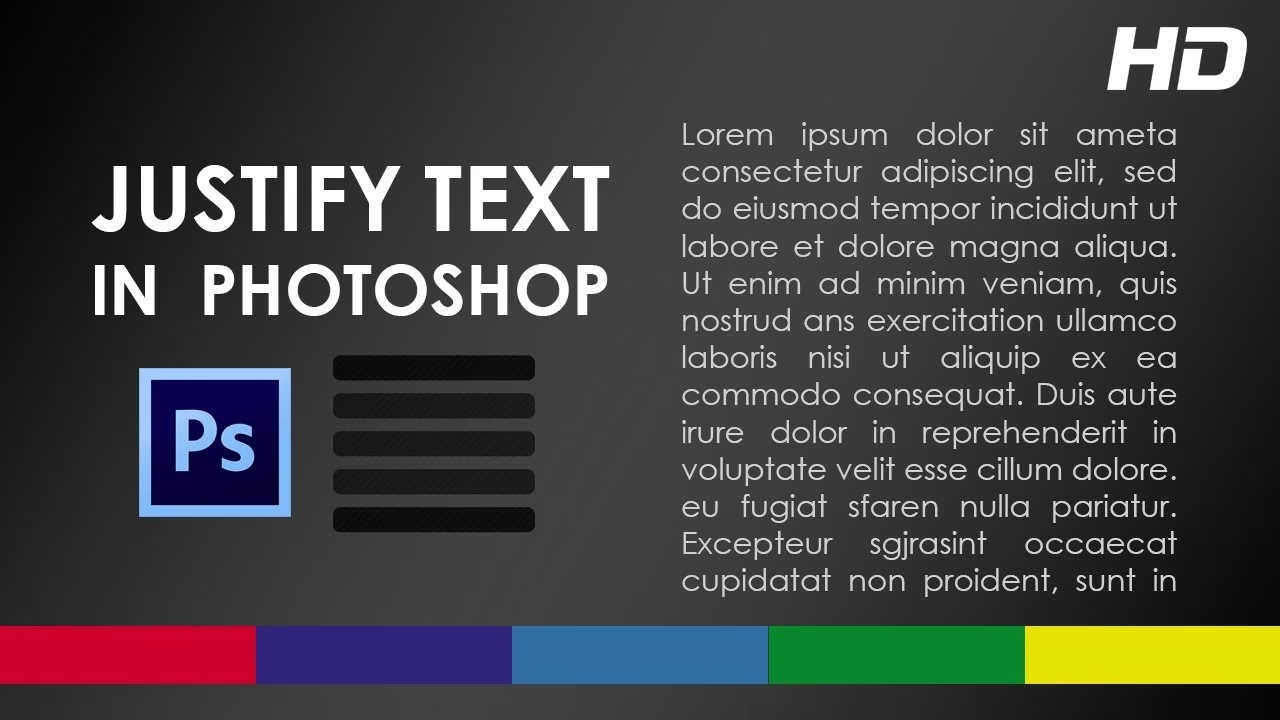
Justering af tekst i Photoshop
Tekstjustering refererer til, hvordan kanterne af et tekstafsnit er opstillet i forhold til margenerne eller tekstboksen. De mest almindelige former er venstrejusteret, højrejusteret, centreret og den ofte diskuterede 'justeret' tekst, hvor begge kanter af afsnittet er lige.
Venstrejusteret tekst er standarden og den mest læsevenlige for lange tekstblokke, da den giver en ensartet venstre kant, som øjet nemt kan følge. Højrejusteret tekst bruges sjældnere, typisk til specifikke designformål som billedtekster eller sidebjælker. Centreret tekst er ideel til overskrifter, citater eller korte tekstblokke, hvor en symmetrisk balance ønskes.
Justeret tekst spreder teksten ud, så både venstre og højre kanter er flugtende. Dette kan give et rent, bloklignende udseende, men kan også føre til ujævne mellemrum mellem ordene, især i smalle kolonner eller med lange ord. Photoshop tilbyder forskellige måder at håndtere justering på, herunder to specifikke former for justeret tekst.
Genveje til grundlæggende justering
Når du bruger Horizontal Type tool (Værktøjet Vandret Tekst), kan du hurtigt skifte mellem de tre grundlæggende justeringstyper med disse genveje:
- Venstrejusteret: Command + Shift + L (Mac) | Control + Shift + L (Win)
- Centreret: Command + Shift + C (Mac) | Control + Shift + C (Win)
- Højrejusteret: Command + Shift + R (Mac) | Control + Shift + R (Win)
Hvis du arbejder med Vertical Type tool (Værktøjet Lodret Tekst), ændrer disse genveje teksten til at være Topjusteret, Centreret eller Bundjusteret inden for tekstboksen eller linjen.
Genveje til Justeret tekst
For 'justeret' tekst, hvor teksten strækkes for at fylde bredden, findes der to primære genveje, som påvirker den sidste linje i afsnittet:
- Justér afsnit, venstrejuster sidste linje: Command + Shift + J (Mac) | Control + Shift + J (Win)
- Justér afsnit, juster også sidste linje: Command + Shift + F (Mac) | Control + Shift + F (Win)
Forskellen mellem disse to er subtil, men vigtig. Den første genvej vil strække alle linjer undtagen den sidste til at fylde bredden, mens den sidste linje forbliver venstrejusteret. Den anden genvej vil forsøge at strække *også* den sidste linje til at fylde bredden, hvilket kun fungerer godt, hvis den sidste linje er næsten fuld, ellers kan det skabe meget store mellemrum.
Forstå Komponisten: Single-line vs. Every-line
Måden Photoshop beregner mellemrummene i justeret tekst på, styres af en indstilling kaldet 'Komponisten'. Der er to muligheder: Adobe Single-line Composer og Adobe Every-line Composer.
Adobe Single-line Composer beregner justeringen linje for linje individuelt. Dette kan nogle gange føre til ujævnheder i mellemrummene og 'floder' af hvidt mellemrum, der løber ned gennem teksten.
Adobe Every-line Composer er en mere sofistikeret algoritme, der overvejer flere linjer i afsnittet, når den beregner justeringen. Dette resulterer næsten altid i et mere ensartet og æstetisk tiltalende resultat med færre store mellemrum og 'floder'.
For at skifte mellem de to komponister, skal du markere din tekst og bruge genvejen:
- Skift Komponist: Command + Option + Shift + T (Mac) | Control + Alt + Shift + T (Win)
Det anbefales generelt at bruge Adobe Every-line Composer for justeret tekst for at opnå det bedste udseende.
Grundlæggende tekstformateringsgenveje
Ud over justering er der mange andre genveje, der er essentielle for hurtig og effektiv tekstformatering i Photoshop:
- Ændr skriftstørrelse (trin på 1): Command + Shift + < eller > (Mac) | Control + Shift + < eller > (Win)
- Ændr skriftstørrelse (trin på 5): Command + Option + Shift + < eller > (Mac) | Control + Alt + Shift + < eller > (Win)
- Reducer/Øg kerning (mellemrum mellem to tegn): Option + Venstre/Højre piletast (Mac) | Alt + Venstre/Højre piletast (Win)
- Reducer/Øg tracking (mellemrum mellem flere tegn): Option + Venstre/Højre piletast (Mac) | Alt + Venstre/Højre piletast (Win) (hvis mere end 2 tegn er valgt)
- Reducer/Øg linjeafstand (mellemrum mellem linjer) (trin på 1): Option + Op/Ned piletast (Mac) | Alt + Op/Ned piletast (Win)
- Reducer/Øg linjeafstand (trin på 5): Command + Option + Op/Ned piletast (Mac) | Control + Alt + Op/Ned piletast (Win)
- Reducer/Øg grundlinjeforskydning (Baseline Shift) (trin på 1 pixel): Option + Shift + Op/Ned piletast (Mac) | Alt + Shift + Op/Ned piletast (Win)
- Nulstil til Auto Linjeafstand: Command + Option + Shift + A (Mac) | Control + Alt + Shift + A (Win)
Disse genveje giver dig fin kontrol over typografien uden konstant at skulle have Karakter-panelet åbent.
Håndtering af tekstlag
At arbejde effektivt med tekst i Photoshop involverer også at forstå, hvordan tekstlag opfører sig, og hvordan man navigerer i dem.
Punkttekst vs. Afsnitstekst
Der er to måder at oprette tekst på i Photoshop, som har forskellige egenskaber:
- Punkttekst: Klikker du blot med Type tool, opretter du punkttekst. Hver linje brydes kun, når du trykker Enter/Return. Tekstboksen er stramt omkring teksten, og skalering af boksen skalerer selve teksten.
- Afsnitstekst: Klikker og trækker du med Type tool for at tegne en boks, opretter du afsnitstekst. Teksten flyder automatisk inden for denne afgrænsningsboks, og ændring af boksens størrelse får teksten til at ombrydes, men ændrer ikke skriftstørrelsen. Dette er ideelt til længere tekstblokke.
At vide, hvornår man skal bruge Punkttekst eller Afsnitstekst, er vigtigt for at opnå den ønskede tekstflow og kontrol.

Anvendelse af tekst (Commit)
Når du skriver tekst i Photoshop, er du i en 'semi-modal' tilstand. At trykke Enter/Return bryder kun linjen. For at anvende teksten og afslutte redigeringstilstanden skal du:
- Klikke uden for tekstens afgrænsningsboks.
- Vælge et andet værktøj eller lag.
- Bruge genvejen: Command + Return (Mac) | Control + Enter (Win)
Valg af tekst
Effektiv markering af tekst er nøglen til hurtig redigering:
- Klik på markøren inden for en tekstblok for automatisk at vælge tekstlaget i Lag-panelet.
- Dobbeltklik på 'T'-ikonet på Lag-panelet for at vælge al tekst på laget (og aktivere Type tool).
- Shift + Venstre/Højre piletast vælger 1 tegn til venstre/højre.
- Shift + Ned/Op piletast vælger 1 linje ned/op.
- Command + Shift + Venstre/Højre piletast (Mac) | Control + Shift + Venstre/Højre piletast (Win) vælger 1 ord til venstre/højre.
- Dobbeltklik med Type tool på et ord for at vælge ordet. Klik tre gange for at vælge linjen. Klik fire gange for at vælge afsnittet (med Afsnitstekst). Klik fem gange for at vælge al tekst.
Ændring af farve
Du kan hurtigt fylde valgt tekst med forgrunds- eller baggrundsfarven:
- Fyld med forgrundsfarve: Option + Delete (Mac) | Alt + Backspace (Win)
- Fyld med baggrundsfarve: Command + Delete (Mac) | Control + Backspace (Win)
Hvis intet er valgt i tekstblokken, men tekstlaget er valgt, vil disse genveje ændre farven på al tekst på laget.
Centrering af tekst i Photoshop
Udover justering er centrering en meget almindelig opgave. Photoshop tilbyder flere metoder til at centrere tekst, enten inden for dens egen boks, på lærredet eller i forhold til andre elementer.
Centrering inden for tekstboksen (vandret)
Dette gælder primært for Afsnitstekst. Når du har tegnet en afgrænsningsboks og skrevet tekst, kan du centrere linjerne vandret ved at bruge Paragraph-panelet. Find ikonet for 'Centrer tekst' (linjer, der er centreret i midten) og klik på det. Dette er den samme funktion, som genvejen Command + Shift + C (Mac) | Control + Shift + C (Win) udfører for Afsnitstekst.
Centrering på lærredet
For at centrere et tekstlag (enten Punkttekst eller Afsnitstekst) midt på hele lærredet:
- Vælg tekstlaget i Lag-panelet.
- Vælg Move Tool (Værktøjet Flyt) (Genvej: V).
- Sørg for, at 'Align to:' (Justér til:) i Options bar (Valglinjen) er sat til 'Canvas' (Lærred).
- Klik på ikonet for 'Align horizontal centers' (Justér vandret midt) og derefter 'Align vertical centers' (Justér lodret midt) i Options bar.
Alternativt kan du:
- Vælg tekstlaget og Move Tool (V).
- Vælg hele lærredet med Select > All (Genvej: Command + A (Mac) | Control + A (Win)).
- Klik på ikonerne for 'Align horizontal centers' og 'Align vertical centers' i Options bar.
- Afmarker lærredet med Select > Deselect (Genvej: Command + D (Mac) | Control + D (Win)).
Centrering i forhold til et andet lag eller markering
Du kan også centrere et tekstlag i forhold til et eller flere andre lag eller inden for en aktiv markering:
- Vælg de lag, du vil centrere, i Lag-panelet (inklusive tekstlaget).
- Vælg Move Tool (V).
- Sæt 'Align to:' i Options bar til 'Selection' (Markering).
- Klik på ikonerne for 'Align horizontal centers' og 'Align vertical centers'.
Hvis du vil centrere inden for en markering:
- Opret en markering ved hjælp af et markeringsværktøj (f.eks. Rectangular Marquee Tool - Genvej: M).
- Vælg tekstlaget og Move Tool (V).
- Sæt 'Align to:' i Options bar til 'Selection'.
- Klik på ikonerne for 'Align horizontal centers' og 'Align vertical centers'.
- Afmarker med Command + D (Mac) | Control + D (Win).
Disse metoder giver dig fleksibilitet til at placere din tekst præcist, hvor du ønsker det i din komposition.
Avancerede tekstfunktioner
Udover grundlæggende formatering og justering, tilbyder Photoshop flere avancerede funktioner, der kan forbedre din typografi.
Arbejde med Glyffer
Glyffer er alternative versioner af tegn, piktogrammer, ligaturer og andre specielle symboler, der kan være inkluderet i en font. Du kan få adgang til Glyphs-panelet via Window > Glyphs. Her kan du gennemse alle glyffer for den valgte font eller specifikke undergrupper. Dobbeltklik på en glyf for at indsætte den i din tekst.
Indsætning af tekst uden formatering
Hvis du kopierer tekst fra en anden kilde (f.eks. en hjemmeside eller et dokument), vil den ofte medbringe sin egen formatering. For at indsætte teksten rent i Photoshop og bruge den eksisterende formatering på dit tekstlag, brug:
- Indsæt uden formatering: Edit > Paste > Paste without Formatting (eller højreklik og vælg)
Afsnit- og Karaktertypografier
Ligesom i InDesign kan du oprette og anvende Afsnitstypografier (Paragraph Styles) og Karaktertypografier (Character Styles) i Photoshop. Dette giver dig mulighed for hurtigt at anvende et sæt formateringsindstillinger (font, størrelse, farve, justering, linjeafstand osv.) med et enkelt klik. Du kan finde panelerne via Window > Paragraph Styles og Window > Character Styles. Dette er utroligt nyttigt for at sikre konsistens i lange dokumenter eller projekter med flere tekstblokke.
Sammenligning af Justeringsgenveje
For at opsummere de vigtigste genveje til justeret tekst, se denne tabel:
| Justeringstype | Mac Genvej | Windows Genvej | Beskrivelse |
|---|---|---|---|
| Justér afsnit, venstrejuster sidste linje | Command + Shift + J | Control + Shift + J | Strækker alle linjer undtagen den sidste for at fylde bredden. Den sidste linje forbliver venstrejusteret. |
| Justér afsnit, juster også sidste linje | Command + Shift + F | Control + Shift + F | Strækker alle linjer, inklusive den sidste, for at fylde bredden. Kan skabe store mellemrum på sidste linje, hvis den er kort. |
| Centrer tekst | Command + Shift + C | Control + Shift + C | Centrerer linjer vandret (inden for boks/linje). |
| Venstrejuster tekst | Command + Shift + L | Control + Shift + L | Venstrejusterer linjer. |
| Højrejuster tekst | Command + Shift + R | Control + Shift + R | Højrejusterer linjer. |
Ofte Stillede Spørgsmål
Hvad er genvejen for at justere tekst i Photoshop?
Der er to primære genveje for at 'justere' tekst i Photoshop. Command + Shift + J (Mac) eller Control + Shift + J (Win) justerer afsnittet, men lader den sidste linje være venstrejusteret. Command + Shift + F (Mac) eller Control + Shift + F (Win) justerer hele afsnittet, inklusive den sidste linje. For standard venstre-, center- og højrejustering bruges Command + Shift + L/C/R (Mac) eller Control + Shift + L/C/R (Win).
Hvordan centrerer jeg tekst på lærredet i Photoshop?
Vælg tekstlaget med Move Tool (V). Sæt derefter 'Align to:' (Justér til:) i Options bar (Valglinjen) til 'Canvas' (Lærred). Klik på ikonerne for 'Align horizontal centers' (Justér vandret midt) og 'Align vertical centers' (Justér lodret midt) i Options bar.
Hvad er forskellen på Punkttekst og Afsnitstekst i Photoshop?
Punkttekst oprettes ved et enkelt klik med Type Tool. Teksten brydes kun manuelt (med Enter/Return), og skalering af laget skalerer teksten. Afsnitstekst oprettes ved at trække en boks med Type Tool. Teksten flyder automatisk inden for boksen, og ændring af boksens størrelse ombryder teksten uden at ændre skriftstørrelsen.
Kan jeg ændre skriftstørrelse med en genvej?
Ja, du kan ændre skriftstørrelse med genveje. Command + Shift + < eller > (Mac) eller Control + Shift + < eller > (Win) ændrer størrelsen i trin på 1 punkt. Hvis du tilføjer Option/Alt, ændres størrelsen i trin på 5 punkter.
Konklusion
At mestre tekstværktøjerne og de tilhørende genveje i Photoshop er essentielt for enhver designer eller fotograf, der arbejder med typografi. Fra grundlæggende justering og centrering til finjustering af kerning og linjeafstand, giver disse teknikker dig præcision og effektivitet. Ved at forstå forskellen mellem Punkttekst og Afsnitstekst og udnytte funktioner som Komponisten og Afsnitstypografier, kan du skabe professionelle og visuelt tiltalende designs hurtigere end nogensinde før. Øv dig i at bruge disse genveje regelmåde, og du vil hurtigt opleve en markant forbedring i din arbejdsgang.
Hvis du vil læse andre artikler, der ligner Mestring af tekst i Photoshop med Genveje, kan du besøge kategorien Photoshop.