
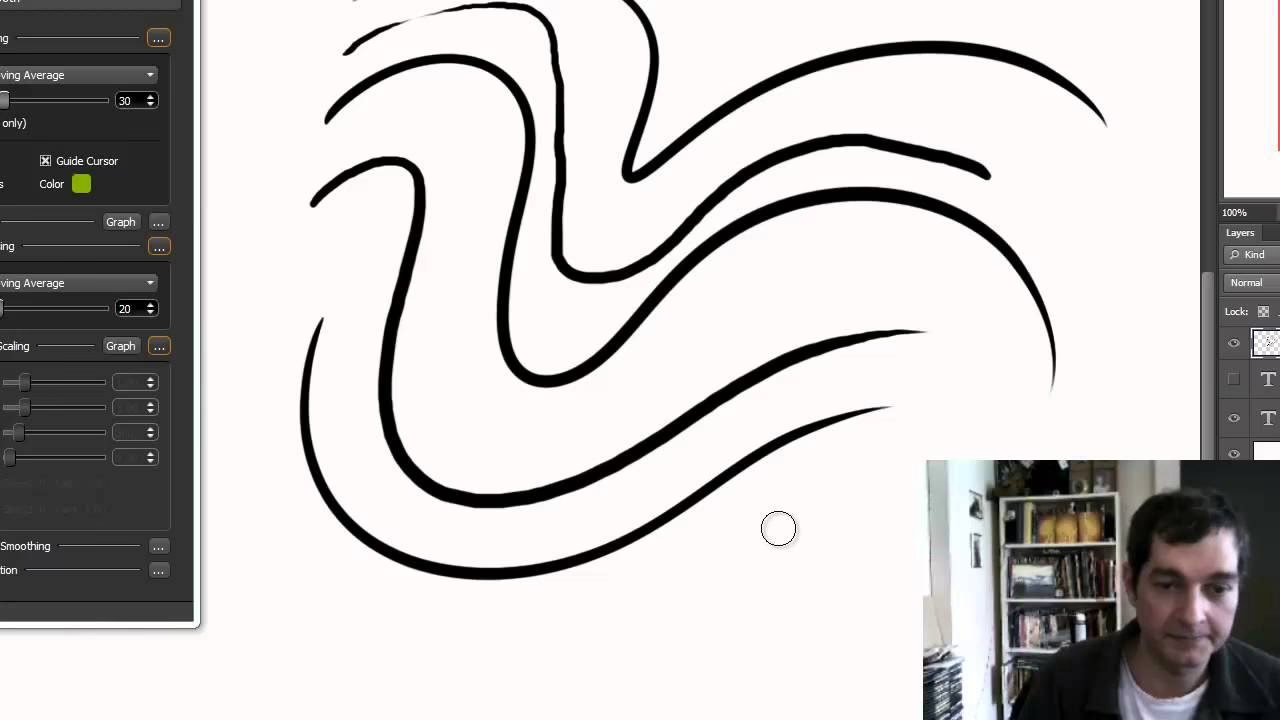

At arbejde med digitale pensler i Photoshop giver utrolige muligheder for kreativ udfoldelse. Dog kan det være frustrerende, når man oplever, at ens penselstrøg virker rystede eller ujævne, især når man forsøger at tegne lange, flydende linjer. Mange digitale kunstnere og designere søger derfor en funktion, der kan 'udglatte' disse strøg – en funktion, som Photoshop kalder 'Smoothing' eller 'Udglatning'. Hvis du har ledt efter denne indstilling, måske set den i online tutorials, men ikke kan finde den på din egen Photoshop, er du langt fra alene. Dette problem er faktisk ret almindeligt og skyldes ofte en specifik årsag, som vi vil dykke ned i her.
- Hvad er Penseludglatning (Smoothing)?
- Hvor Finder Man Normalt Udglatning?
- Den Mest Sandsynlige Årsag til, at Udglatning Manger: Din Photoshop Version
- Sådan Tjekker Du Din Photoshop Version
- Løsningen: Opdatér Din Photoshop
- Hvorfor Er Udglatning Vigtigt for Digitale Kunstnere?
- Alternative Metoder (I Gamle Versioner - Mindre Effektive)
- Ofte Stillede Spørgsmål om Penseludglatning
- Konklusion
Hvad er Penseludglatning (Smoothing)?
Inden vi taler om, hvorfor funktionen kan mangle, lad os kort forklare, hvad penseludglatning er, og hvorfor den er så vigtig for mange brugere. Penseludglatning er en funktion i Photoshop, der hjælper med at stabilisere dine penselstrøg. Når du tegner med en mus eller en tegnetablet, især ved langsomme bevægelser, kan små, ufrivillige håndbevægelser føre til rystede eller hakkede linjer. Udglatningsfunktionen arbejder i baggrunden for at mindske disse uønskede variationer, hvilket resulterer i markant glattere og mere flydende penselstrøg. Forestil dig at tegne en perfekt bue eller en lang, lige linje i hånden; udglatning gør denne opgave betydeligt lettere og giver et mere professionelt resultat.
Hvor Finder Man Normalt Udglatning?
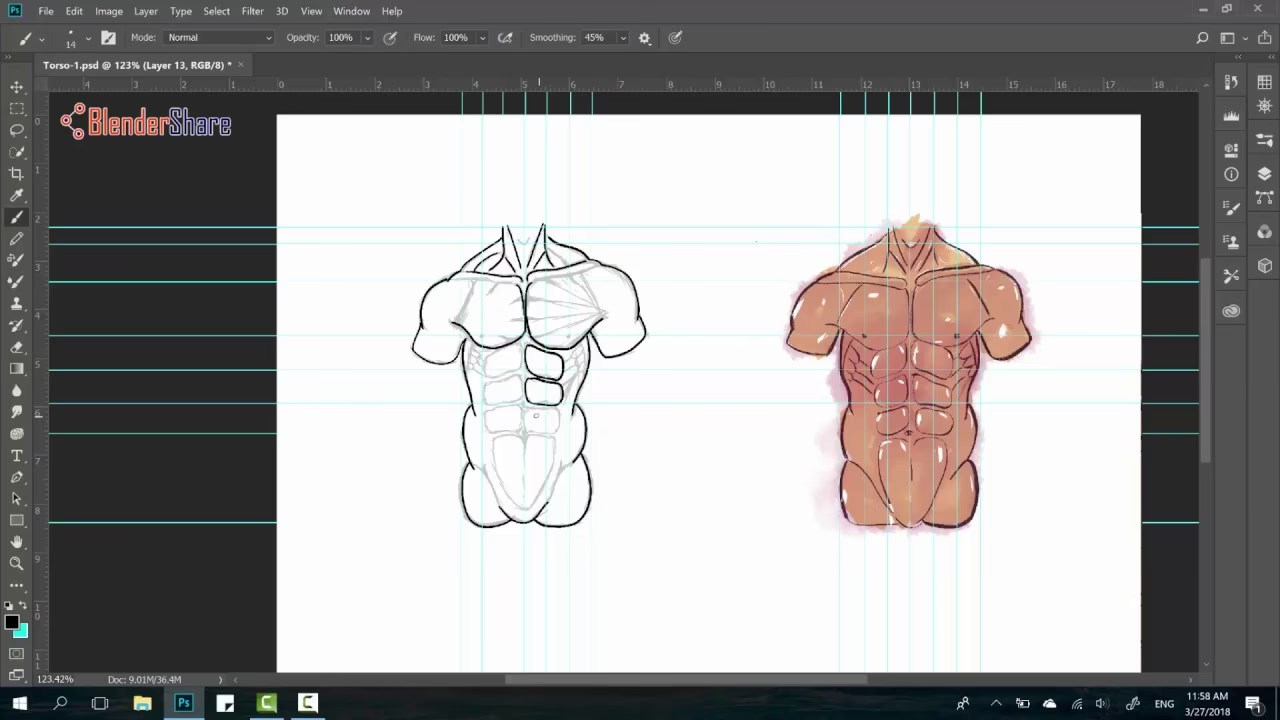
I moderne versioner af Photoshop er indstillingen for penseludglatning let tilgængelig. Når du har valgt et af penselværktøjerne (som Pensel Tool, Pencil Tool eller Mixer Brush Tool) i værktøjslinjen, skal du kigge øverst på skærmen i den vandrette indstillingslinje. Denne linje ændrer sig afhængigt af det valgte værktøj. For penselværktøjerne bør du se en række indstillinger relateret til penslen, herunder størrelse, hårdhed, opacitet, flow og – vigtigst af alt – en indstilling mærket 'Smoothing' eller 'Udglatning', ofte repræsenteret som en procentdel (f.eks. 0% til 100%). Det er denne procentdel, der styrer graden af udglatning. En højere procentdel giver mere udglatning, men kan også introducere en lille forsinkelse i penselstrøget, da programmet skal 'indhente' din bevægelse for at stabilisere den.
Brugeren nævner, at de kan finde en afkrydsningsboks i indstillingerne, men den procentdel, de ser i tutorials, mangler på den øverste linje. Dette er et nøglepunkt og peger stærkt i retning af den primære årsag til problemet.
Den Mest Sandsynlige Årsag til, at Udglatning Manger: Din Photoshop Version
Problemet med en manglende udglatningsprocentdel i indstillingslinjen skyldes næsten altid den version af Photoshop, du bruger. Den dedikerede og let tilgængelige 'Smoothing'-indstilling i indstillingslinjen blev ikke altid eksisterende i Photoshop. Denne funktion blev introduceret og markant forbedret i nyere udgaver af Adobe Photoshop Creative Cloud (CC).
Adobe introducerede en form for penselstabilisering i Photoshop CC 2018. Dog var den mere avancerede og brugervenlige 'Smoothing'-indstilling med den justerbare procentdel i indstillingslinjen en forbedring, der kom i senere opdateringer af CC (specifikt fra CC 2018 version 19.1 og fremefter, og yderligere forfinet i CC 2019 og nyere versioner). Ældre versioner af Photoshop (før CC 2018) havde ikke denne specifikke, fremtrædende indstilling i indstillingslinjen for standard penselværktøjer. De havde måske nogle begrænsede muligheder relateret til penselspredning eller andre indstillinger i Penselindstillinger-panelet (F5), men ikke den flydende, justerbare udglatning på samme måde som i de nyere versioner. Brugeren nævner, at de kan finde en indstilling i 'settings' (indstillinger), hvilket kan referere til Penselindstillinger-panelet (Brush Settings panel). I ældre versioner kunne der være en indstilling kaldet 'Spacing' (afstand) eller lignende, som indirekte kunne påvirke udseendet af strøg, men det er ikke ægte, dynamisk udglatning/stabilisering på samme måde som den moderne 'Smoothing' funktion.
Hvis du bruger en ældre version af Photoshop, f.eks. CS6 eller en tidlig CC-version, vil du simpelthen ikke have adgang til den 'Smoothing'-procentdel, som du ser i tutorials, der er lavet med nyere software. Afkrydsningsboksen, du fandt, kan være en helt anden indstilling, eller en rest af en tidligere, mindre effektiv form for stabilisering, som ikke opfører sig som den moderne funktion.
Sådan Tjekker Du Din Photoshop Version
For at bekræfte, om din version af Photoshop er årsagen til den manglende funktion, skal du tjekke, hvilken version du har installeret. Processen er normalt som følger:
- Åbn Adobe Photoshop.
- Gå til menuen øverst på skærmen.
- På Windows skal du klikke på 'Help' (Hjælp) > 'About Photoshop' (Om Photoshop).
- På macOS skal du klikke på 'Photoshop' > 'About Photoshop' (Om Photoshop).
- Et vindue vil poppe op, der viser information om din Photoshop-version, herunder versionnummeret (f.eks. 20.0.0, 21.2.4, 22.5.1, 2023, 2024 osv.).
Sammenlign dette versionnummer med de versioner, hvor 'Smoothing' blev introduceret/forbedret (CC 2018 v19.1 og nyere). Hvis dit versionnummer er lavere end CC 2018 v19.1, er det med høj sandsynlighed årsagen til, at du ikke ser Smoothing-procentdelen i indstillingslinjen.
Løsningen: Opdatér Din Photoshop
Den mest ligetil og effektive løsning på dette problem er at opdatere din Photoshop til den nyeste version, der er tilgængelig via din Creative Cloud-plan. Adobe forbedrer løbende deres software, og nye versioner inkluderer ofte nye funktioner, forbedringer af eksisterende værktøjer og fejlrettelser.
Sådan opdaterer du typisk Photoshop:
- Åbn Adobe Creative Cloud-desktop-appen.
- Find Photoshop på listen over dine apps.
- Hvis der er en opdatering tilgængelig, vil der stå en knap som 'Opdater' eller 'Update' ved siden af Photoshop.
- Klik på 'Opdater' og følg vejledningen.
- Sørg for at gemme alt dit arbejde, før du opdaterer, da programmet skal lukkes under processen.
Efter opdateringen og genstart af Photoshop skulle du, når du vælger et penselværktøj, nu kunne se 'Smoothing'-indstillingen med procentdelen i indstillingslinjen øverst på skærmen. Hvis du stadig ikke ser den efter opdatering, prøv at nulstille dine Photoshop-præferencer, da korrupte præferencer sjældent kan forårsage mærkelig adfærd eller manglende UI-elementer. (Nulstilling af præferencer gøres ved at holde specifikke taster nede, mens Photoshop starter - søg efter 'nulstil Photoshop præferencer' for din specifikke version og operativsystem).
Hvorfor Er Udglatning Vigtigt for Digitale Kunstnere?
Udglatning er ikke bare en lille ekstra funktion; for mange digitale kunstnere, illustratorer og tegnere er det en game-changer. Det giver mulighed for at skabe professionelt udseende linjer, der er svære at opnå med en ustabil hånd. Det er især nyttigt, når man arbejder med:
- Line Art: Skabelse af rene, skarpe konturer og streger.
- Kalligrafi og Skrift: Tegning af flydende bogstaver og dekorative elementer.
- Hurtige Skitser: Selvom det kan introducere en lille forsinkelse, kan det stadig hjælpe med at fange essensen af en bevægelse mere elegant.
- Lange Kurver: Tegning af glatte buer og organiske former.
Uden en effektiv udglatningsfunktion kan det kræve mange forsøg og fortrydelser at opnå tilfredsstillende linjer, hvilket kan være tidskrævende og frustrerende.
Alternative Metoder (I Gamle Versioner - Mindre Effektive)
Hvis du af en eller anden grund absolut ikke kan opdatere din Photoshop (f.eks. på grund af hardware- eller operativsystembegrænsninger, eller hvis du bruger en meget gammel, licenseret version), er mulighederne for ægte penselstabilisering begrænsede i selve Photoshop. Nogle ældre metoder, som måske blev brugt før den moderne 'Smoothing' funktion, inkluderede:
- Justering af Penselafstand (Spacing): Ved at øge afstanden mellem penselspidserne (tilgængelig i Penselindstillinger-panelet, F5), kan man nogle gange give illusionen af et glattere strøg, især med hårde pensler. Men dette er ikke ægte stabilisering og kan ændre penselstrøgets udseende markant.
- Tredjeparts Plugins: Historisk set har der eksisteret plugins til Photoshop, der tilføjede penselstabiliseringsfunktioner (f.eks. Lazy Nezumi Pro). Disse plugins er ofte kraftfulde, men kræver et separat køb og installation. Hvis du bruger en nyere Photoshop-version, er den indbyggede 'Smoothing' funktion dog ofte tilstrækkelig og mere integreret.
Disse alternative metoder er sjældent lige så effektive eller intuitive som den indbyggede 'Smoothing' i nyere Photoshop-versioner. Den anbefalede løsning forbliver derfor at opdatere din software.
Ofte Stillede Spørgsmål om Penseludglatning
Påvirker Udglatning Ydeevnen?
Ja, at bruge en høj procentdel af udglatning kan potentielt introducere en lille forsinkelse mellem din hånds bevægelse og penselstrøgets udseende på skærmen. Dette skyldes, at Photoshop skal behandle og stabilisere bevægelsen, før den tegner linjen. På moderne computere er denne forsinkelse dog ofte minimal og mærkes kun ved meget høje udglatningsværdier (f.eks. 90-100%). Hvis du oplever betydelig forsinkelse, kan det skyldes din computers hardware eller en meget høj udglatningsværdi.
Er Udglatning Tilgængelig for Alle Værktøjer?
Den dedikerede 'Smoothing'-indstilling i indstillingslinjen er primært tilgængelig for de almindelige penselværktøjer som Pensel (Brush Tool), Blyant (Pencil Tool) og Mixer Brush Tool. Værktøjer som Viskelæder (Eraser Tool), Kloningsværktøj (Clone Stamp Tool) osv., som også bruger penselspidser, har typisk også en udglatningsindstilling, da de i bund og grund bruger penselteknologien til at anvende deres effekt. Dog kan placeringen eller navnet variere en smule.
Hvor Høj Skal Udglatningen Være?
Den ideelle udglatningsprocentdel afhænger af din personlige præference, din tegnestil og den type linje, du forsøger at skabe. En værdi på 10-20% er ofte tilstrækkelig til at fjerne mindre rysten uden mærkbar forsinkelse. For meget glatte, flydende linjer, som i kalligrafi, kan du have brug for 50% eller mere. Det bedste er at eksperimentere med forskellige værdier for at finde, hvad der fungerer bedst for dig og din opgave.
Jeg Har Opdateret, Men Kan Stadig Ikke Se Det!
Hvis du er sikker på, at du har en nyere version af Photoshop (CC 2018 v19.1 eller nyere), og du stadig ikke ser 'Smoothing' i indstillingslinjen, når et penselværktøj er valgt, kan det skyldes korrupte præferencer eller en fejl i installationen. Prøv at nulstille dine Photoshop-præferencer (søg online efter instruktioner for din specifikke version og operativsystem) eller geninstallér Photoshop via Creative Cloud-appen.
Konklusion
Den manglende 'Smoothing'-procentdel i din Photoshop-indstillingslinje er næsten helt sikkert et tegn på, at du bruger en ældre version af programmet, der ikke har denne moderne funktion. Den bedste løsning er at opdatere din Adobe Photoshop til den nyeste version via Adobe Creative Cloud-appen. Dette vil give dig adgang til den fulde vifte af penselindstillinger, herunder den effektive og justerbare udglatningsfunktion, som vil forbedre kvaliteten og flydende karakter af dine digitale penselstrøg markant. Stop med at kæmpe med rystede linjer og udnyt de værktøjer, moderne Photoshop stiller til rådighed for at gøre din digitale kunstoplevelse så glat og effektiv som mulig.
Hvis du vil læse andre artikler, der ligner Hvorfor mangler Penseludglatning i Photoshop?, kan du besøge kategorien Photoshop.