

At skabe en overbevisende lædertekstur i Photoshop kan virke kompliceret, men med den rette trin-for-trin guide er det en proces, der er tilgængelig for alle, der ønsker fuld kontrol over deres design. Uanset om du arbejder på et digitalt albumomslag, et grafisk designprojekt eller noget helt tredje, kan en realistisk læderoverflade tilføje dybde og karakter til dit arbejde. Denne guide vil føre dig igennem processen, fra at oprette dit dokument til at finjustere de sidste detaljer, så du kan mestre kunsten at skabe skræddersyede teksturer.
At designe dine egne teksturer giver dig uendelige muligheder for tilpasning, uanset om du vil have en specifik farve, et bestemt slidt look eller måske endda indlejre tekst eller mønstre i selve overfladen. Ved at følge disse trin vil du lære at udnytte Photoshops kraftfulde filtre og værktøjer til at efterligne de komplekse mønstre og uregelmæssigheder, der findes i ægte læder.
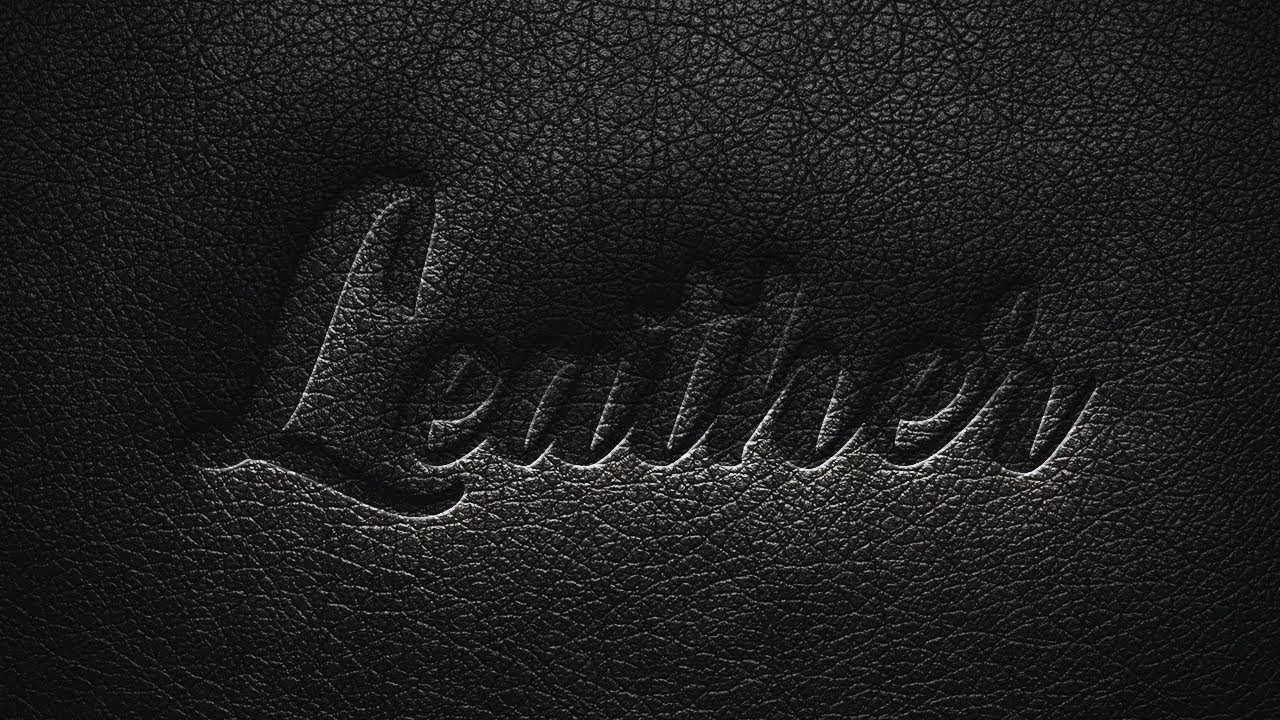
- Trin 1: Opret et Nyt Dokument
- Trin 2: Indstil Grundfarven
- Trin 3: Tilføj Støj for Tekstur
- Trin 4: Udglat Støjen med Sløring
- Trin 5: Skab Rynker og Ujævnheder
- Trin 6: Fremhæv Teksturen med Bas Relief
- Trin 7: Tilføj Fin Korn
- Trin 8: Juster Højdepunkter og Skygger
- Trin 9: Afsluttende Touch – Korn og Vignet
- Trin 10: Farvejusteringer
- Trin 11: Eksporter din Tekstur
- Vigtigheden af Smart Objekter
- Variationsmuligheder
- Ofte Stillede Spørgsmål
Trin 1: Opret et Nyt Dokument
Det første skridt er at åbne Photoshop og oprette et nyt dokument. Størrelsen på dit dokument afhænger af, hvad du skal bruge teksturen til. Til et 10x10 tommer albumomslag anbefales dimensionerne 2880x1440 pixels. Dette giver en god balance mellem detaljegrad og filstørrelse. Sørg for at indstille opløsningen til 300 PPI (Pixels Per Inch), hvilket er standarden for printkvalitet. Baggrundsfarven bør være hvid i starten.
Trin 2: Indstil Grundfarven
Når dokumentet er oprettet, skal du give din lædertekstur en grundfarve. Vælg en passende farve, der efterligner den type læder, du ønsker at skabe. Mørkebrune nuancer som hex-koden #4E342E er et godt udgangspunkt for klassisk læder, men du kan eksperimentere med forskellige brune, sorte, rødlige eller endda mere utraditionelle farver afhængigt af dit projekt. Brug Fyld-værktøjet (Paint Bucket Tool) til at fylde baggrundslaget med den valgte farve.
Et vigtigt skridt her er at konvertere dette farvelag til et Smart Objekt. Højreklik på laget i Lag-panelet og vælg 'Konverter til Smart Objekt'. Dette er afgørende for en fleksibel arbejdsgang, da det giver dig mulighed for at redigere de filtre og justeringer, du anvender senere, uden at ødelægge de oprindelige pixelinformationer. Dette betyder, at du kan gå tilbage og justere indstillingerne for et filter, selv efter at du har anvendt flere andre effekter ovenpå.
Trin 3: Tilføj Støj for Tekstur
Læder har en naturlig, let kornstruktur. Vi kan simulere dette ved at tilføje støj til vores grundfarve. Gå til menuen 'Filter' > 'Støj' (Noise) > 'Tilføj Støj' (Add Noise). I dialogboksen skal du indstille 'Mængde' (Amount) til omkring 15-20%. Vælg 'Gaussian' som fordelingstype, da det giver et mere naturligt, randomiseret udseende, og sørg for at markere 'Monokromatisk' (Monochromatic). Monokromatisk støj sikrer, at støjen kun påvirker lysstyrken og ikke farverne, hvilket resulterer i en mere realistisk kornstruktur.
Trin 4: Udglat Støjen med Sløring
Den støj, vi lige har tilføjet, kan være en smule skarp. For at blødgøre den og give den et mere organisk udseende, vil vi anvende en let sløring. Gå til 'Filter' > 'Sløring' (Blur) > 'Gaussisk Sløring' (Gaussian Blur). Indstil 'Radius' til omkring 2-3 pixels. Dette vil blødgøre de enkelte støjpartikler og skabe en mere subtil og jævn kornstruktur, der bedre efterligner overfladen af ægte læder.
Trin 5: Skab Rynker og Ujævnheder
De fleste lædertyper, især dem brugt til covers eller tasker, har naturlige rynker, folder og ujævnheder. Vi kan simulere dette ved at bruge et andet lag og nogle kraftfulde filtre. Opret et nyt, tomt lag oven over dit grundfarvelag. Konverter også dette nye lag til et Smart Objekt.
På dette nye Smart Objekt-lag skal du først anvende 'Filter' > 'Gengiv' (Render) > 'Skyer' (Clouds). Dette fylder laget med et tilfældigt mønster af skyer, som vil tjene som grundlag for vores rynker. Dernæst skal vi forvrænge disse skyer for at skabe rynkelooket. Gå til 'Filter' > 'Forvræng' (Distort) > 'Glas' (Glass). I Glas-filterets indstillinger skal du justere 'Forvrængning' (Distortion), 'Udglatning' (Smoothness) og 'Skalering' (Scaling) for at efterligne rynker. Værdier som Forvrængning: 10, Udglatning: 3 er et godt udgangspunkt, men eksperimenter for at finde det look, du ønsker. Vælg 'Frosted' under 'Tekstur'. Dette filter forvrænger det underliggende lag (som nu er fyldt med skyer) baseret på indstillingerne, hvilket skaber mønstre, der ligner rynker eller folder.
For at disse 'rynker' skal påvirke læderteksturen nedenunder, skal du ændre dette lags blandingstilstand (Blending Mode). Indstil blandingstilstanden til 'Overlejring' (Overlay) eller 'Blødt Lys' (Soft Light). 'Overlejring' giver ofte en stærkere effekt, mens 'Blødt Lys' er mere subtilt. Reducer lagets opacitet (Opacity) efter behov for at justere intensiteten af rynkerne. Dette lag tilføjer visuel kompleksitet og variation til teksturen.
Trin 6: Fremhæv Teksturen med Bas Relief
For yderligere at fremhæve de skabte ujævnheder og give teksturen mere dybde, kan vi bruge et skitseringsfilter. Vælg dit 'rynke'-lag (det med skyer og Glas-filteret). Gå til 'Filter' > 'Skitse' (Sketch) > 'Bas Relief'. Dette filter fortolker billedet som et relief, hvilket skaber højdepunkter og skygger, der fremhæver de skabte former. Juster 'Detalje' (Detail) til omkring 12 og 'Udglatning' (Smoothness) til omkring 3. Vælg 'Top Venstre' (Top Left) som lysretning. Dette filter er fantastisk til at give teksturer et præget eller hævet udseende.
Efter Bas Relief filteret kan det være en god idé at anvende en let Gaussisk sløring igen (Radius: ~1-2 pixels) på det samme lag. Dette hjælper med at blødgøre overgangene skabt af Bas Relief og integrere effekten mere naturligt med den underliggende tekstur.
Trin 7: Tilføj Fin Korn
Ud over den generelle støj, vi tilføjede i trin 3, kan man tilføje et lag med meget finere korn for at give teksturen endnu mere detalje og realisme, især hvis den skal bruges i høj opløsning. Opret et nyt lag og fyld det med 50% grå (#454545). Konverter dette nye lag til et Smart Objekt.
Anvend 'Filter' > 'Støj' (Noise) > 'Tilføj Støj' (Add Noise) igen, men denne gang med en meget lavere 'Mængde' (Amount), f.eks. omkring 5%. Vælg 'Gaussian' og 'Monokromatisk'. Skift dette lags blandingstilstand til 'Overlejring' (Overlay) eller 'Blødt Lys' (Soft Light). Fordi laget er fyldt med 50% grå, vil det i Overlejring/Blødt Lys tilstand kun påvirke de områder, der er lysere eller mørkere end 50% grå (dvs. støjen), og lade den ensartede grå farve være gennemsigtig. Dette tilføjer en meget fin, næsten mikroskopisk kornstruktur til den samlede tekstur.
Trin 8: Juster Højdepunkter og Skygger
For at give læderet mere dybde og dimension, kan du manuelt male subtile højdepunkter og skygger. Opret et nyt lag og fyld det med 50% grå. Sæt dette lags blandingstilstand til 'Overlejring' (Overlay). Dette lag vil nu fungere som et 'non-destruktivt' lag til Dodge (lysne) og Burn (mørkne) effekter.
Vælg 'Burn Tool' (Brændeværktøjet) og indstil 'Område' (Range) til 'Skygger' (Shadows) eller 'Mellemtone' (Midtones) med en lav 'Eksponering' (Exposure) (f.eks. 10-20%). Mal forsigtigt i de områder, hvor du ønsker at skabe dybere skygger, typisk i fordybningerne af rynkerne. Vælg derefter 'Dodge Tool' (Lysningsværktøjet) og indstil 'Område' til 'Højdepunkter' (Highlights) eller 'Mellemtone' med lav 'Eksponering'. Mal forsigtigt i de områder, hvor du ønsker at skabe lysere højdepunkter, typisk på toppen af rynker og folder. Dette trin kræver en smule øvelse for at opnå et naturligt resultat, men det er en fantastisk måde at tilføje dybde på.
Trin 9: Afsluttende Touch – Korn og Vignet
Nu hvor de primære teksturelementer er på plads, kan vi samle det hele og tilføje et afsluttende kornlag og en vignet for at ramme billedet ind og give det et mere fotografisk udseende.
Vælg alle dine teksturlag (undtagen baggrundslaget, hvis du vil beholde det separat) og konverter dem til et Smart Objekt. Dette Smart Objekt indeholder nu hele din lædertekstur som én redigerbar enhed.
Anvend 'Filter' > 'Tekstur' (Texture) > 'Korn' (Grain) på dette samlede Smart Objekt. Vælg den korntype, der passer bedst til dit look, og juster 'Intensitet' (Intensity) til omkring 20 og 'Kontrast' (Contrast) til omkring 50. Dette filter tilføjer endnu et lag af fin korn, der kan forbedre realismen.
For at tilføje en vignet (en mørkere kant omkring billedet) skal du gå til 'Filter' > 'Linsekorrektion' (Lens Correction). I dialogboksen skal du gå til fanen 'Brugerdefineret' (Custom). Under 'Vignet' (Vignette) kan du trække skyderen 'Mængde' (Amount) mod venstre for at mørkne kanterne og justere 'Midtpunkt' (Midpoint) for at kontrollere, hvor vignetten starter. En vignet kan hjælpe med at fokusere øjet på midten af teksturen.
Trin 10: Farvejusteringer
Det sidste trin i designprocessen er at finjustere farverne for at opnå præcis den nuance og rigdom, du ønsker. Du kan tilføje justeringslag (Adjustment Layers) som 'Farvemætning/Lysstyrke' (Hue/Saturation) eller 'Farvebalance' (Color Balance) oven over dit samlede Smart Objekt. Da dette er justeringslag, kan du nemt redigere dem senere. Juster mætning, lysstyrke og farvetoner, indtil du er tilfreds med resultatet. Dette trin er vigtigt for at give din lædertekstur det helt rigtige udtryk.
Trin 11: Eksporter din Tekstur
Når du er helt tilfreds med din skabte lædertekstur, er det tid til at gemme den. Gem dit Photoshop-dokument (.PSD) for at bevare lagene og Smart Objekterne, hvilket giver dig mulighed for at vende tilbage og foretage ændringer senere. For at bruge teksturen i andre projekter eller til print, skal du eksportere den i et egnet filformat. Højopløsnings JPG, PNG eller TIFF er gode valg afhængigt af, hvad du skal bruge teksturen til. JPG er godt til web, PNG understøtter gennemsigtighed (selvom din lædertekstur sandsynligvis ikke er gennemsigtig), og TIFF er et solidt valg for printkvalitet, da det bevarer billeddata uden tab.
Vigtigheden af Smart Objekter
Gennem hele denne guide har vi lagt vægt på at konvertere lag til Smart Objekter, før filtre anvendes. Dette er ikke bare en anbefaling, men en essentiel praksis, når du arbejder med komplekse teksturer og effekter. Smart Objekter bevarer billedets oprindelige data og lader dig anvende filtre som Smart Filtre. Det betyder, at du til enhver tid kan dobbeltklikke på et Smart Filter i Lag-panelet og ændre dets indstillinger. Du kan også nemt ændre blandingstilstande og opacitet for Smart Objekter. Denne fleksibilitet er uvurderlig, da den giver dig mulighed for at eksperimentere og finjustere dit design uden at skulle starte forfra, hvis du beslutter dig for at ændre noget.
Variationsmuligheder
Denne guide giver dig grundlaget for at skabe en klassisk lædertekstur, men mulighederne stopper ikke her. Ved at eksperimentere med forskellige indstillinger i filtrene eller ved at tilføje yderligere effekter kan du skabe et utal af forskellige lædertyper:
- Slidt Læder: Tilføj ridser ved hjælp af et ridsetekstur-billede og en passende blandingstilstand, eller brug Dodge/Burn værktøjerne mere aggressivt.
- Ruskind: Start med en blødere grundfarve og anvend finere, men mere intens støj. Måske en anden type sløring eller et børstet filter kan simulere fibrene.
- Poleret Læder: Arbejd mere med højlys og skygger for at skabe en skinnende effekt. Overvej at bruge Bevel & Emboss lagstile til at skabe en forhøjet kant eller syning.
- Præget Læder: Brug et sort-hvidt mønsterbillede som grundlag for et Displacement Map filter (Filter > Distort > Displace) for at 'præge' mønsteret ind i læderet.
Ved at lege med forskellige filtre som Motion Blur, Gradient Maps og de førnævnte Bevel & Emboss, kan du opnå vidt forskellige resultater, der efterligner alt fra poleret og glat læder til groft og uregelmæssigt læder. Husk at gemme dine eksperimenter som Smart Objekter, så du nemt kan vende tilbage og justere.
Ofte Stillede Spørgsmål
Q: Kan jeg bruge denne teknik til at skabe andre teksturer?
A: Ja, principperne bag at bruge støj, sløring, forvrængning og justeringer er grundlæggende teknikker i Photoshop, der kan tilpasses til at skabe mange forskellige typer teksturer, ikke kun læder. Ved at ændre filtre og indstillinger kan du simulere alt fra metal og træ til sten og stof.
Q: Hvorfor ser min tekstur ikke realistisk ud?
A: Realisme kommer ofte fra subtile detaljer og uregelmæssigheder. Tjek dine støj- og sløringsindstillinger – er de for intense eller for svage? Er dine rynker for ensartede? Har du tilføjet nok dybde med højlys og skygger? Eksperimenter med opaciteten og blandingstilstandene på dine effektlag. Nogle gange er mindre mere.
Q: Er det nødvendigt at bruge Smart Objekter?
A: Teknisk set nej, du kan anvende filtre direkte på pixellag. Men ved at bruge Smart Objekter gør du din arbejdsgang 'ikke-destruktiv'. Dette betyder, at du kan gå tilbage og ændre et filter, selv efter at du har anvendt mange andre trin. Dette er uvurderligt for eksperimentering og finjustering og stærkt anbefalet.
Q: Hvordan tilføjer jeg farvede nuancer til læderet, f.eks. et let farveskær?
A: Brug et 'Farvebalance' (Color Balance) eller 'Farvemætning/Lysstyrke' (Hue/Saturation) justeringslag oven på dit samlede Smart Objekt. Du kan også eksperimentere med et 'Gradient Map' justeringslag, sat til en lav opacitet, for at mappe farver til teksturens lysere og mørkere områder.
Q: Kan jeg tilføje tekst eller et logo på læderteksturen?
A: Ja. Når din lædertekstur er færdig som et Smart Objekt, kan du placere tekst eller et logo ovenpå. For at få det til at se ud, som om det er en del af læderet (f.eks. præget eller trykt), kan du bruge lagstile som 'Bevel & Emboss' eller blandingstilstande og opacitet. Du kan også bruge tekstlaget som en 'Clipping Mask' til en kopi af læderteksturen og manipulere den.
At mestre teksturskabelse i Photoshop tager tid og øvelse, men med denne guide har du et solidt grundlag. Husk at eksperimentere og have det sjovt med processen. Hvert trin bidrager til det endelige resultat, og ved at forstå, hvordan filtrene interagerer, kan du skabe et uendeligt antal unikke og realistiske læderteksturer.
Hvis du vil læse andre artikler, der ligner Skab Lædertekstur i Photoshop, kan du besøge kategorien Photoshop.