


At mestre kunsten at tegne linjer, både lige og kurvede, er grundlæggende for mange kreative projekter i Photoshop. Uanset om du skaber illustrationer, designer grafik eller arbejder med fotomanipulation, vil du ofte få brug for at tegne præcise streger. Du har måske set tutorials, hvor lige linjer pludselig forvandles til elegante kurver, som i eksemplet med neon-ledninger. Hvordan sker denne magi? Svaret ligger ofte i forståelsen af Photoshops forskellige tegneværktøjer, især det alsidige Penneværktøj.
I Photoshop findes der ikke én 'rigtig' måde at tegne linjer på. Forskellige værktøjer tjener forskellige formål, og valg af værktøj afhænger af den ønskede præcision og fleksibilitet. Vi vil dykke ned i de mest almindelige metoder til at tegne både lige og kurvede linjer og forklare, hvordan du får fuld kontrol over dine streger.
Grundlæggende: Tegning af Lige Linjer
Før vi kaster os over kurverne, lad os kort gennemgå, hvordan du tegner lige linjer i Photoshop. Dette er fundamentet, som du bygger videre på.
Linjeværktøjet
Linjeværktøjet er det mest ligetil værktøj til at tegne simple, lige streger. Du finder det ved at klikke og holde museknappen nede på Rektangelværktøjet (eller et andet formværktøj) i værktøjslinjen; en undermenu vil dukke op, hvor du kan vælge Linjeværktøjet. Du kan også vælge det fra indstillingslinjen øverst, hvis du har et formværktøj aktivt.
Teknisk set tegner Linjeværktøjet meget tynde rektangler. For at tegne en lige linje, skal du blot klikke og trække musen i den ønskede retning. For at tegne en perfekt vandret, lodret eller 45-graders linje, skal du holde Shift-tasten nede, mens du trækker. Linjeværktøjet opretter automatisk et nyt lag til din linje.
Via indstillingslinjen kan du justere stregens tykkelse (Vægt) og farve. Du kan også tilpasse stregens udseende yderligere ved at klikke på 'Stregindstillinger' og vælge 'Flere indstillinger'. Her kan du oprette stiplede eller punkterede linjer ved at definere længden af bindestreger og mellemrum.
Penselværktøjet
Penselværktøjet er primært til frihåndstegning, men det kan også bruges til at tegne præcise, lige linjer. Vælg Penselværktøjet fra værktøjslinjen.
For at tegne en lige linje med Penselværktøjet, skal du klikke én gang for at sætte et startpunkt. Hold derefter Shift-tasten nede, og klik et andet sted for at sætte et slutpunkt. Photoshop vil automatisk tegne en lige streg mellem de to punkter. Du kan fortsætte med at holde Shift nede og klikke for at tilføje flere lige segmenter, der starter fra enden af det forrige segment.
Penselværktøjet giver stor fleksibilitet i forhold til stregens udseende (hårdhed, opacitet, penselspids), som justeres i indstillingslinjen eller Penselindstillinger-panelet. En ulempe er, at penselstrøg er rasterbaserede og mindre fleksible at redigere efterfølgende sammenlignet med linjer oprettet som vektorer eller stier. Sørg for at justere indstillingerne, før du tegner stregen, da ændringer ikke automatisk anvendes retroaktivt. For en skarp, lige linje skal du sikre, at 'Hårdhed' er sat til 100%.
Penneværktøjet til Lige Linjer
Penneværktøjet er mest kendt for at skabe kurver, men det er også fremragende til at tegne præcise, lige linjesegmenter. Vælg Penneværktøjet fra værktøjslinjen.
Klik én gang for at sætte dit første ankerpunkt. Klik derefter et andet sted for at sætte et nyt ankerpunkt. Photoshop tegner automatisk en lige linje mellem de to punkter. For at sikre perfekte vandrette, lodrette eller 45-graders segmenter, hold Shift nede, mens du placerer dine ankerpunkter.
Penneværktøjet opretter 'stier' (paths), som er vektorbaserede. Dette betyder, at de er utroligt fleksible; du kan redigere dem, skalere dem uden tab af kvalitet, og de kan nemt konverteres til markeringer eller strøges med en pensel. Dette er fundamentet for at skabe de fleksible kurver, du er ude efter.
Magi med Kurver: Penneværktøjets Kraft
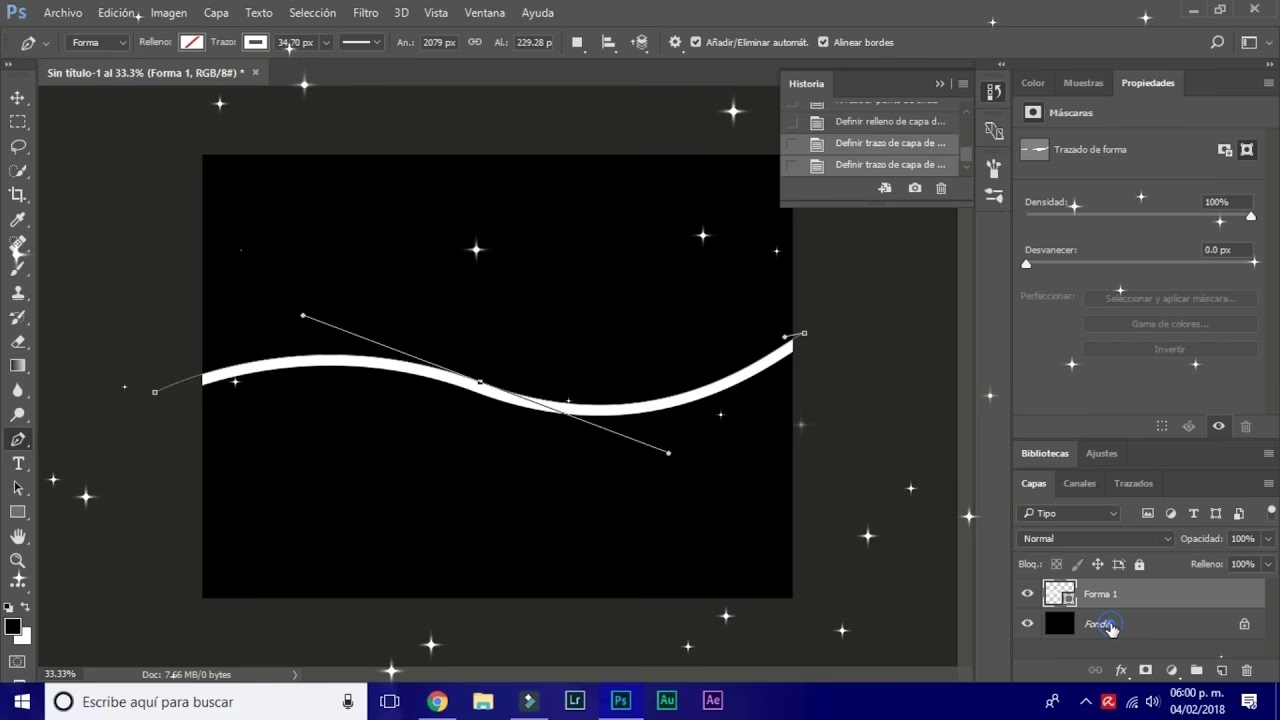
Nu kommer vi til kernen af dit spørgsmål og den teknik, du sandsynligvis så i neon-tutorialen. Den pludselige overgang fra lige linjer til kurver sker ved at manipulere stien, som typisk er oprettet med Penneværktøjet.
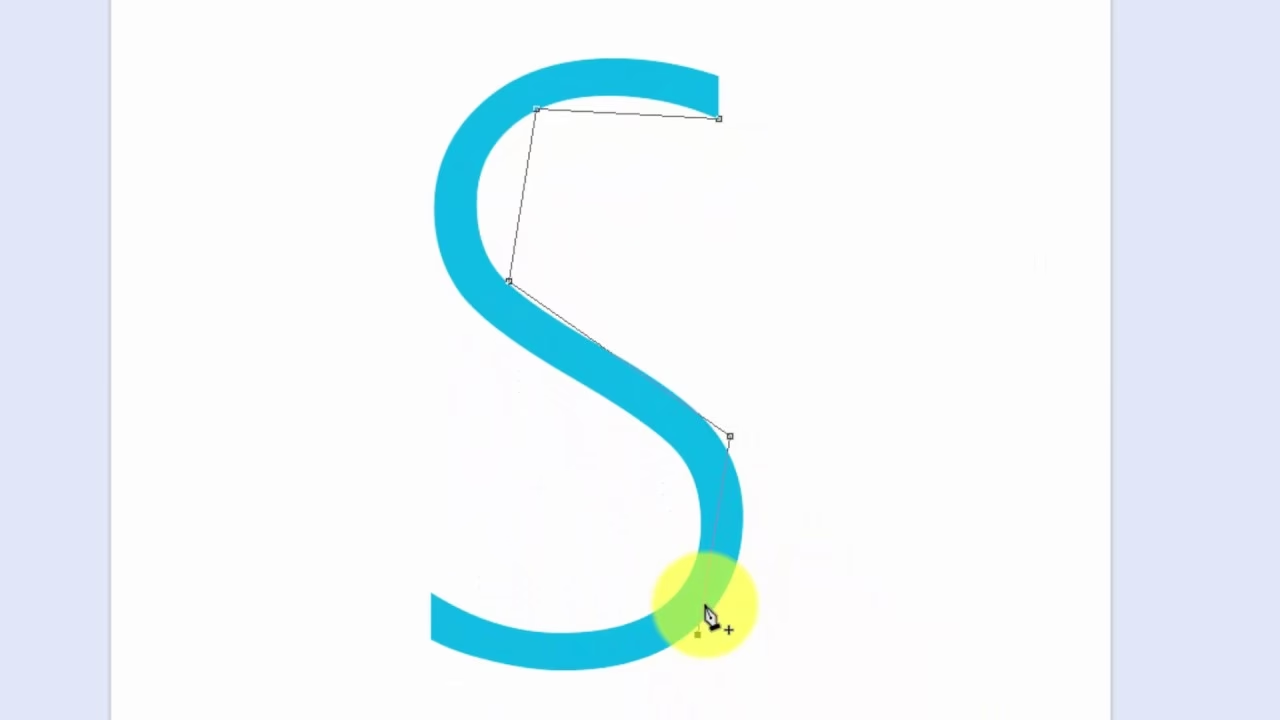
Penneværktøjet giver dig den mest præcise kontrol over både lige segmenter og komplekse kurver i Photoshop. Kurverne oprettes ved hjælp af Bézier-kurver, som styres af ankerpunkter og deres tilknyttede 'håndtag'.
Sådan Opretter du Kurver med Penneværktøjet
Der er to primære måder at skabe kurver på med Penneværktøjet:
1. Tegn kurven direkte:
- Vælg Penneværktøjet.
- Klik og træk for at placere dit første ankerpunkt. Mens du trækker, vil du se to håndtag dukke op. Længden og retningen af disse håndtag bestemmer formen på den kurve, der udgår fra dette punkt.
- Klik og træk igen for at placere dit næste ankerpunkt. Photoshop vil nu tegne en kurvet linje mellem det første og andet punkt, styret af håndtagene fra begge punkter.
- Fortsæt med at klikke og trække for at tilføje flere kurvede segmenter.
- For at afslutte stien, tryk Esc. For at lukke stien (så den danner en form), klik på det første ankerpunkt.
2. Tegn lige segmenter og konverter dem til kurver (Dette er sandsynligvis det, du så):
- Vælg Penneværktøjet.
- Klik for at placere ankerpunkter og skabe en række lige segmenter, der groft følger den ønskede kurveform. Du kan bruge Shift til at sikre 45/90-graders vinkler, hvis det er relevant for din grundform.
- Når du har tegnet de lige segmenter, skal du redigere stien for at tilføje kurver.
- Vælg Konverter Punkt-værktøjet (det er ofte gemt under Penneværktøjet, ser ud som et vinkeltegn).
- Klik på et ankerpunkt, der forbinder to lige segmenter, og træk væk fra punktet. Dette vil konvertere hjørnepunktet til et glat punkt og trække håndtag ud, som du kan manipulere for at skabe en kurve.
- Alternativt kan du bruge Direkte Markeringsværktøjet (den hvide pil). Klik på stien for at se ankerpunkterne og deres håndtag. Klik på et ankerpunkt for at aktivere dets håndtag (hvis det er et glat punkt). Klik og træk i et håndtag for at ændre kurvens form. Du kan også klikke og trække i selve ankerpunktet for at flytte det.
- Mens du bruger Penneværktøjet til at tegne, kan du midlertidigt skifte til Direkte Markeringsværktøjet ved at holde Ctrl (Windows) eller Cmd (Mac) nede. Slip tasten for at vende tilbage til Penneværktøjet.
- Du kan også bruge Alt (Windows) eller Option (Mac) med Penneværktøjet til at konvertere et glat punkt til et hjørnepunkt (ved at klikke på ankerpunktet) eller til at bryde symmetrien af håndtagene på et glat punkt (ved at trække i et enkelt håndtag efter at have klikket på ankerpunktet).
Det er sandsynligvis denne anden metode – at tegne en grundform med lige linjer og derefter finjustere den til en kurve ved at manipulere ankerpunkter og håndtag – du observerede i tutorialen. Det er en almindelig og effektiv måde at opbygge komplekse, præcise kurver på.
Fordele ved Stier (Paths)
Hvorfor bruge Penneværktøjet og stier frem for bare at tegne med Penselværktøjet?
- Redigerbarhed: Stier er vektorbaserede, hvilket betyder, at du kan redigere formen, ankerpunkterne og håndtagene når som helst uden tab af kvalitet. Penselstrøg er rasterbaserede og sværere at justere præcist efter de er tegnet.
- Præcision: Penneværktøjet giver uovertruffen præcision, især til at skabe glatte, kontrollerede kurver.
- Skalerbarhed: Da stier er vektorer, kan de skaleres op eller ned til enhver størrelse uden at blive pixelerede.
- Alsidighed: En sti kan bruges til mange formål: at oprette en markering (Ctrl/Cmd + Enter), at fylde med farve, eller at strøge med en pensel eller et andet værktøj for at skabe en synlig linje (højreklik på stien i Stier-panelet og vælg 'Stroke Path'). Dette sidste punkt er relevant for din neon-ledning, hvor stien sandsynligvis strøges med en lysende pensel.
Andre Måder at Skabe Kurver På
Udover Penneværktøjet er der et par andre metoder til at skabe kurvede linjer, selvom de typisk giver mindre præcision eller er til specifikke effekter.
Frihåndstegning med Penselværktøjet
Du kan simpelthen tegne en kurve frihånd med Penselværktøjet. Dette er bedst til skitser eller organiske former, hvor præcision ikke er kritisk. Brug en tablet for bedre kontrol.
Brug af Filtre (F.eks. Bølgefilter)
Som nævnt i en af de medfølgende tekster, kan du skabe en bølget linje ved at tegne en lige linje (f.eks. ved at strøge en sti) og derefter anvende et forvrængningsfilter som 'Bølge' (Filter > Forvræng > Bølge). Dette er en hurtig måde at skabe gentagne, bølgede mønstre på, men den er mindre fleksibel til at tegne specifikke, unikke kurver som en ledning.
Ofte Stillede Spørgsmål
Q: Hvilket værktøj er bedst til at tegne kurver i Photoshop?
A: Penneværktøjet er det mest præcise og fleksible værktøj til at tegne og redigere kurver. Det skaber vektorbaserede stier, der kan justeres efterfølgende.
Q: Kan jeg forvandle en lige linje tegnet med Linjeværktøjet til en kurve?
A: Nej, Linjeværktøjet skaber en form (et tyndt rektangel) på et pixel- eller formlag. Det er ikke en redigerbar sti på samme måde som en sti oprettet med Penneværktøjet. Du skal bruge Penneværktøjet til at oprette en sti, du kan kurve.
Q: Hvad er forskellen på et hjørnepunkt og et glat punkt på en sti?
A: Et hjørnepunkt forbinder to lige segmenter eller et lige og et kurvet segment og har ingen håndtag eller uafhængige håndtag. Et glat punkt forbinder to kurvede segmenter, og har to symmetriske håndtag, der styrer kurvens form på begge sider af punktet.
Q: Hvordan justerer jeg en kurve efter, jeg har tegnet den?
A: Brug Direkte Markeringsværktøjet (den hvide pil) til at klikke på stien. Du kan derefter klikke og trække i ankerpunkterne for at flytte dem, eller klikke på et ankerpunkt for at se dets håndtag og trække i håndtagene for at ændre kurvens form.
Q: Hvordan får jeg min kurve til at blive synlig som en farvet streg?
A: Når du har tegnet din sti, skal du vælge et tegningsværktøj (f.eks. Penselværktøjet), justere dets indstillinger (størrelse, farve, hårdhed), og derefter højreklikke på stien i Stier-panelet og vælge 'Strøg sti'. Vælg Pensel som værktøj i dialogboksen.
Afsluttende Tanker
At mestre Penneværktøjet og arbejdet med stier åbner en verden af muligheder i Photoshop. Det er den foretrukne metode for professionelle, når præcise og redigerbare linjer og kurver er nødvendige. Selvom det kan virke lidt udfordrende i starten, især at forstå samspillet mellem ankerpunkter og håndtag, vil øvelse hurtigt gøre dig fortrolig med værktøjet.
Så næste gang du ser en lige linje i en tutorial pludselig forvandle sig til en elegant kurve, ved du, at det sandsynligvis skyldes kraften og fleksibiliteten i Photoshops Penneværktøj og muligheden for at redigere stien efterfølgende. Prøv selv at eksperimentere med at tegne lige segmenter og derefter forvandle dem til kurver – du vil hurtigt se, hvor effektiv denne teknik er til at skabe præcise og smukke linjer i din digitale kunst.
Hvis du vil læse andre artikler, der ligner Skab Smukke Kurver i Photoshop, kan du besøge kategorien Photoshop.