

Fotografi handler ofte om at indfange virkeligheden, men nogle gange spiller perspektivet os et puds. Især når vi fotograferer høje objekter fra jorden eller bruger vidvinkellinser, kan linjer, der i virkeligheden er parallelle, se ud til at mødes. Dette fænomen, kendt som perspektivforvrængning, kan få bygninger til at se ud som om, de falder bagover, eller rum til at virke skæve. Heldigvis har Adobe Photoshop et kraftfuldt værktøj designet specifikt til at tackle dette problem, nemlig Værktøjet Perspektivudsnit.
Dette specialiserede værktøj er en del af Photoshops beskæringsfunktioner, men med en vigtig forskel: det giver dig mulighed for at transformere perspektivet på et billede samtidigt med, at du beskærer det. Det betyder, at du kan rette op på forvrængningen og beskære billedet til den ønskede komposition i én og samme arbejdsgang, hvilket sparer tid og sikrer præcision.
- Hvad er Perspektivudsnit-værktøjet?
- Hvorfor opstår Perspektivforvrængning?
- Sådan bruges Værktøjet Perspektivudsnit (Grundlæggende Trin)
- Typiske Anvendelsesområder
- Perspektivudsnit vs. Almindelig Beskæring/Transformation
- Tips til Bedre Resultater
- Ofte Stillede Spørgsmål om Perspektivudsnit
- Konklusion
Hvad er Perspektivudsnit-værktøjet?
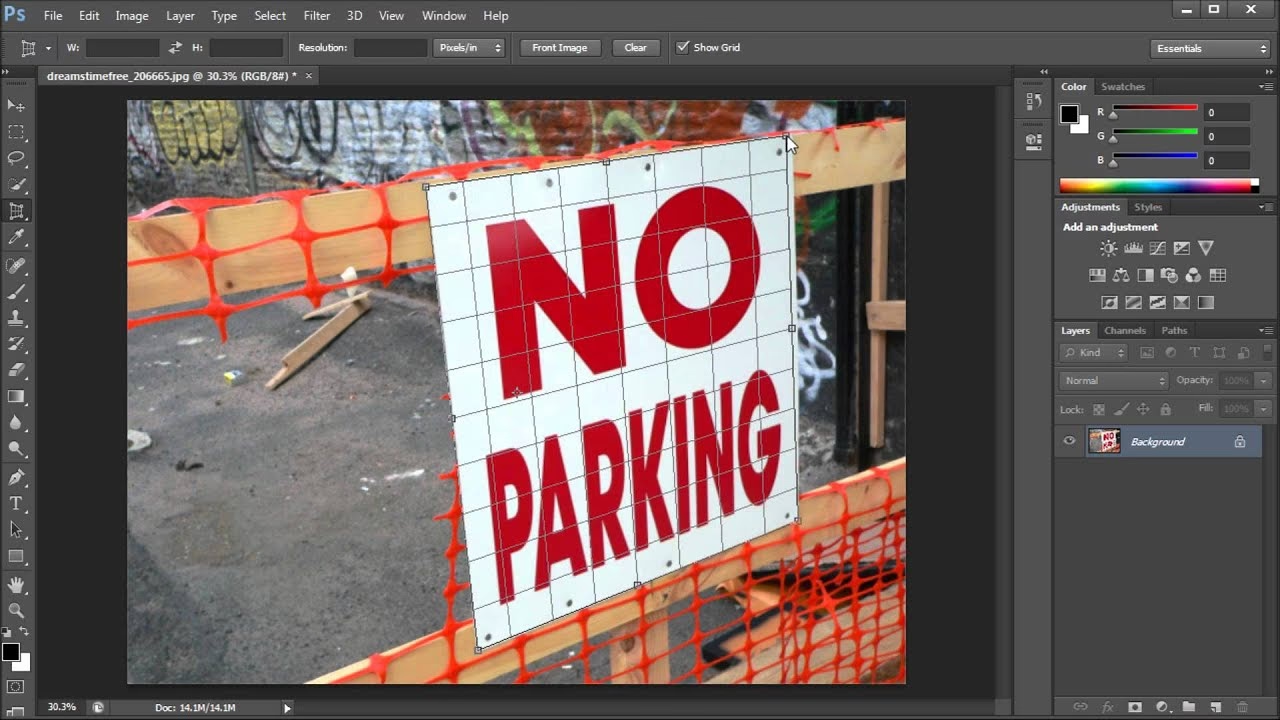
I sin kerne er Værktøjet Perspektivudsnit (Perspective Crop Tool) et værktøj i Photoshop, der lader dig definere et rektangulært område i dit billede, men med mulighed for at justere hjørnerne uafhængigt af hinanden. Forestil dig, at du tegner en firkant over det forvrængede område, men i stedet for en almindelig firkant kan du trække i hjørnerne, så de følger de linjer i billedet, der *burde* være parallelle eller vinkelrette.
Når du har defineret dette område, og Photoshop 'ved', hvordan perspektivet er i den valgte del, kan værktøjet derefter transformere dette område, så de linjer, du har angivet som parallelle eller vinkelrette, rent faktisk bliver det. Samtidig beskæres billedet til at vise det transformerede område. Resultatet er et billede, hvor perspektivet er rettet, og motivet fremstår mere naturligt og korrekt.
Hvorfor opstår Perspektivforvrængning?
Forvrængning, som Perspektivudsnit-værktøjet hjælper med at rette, opstår typisk under to hovedscenarier:
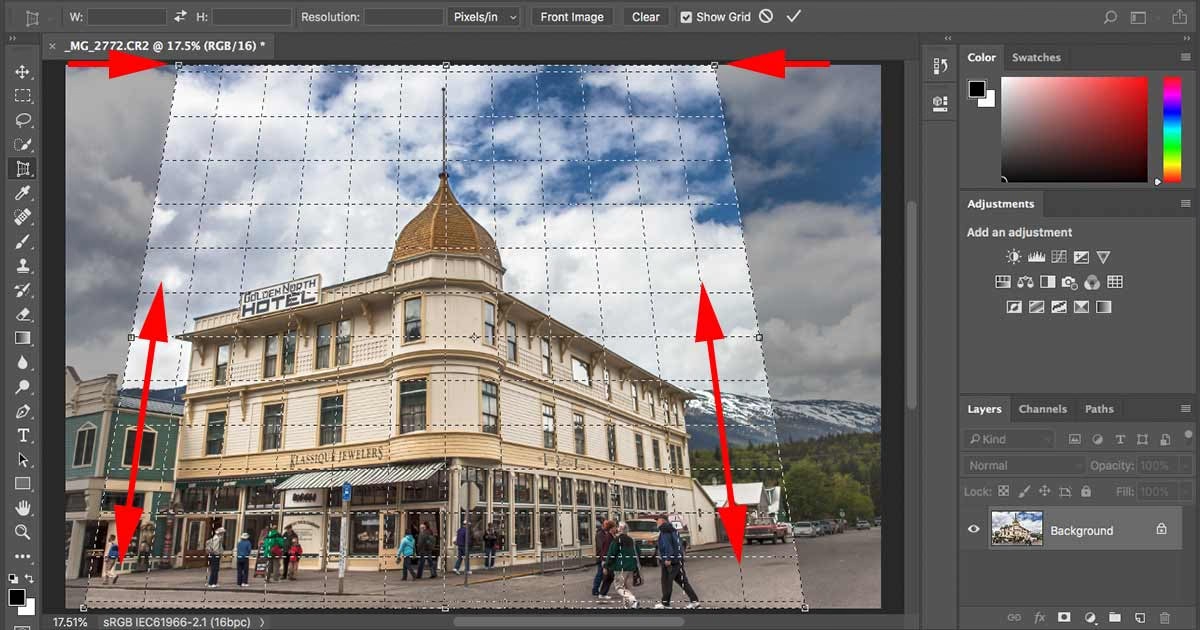
- Fotografering fra en ikke-lige vinkel: Det mest klassiske eksempel er at tage et billede af en høj bygning fra gadeplan. Fordi du vipper kameraet opad for at få hele bygningen med, ser bygningens lodrette sider ud til at hælde indad mod toppen. Jo tættere du er på bygningen, og jo mere du vipper kameraet, desto mere udtalt bliver denne 'faldende' effekt. Ligeledes kan fotografering af interiør i små rum eller store objekter tæt på føre til lignende forvrængninger.
- Brug af vidvinkellinser: Vidvinkellinser er gode til at indfange et bredt synsfelt, men de kan introducere deres egen form for forvrængning, især tæt på kanterne af billedet. Selvom denne forvrængning er anderledes end den perspektiviske forvrængning forårsaget af kameravinkel, kan Perspektivudsnit-værktøjet i visse tilfælde også bruges til at minimere den.
Disse forvrængninger kan ødelægge indtrykket af et billede, især i arkitektur-, ejendoms- eller produktfotografi, hvor præcise linjer og korrekte proportioner er vigtige. Perspektivudsnit-værktøjet er den ideelle løsning til hurtigt og effektivt at korrigere disse fejl.
Sådan bruges Værktøjet Perspektivudsnit (Grundlæggende Trin)
At bruge værktøjet er relativt ligetil, selvom det kræver lidt øvelse at mestre præcisionen:
- Vælg Værktøjet Perspektivudsnit fra værktøjslinjen i Photoshop. Det er ofte gemt under det almindelige Beskær-værktøj (Crop Tool).
- Klik og træk i dit billede for at tegne en indledende firkant over det område, du vil arbejde med. Det behøver ikke at være præcist i første omgang.
- Nu kommer den vigtigste del: Træk i de fire hjørner af rammen, så de justeres efter de linjer i dit billede, der *burde* være parallelle eller vinkelrette. For en bygning ville du for eksempel trække hjørnerne, så de følger bygningens sider og måske jordlinjen eller taglinjen. Målet er at få rammen til at flugte med det forvrængede plan.
- Når rammen er sat korrekt, så den repræsenterer den 'rette' form af objektet i billedet, tryk Enter (eller klik på fluebenet i indstillingslinjen øverst).
Photoshop vil nu transformere det område, du definerede inden for rammen, så det bliver rektangulært, og linjerne rettes op. Billedet beskæres automatisk til dette nye, rektangulære område. Det er en utrolig effektiv måde at rette perspektiv på.
Typiske Anvendelsesområder
Selvom eksemplet med den faldende bygning er klassisk, er værktøjet nyttigt i mange andre situationer:
- Arkitekturfotografi: Uundværligt til at rette lodrette og vandrette linjer i bygninger, rum og strukturer.
- Ejendomsfotografi: Gør rum og facader mere indbydende og korrekte.
- Produktfotografi: Kan bruges til at rette perspektivet på kasser, bøger eller andre objekter med tydelige, lige sider, der er fotograferet fra en vinkel.
- Dokument- og reproduktionsfotografi: Sikrer, at dokumenter, malerier eller andre flade genstande, der er fotograferet skævt, fremstår rektangulære og flade.
Perspektivudsnit vs. Almindelig Beskæring/Transformation
Man kunne spørge, hvorfor man ikke bare bruger det almindelige Beskær-værktøj og derefter transformerer billedet manuelt? Her er en kort sammenligning:
| Funktion | Værktøjet Perspektivudsnit | Almindelig Beskæring + Transformation |
|---|---|---|
| Arbejdsgang | Korrektion og beskæring i ét trin. | Beskær først, derefter transformér (f.eks. Skævvrid eller Perspektiv). |
| Præcision | Meget præcis til at rette flader/planer baseret på definerede hjørner. | Kræver ofte mere manuel justering og finpudsning for at få linjer helt rette. |
| Intuitivitet | Designet specifikt til perspektivkorrektion – visuelt at matche rammen til det forvrængede plan er intuitivt. | Transformation kan føles mindre direkte, når målet er at rette et specifikt plan. |
| Resultat | Effektiv til at gøre forvrængede flader rektangulære. | Kan opnå lignende resultater, men kan være mere tidskrævende og mindre præcist for komplekse perspektiver. |
Tabellen viser, at Værktøjet Perspektivudsnit er specialiseret og ofte mere effektivt, når dit primære mål er at rette perspektivet på en forvrænget flade og samtidig beskære. Det er designet til netop denne type opgave, hvilket gør processen hurtigere og mere præcis end at kombinere standardværktøjer.
Tips til Bedre Resultater
- Zoom ind: Når du trækker i hjørnerne, så zoom ind på de linjer, du prøver at flugte med. Dette sikrer større præcision.
- Brug hjælpelinjer: Aktiver Gitternet (Grid) for værktøjet (ofte via indstillingslinjen eller Vis > Vis > Gitternet). Gitternettet hjælper dig med at visualisere, hvordan linjerne vil blive rettet.
- Find tydelige linjer: Værktøjet fungerer bedst, når der er tydelige, lige linjer i billedet (f.eks. kanter på bygninger, gulvbrædder, dørkarme) som du kan bruge som reference for rammen.
- Vær opmærksom på beskæringen: Når perspektivet rettes, vil billedet blive beskåret. Vær forberedt på, at du kan miste dele af billedet i kanterne.
- Arbejd på et duplikeret lag: For at bevare dit originale billede kan du arbejde på en kopi af baggrundslaget (Ctrl/Cmd + J).
Ofte Stillede Spørgsmål om Perspektivudsnit
Kan jeg bruge Perspektivudsnit til at rette fiskeøje-forvrængning?
Værktøjet Perspektivudsnit er primært designet til at rette den type perspektivforvrængning, der får parallelle linjer til at konvergere (som i eksemplet med bygningen). Fiskeøje-forvrængning er en anden type optisk forvrængning, der får lige linjer til at bule udad. Til dette formål er linskorrektionsværktøjer (Filter > Linskorrektion) i Photoshop normalt mere effektive, da de er baseret på linsens optiske profil.
Hvad hvis mit billede ikke har tydelige lige linjer?
Værktøjet er mest effektivt, når du kan bruge eksisterende lige linjer i billedet til at guide rammen. Hvis billedet mangler klare, lige referencer, kan det være svært at bruge værktøjet præcist. I sådanne tilfælde kan manuel transformation eller andre værktøjer være nødvendige, selvom resultatet måske ikke bliver lige så perfekt.
Mister jeg billedkvalitet ved at bruge værktøjet?
Enhver transformation af pixels i et rasterbillede (som JPEGs eller TIFFs) indebærer en vis genberegning af pixelinformationen. Selvom Photoshop er meget dygtig til dette, kan der teoretisk set være et minimalt tab af skarphed, især hvis transformationen er meget kraftig, og billedet skal skaleres op. Det er dog sjældent mærkbart ved normal brug, især hvis du starter med et billede i høj opløsning.
Kan jeg justere Perspektivudsnittet efter at have anvendt det?
Nej, når du har anvendt Perspektivudsnittet (ved at trykke Enter), er transformationen og beskæringen permanent på det lag, du arbejder på. Hvis du har brug for at justere det igen, skal du fortryde handlingen (Ctrl/Cmd + Z) og anvende værktøjet igen, eller arbejde på et duplikeret lag som anbefalet.
Er værktøjet kun tilgængeligt i de nyeste versioner af Photoshop?
Værktøjet Perspektivudsnit har eksisteret i Photoshop i mange versioner, så det er tilgængeligt i de fleste relativt moderne udgaver af softwaren.
Konklusion
Værktøjet Perspektivudsnit i Photoshop er et specialiseret og utroligt nyttigt redskab for enhver fotograf eller billedredigerer, der ofte arbejder med billeder, der lider af perspektivforvrængning. Det tilbyder en effektiv og intuitiv måde at rette skæve linjer og forvrængede flader på, hvilket resulterer i billeder, der fremstår mere professionelle og virkelighedstro. Ved at forstå, hvorfor forvrængning opstår, og hvordan man korrekt anvender værktøjet, kan du nemt transformere dine forvrængede optagelser til perfekte billeder med korrekt perspektiv. Det er et must-have i dit Photoshop-arsenal for at opnå de skarpeste og mest præcise resultater, især inden for arkitektur- og ejendomsfotografi.
Hvis du vil læse andre artikler, der ligner Ret Perspektiv i Photoshop med Lethed, kan du besøge kategorien Photoshop.